
Sfoglia gli articoli
Seleziona un prodotto
Directory di supporto di null
Esplora tutti gli articoli di null (Last Updated
Nessun articolo trovato.
Risultati della ricerca
Nessun articolo trovato.
Storyline 360: sottotitoli codificati per progetti video
Ultimo aggiornamento dell'articolo 16 gen 2026
Abbiamo soddisfatto una delle nostre principali funzionalità richieste per Storyline 360: i sottotitoli per progetti video. Ancora meglio, non devi fare alcun lavoro extra. Aggiungi didascalie alle tracce audio e ai video come al solito, quindi pubblica il progetto in un file video. Le didascalie vengono incluse automaticamente nell'output pubblicato, dando potere agli allievi e migliorando l'accessibilità dei video.
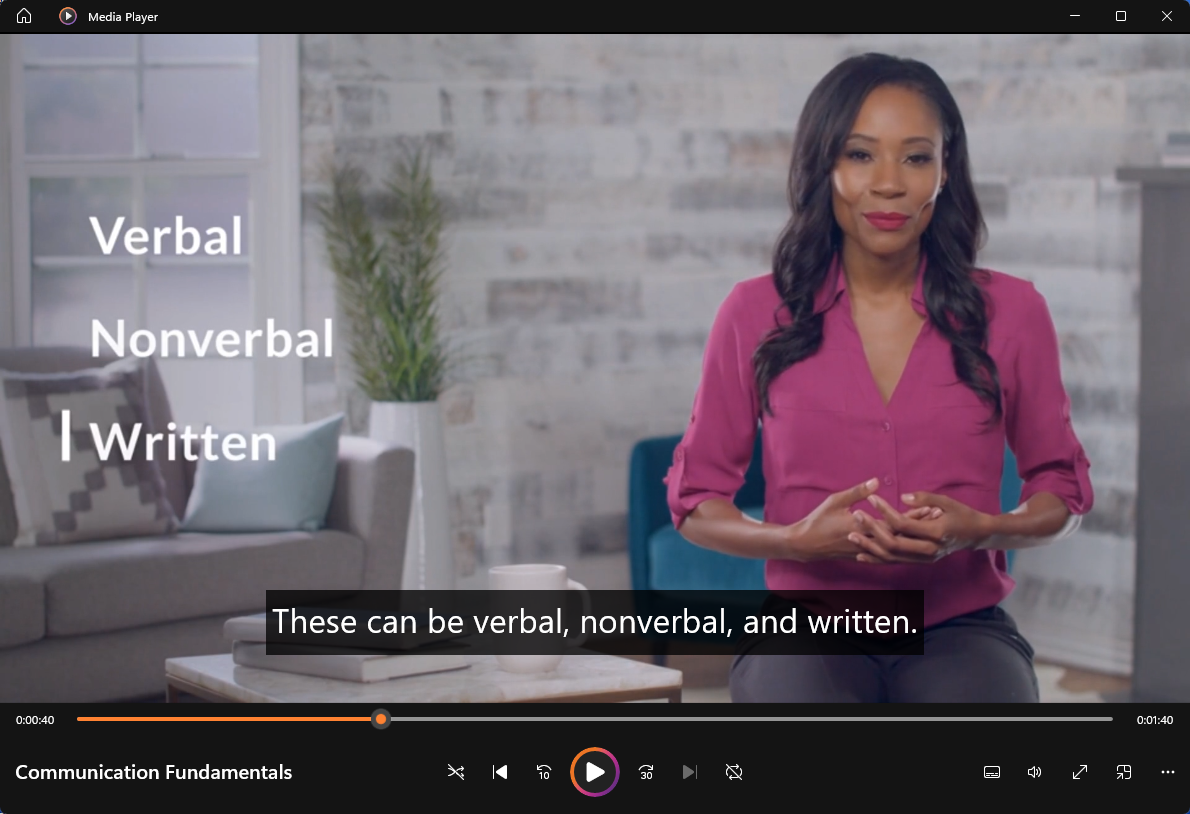
Visualizzazione e formattazione delle didascalie
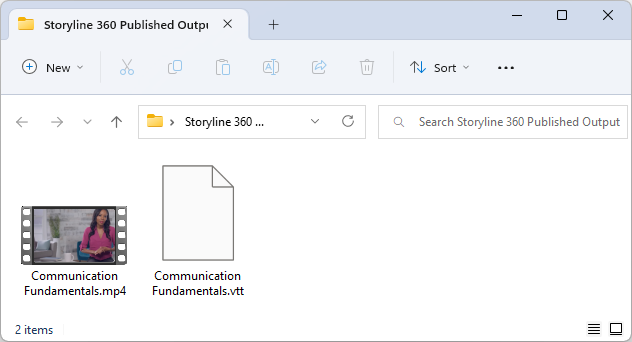
L'output pubblicato per un progetto video è costituito dal file video MP4 e da un file di sottotitoli VTT corrispondente, come illustrato di seguito. Per visualizzare i sottotitoli, apri il file video in un riproduttore multimediale sul tuo computer locale o caricalo su un servizio di hosting.
Lettore multimediale locale
Apri il video MP4 sul tuo computer locale in un riproduttore multimediale che supporti i sottotitoli codificati. Quindi usa i controlli del lettore multimediale per attivare i sottotitoli. Le istruzioni per abilitare i sottotitoli variano a seconda dell'app del riproduttore multimediale. Tuttavia, il riproduttore multimediale dovrebbe riconoscere automaticamente il file dei sottotitoli archiviato nella stessa cartella del file video.
Il sistema operativo controlla l'aspetto visivo delle didascalie. In Windows 11, ad esempio, vai a Start > Impostazioni > Accessibilità > Didascalie per modificare i colori, l'opacità, il carattere, le dimensioni e gli effetti. In macOS 13, vai al menu Apple > Impostazioni di sistema > Accessibilità > Didascalie.
Servizio di hosting online
Carica il file video MP4 su un servizio di hosting, come YouTube, quindi segui le istruzioni del fornitore di servizi per aggiungere il file dei sottotitoli VTT. Alcuni servizi, come Slack, riconoscono e caricano automaticamente il file dei sottotitoli contemporaneamente al video.
Il servizio di hosting controlla l'aspetto visivo delle didascalie. Ad esempio, quando guardi un video di YouTube, vai all'icona a forma di ingranaggio > Sottotitoli/CC > Opzioni per formattare i colori, l'opacità, il carattere, la dimensione e lo stile dei bordi.