
Sfoglia gli articoli
Seleziona un prodotto
Directory di supporto di null
Esplora tutti gli articoli di null (Last Updated
Nessun articolo trovato.
Risultati della ricerca
Nessun articolo trovato.
Storyline 360: Backup su cloud
Ultimo aggiornamento dell'articolo 16 gen 2026
Accedi facilmente ai file di progetto da qualsiasi luogo e condividili con il tuo team. Quando pubblichi un progetto Storyline 360 su Review 360, puoi includere il file sorgente in modo che sia scaricabile da Review 360. Puoi anche archiviare file di progetto per più versioni di un corso. Tornate a fare ciò che sapete fare meglio senza preoccuparvi di come condividere i vostri file.
Carica i file di progetto Storyline 360 da Review 360
Ecco come eseguire il backup *.story del file su Review 360:
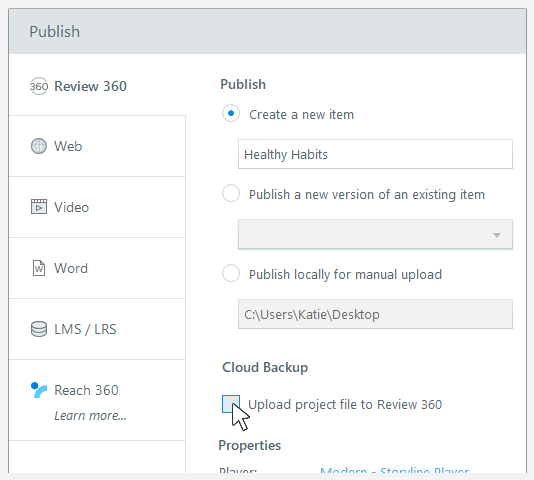
- Nella finestra Pubblica, selezionate l'opzione Crea un nuovo elemento o Pubblica una nuova versione di un elemento esistente.
- Seleziona la casella Carica file di progetto su Review 360, come mostrato di seguito. (La casella è disattivata per l'opzione di caricamento manuale.)
- Fai clic su Pubblica, quindi apri il link di condivisione Review 360 per accedere ai contenuti caricati e ai file di progetto.
|
Suggerimenti per la pubblicazione
|
Accedi ai file di progetto Storyline 360 in Review 360
Per gli abbonati ad Articulate 360 Teams: solo tu e i membri del tuo team in possesso di una licenza Creator potete accedere ai backup dei vostri progetti. Tutti devono effettuare l'accesso con il proprio Articulate ID. L'opzione per scaricare il file sorgente non verrà visualizzata per nessuno al di fuori del team.
Gli elementi di Review 360 includono i backup dei progetti. Quando si rimuove un utente dal team, il team mantiene la proprietà di tutti gli elementi con backup nelle cartelle del team. I contenuti personali vengono conservati solo se scegli di trasferirli a un altro membro del team.
Per i singoli abbonati Articulate 360: solo tu puoi accedere ai backup dei tuoi progetti. È necessario accedere con il proprio Articulate ID per scaricare i file sorgente.
Ecco come determinare in quali versioni di un elemento di Review 360 sono disponibili i backup del progetto e scaricare i file sorgente necessari.
Identifica quali versioni includono un file di progetto
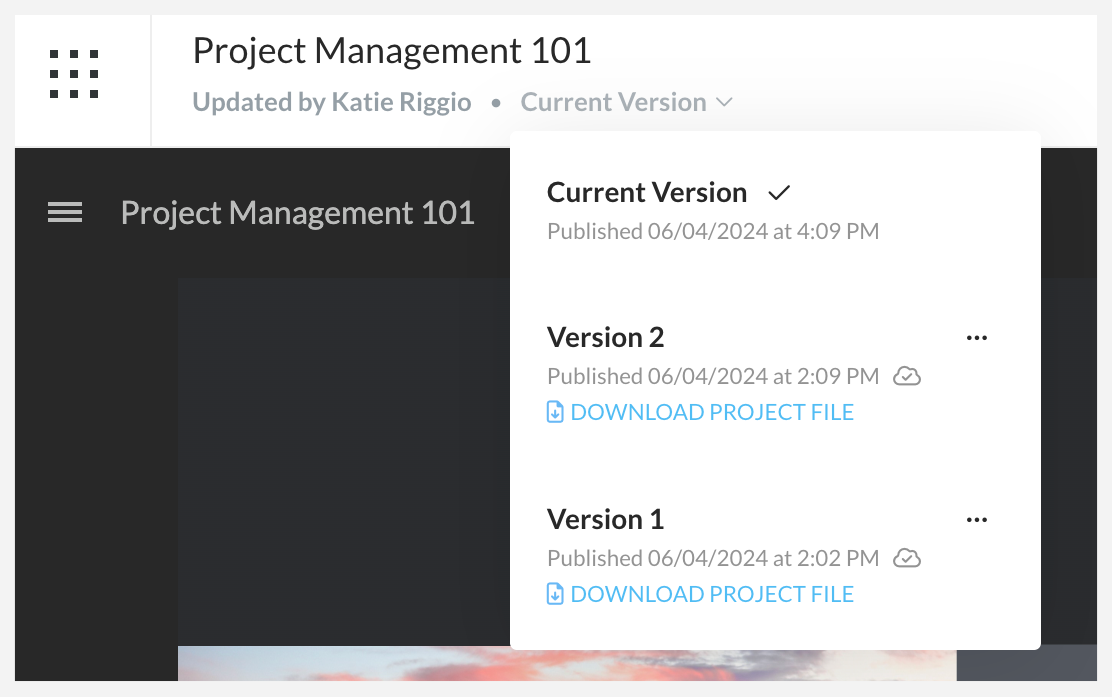
Quando esistono più versioni di un elemento Review 360, puoi stabilire quali versioni includono un backup del progetto facendo clic sull'elenco a discesa Versione nell'angolo in alto a sinistra dello schermo. Le versioni con backup del progetto mostrano un'icona a forma di nuvola, un link per il download e la data e l'ora di pubblicazione, come illustrato di seguito.
Nota per i proprietari di contenuti: l'opzione di ripristino rende la versione selezionata la versione corrente. Inoltre, elimina definitivamente le versioni più recenti, i relativi commenti e i backup dei progetti. Non puoi recuperare le versioni, i commenti e i backup dei progetti eliminati, quindi se preferisci non eliminarli definitivamente, utilizza invece l'opzione nascondi.
Scarica un file di progetto
Ecco come scaricare un file sorgente per un elemento di Review 360. Nell'elenco a discesa Versione, fate clic sul collegamento per il download della versione che desiderate scaricare.
Comprendi la compatibilità
La funzionalità di backup su cloud è esclusiva di Storyline 360 a partire da ottobre 2023. Tuttavia, non influisce sulla compatibilità. È possibile aprire i file di progetto di cui è stato eseguito il backup su Review 360 nelle versioni precedenti di Storyline 360.