
Sfoglia gli articoli
Seleziona un prodotto
Directory di supporto di null
Esplora tutti gli articoli di null (Last Updated
Nessun articolo trovato.
Risultati della ricerca
Nessun articolo trovato.
Storyline 360: Formattazione del raggio d'angolo
Ultimo aggiornamento dell'articolo 16 gen 2026
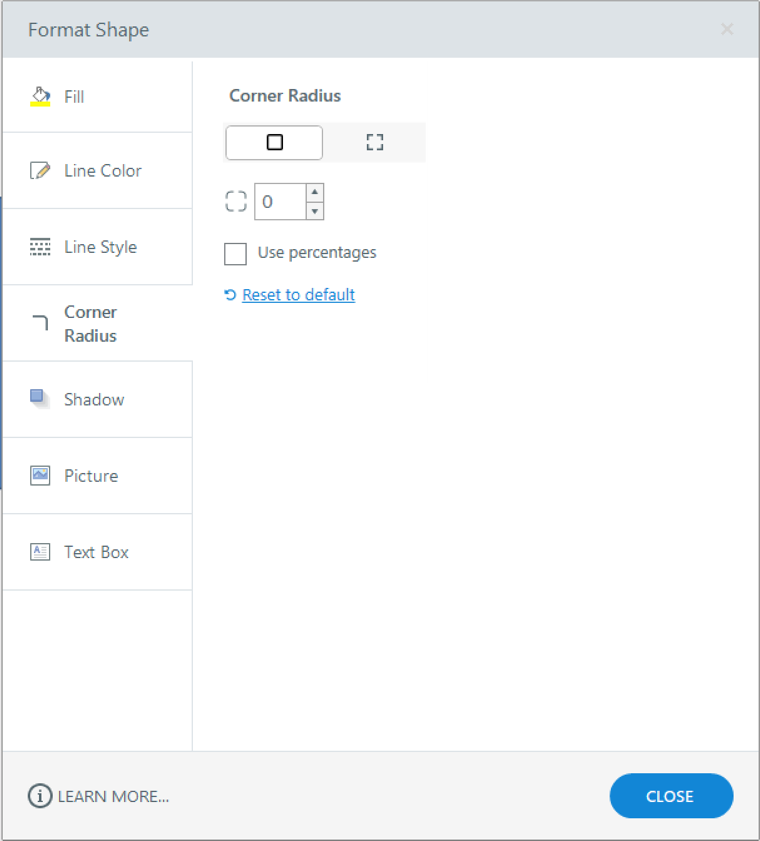
Questa guida per l'utente illustra le opzioni relative al raggio degli angoli nella finestra Formato forma/Formato immagine. Queste opzioni controllano l'aspetto di forme rettangolari, didascalie e pulsanti. (Consulta questa guida per l'utente per informazioni su come accedere alla finestra di formattazione).
|
Icona Border/Corners |
Selezionate l'icona Bordi per modificare tutti e quattro gli angoli con lo stesso valore o l'icona Angoli per modificare ogni angolo in modo indipendente. |
|
Valore angolare |
Inserisci i valori in pixel o seleziona Usa percentuali per inserire i valori percentuali. Puoi anche usare le frecce per regolare il valore. Per ripristinare i valori predefiniti degli angoli, fate clic su Ripristina impostazioni predefinite. Per impostazione predefinita, i rettangoli arrotondati utilizzano valori percentuali. |
È possibile arrotondare tutti gli angoli di una forma trascinando una delle relative maniglie di ridimensionamento. Puoi anche regolare un angolo di una forma premendo il tasto Alt sulla tastiera e trascinando l'angolo.
Quando si modifica il raggio dell'angolo nello stato normale di una forma, tali dimensioni vengono applicate ad altri stati. Tuttavia, quando modificate il raggio dell'angolo nello stato di una forma diverso dallo stato normale, le nuove dimensioni vengono applicate solo a quello stato.