
Sfoglia gli articoli
Seleziona un prodotto
Directory di supporto di null
Esplora tutti gli articoli di null (Last Updated
Nessun articolo trovato.
Risultati della ricerca
Nessun articolo trovato.
Storyline 360: creazione e modifica dei sottotitoli codificati con l'editor integrato
Ultimo aggiornamento dell'articolo 3 set 2026
Crea e modifica didascalie e sottotitoli codificati direttamente in Storyline 360 utilizzando l'editor integrato. Perfeziona le didascalie importate o aggiungine rapidamente di nuove con segnaposti che si sincronizzano automaticamente con i tuoi contenuti audio e video.
Come bonus, Storyline 360 genera automaticamente trascrizioni video sincronizzate a partire dai sottotitoli.
- Apri l'editor dei sottotitoli codificati
- Esplora l'editor
- Comprendi gli stati dei sottotitoli
- Anteprima di contenuti multimediali e didascalie
- Tocca avanti e indietro tra i segnaposto delle didascalie
- Aggiungi o modifica il testo nei segnaposto per didascalie
- Accelera il flusso di lavoro per l'aggiunta di sottotitoli codificati
- Formatta il testo dei sottotitoli
- Usa le scorciatoie da tastiera
- Regola la tempistica e la durata dei segnaposto per didascalie
- Inserisci nuovi segnaposto per didascalie
- Elimina didascalie
- Dividi didascalie
- Importa didascalie
- Esporta didascalie
- Traduci didascalie
- Chiudi l'editor e salva o annulla le modifiche
- Mostra o nascondi il pulsante per i sottotitoli codificati sul lettore
- Usa i trigger per attivare e disattivare i sottotitoli
Apri l'editor dei sottotitoli codificati
Utilizzate uno dei seguenti metodi per aprire l'editor dei sottotitoli codificati:
- Seleziona i file multimediali, vai alla scheda Opzioni sulla barra multifunzione, quindi fai clic su Aggiungi didascalie o Modifica didascalie. Il pulsante cambierà a seconda che il clip multimediale contenga già delle didascalie.
- Fate clic con il pulsante destro del mouse sui file multimediali e scegliete Aggiungi didascalie o Modifica didascalie dal menu contestuale.
- Fai clic con il pulsante destro del mouse sui file multimediali, seleziona Accessibilità dal menu contestuale, quindi fai clic su Aggiungi didascalie o Modifica didascalie nella finestra visualizzata.
- Segui questi passaggi per aprire l'editor dei sottotitoli codificati dalla libreria multimediale.
I segnaposti per didascalie sono creati per te
Se il tuo clip multimediale non contiene già dei sottotitoli, l'editor dei sottotitoli codificati analizzerà automaticamente la traccia audio per rilevare le unità vocali e aggiungi segnaposto per didascalie alla timeline sincronizzata con i tuoi contenuti. Tutto quello che devi fare è digitare i sottotitoli nei segnaposto.
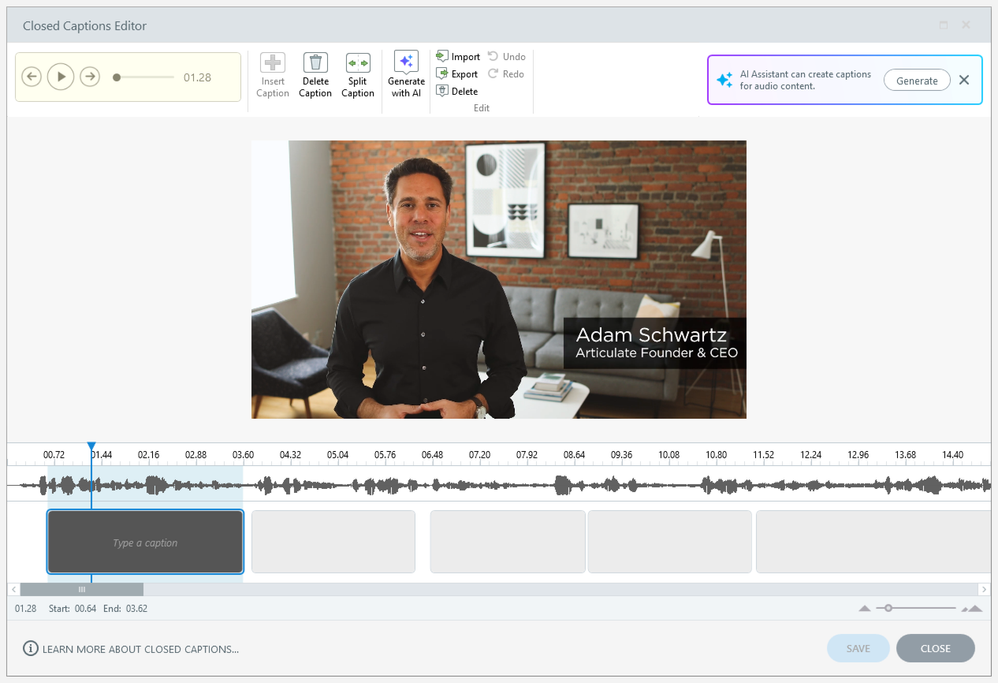
La musica di sottofondo può interferire con i segnaposto dei sottotitoli generati automaticamente, quindi potresti dover modificare la tempistica dei sottotitoli, aggiungere altri segnaposto per sottotitoli o dividere i sottotitoli in blocchi più piccoli.
Nota: l'editor dei sottotitoli codificati funziona con tutte le narrazioni e i video, ad eccezione dei video dei siti web.
Esplora l'editor
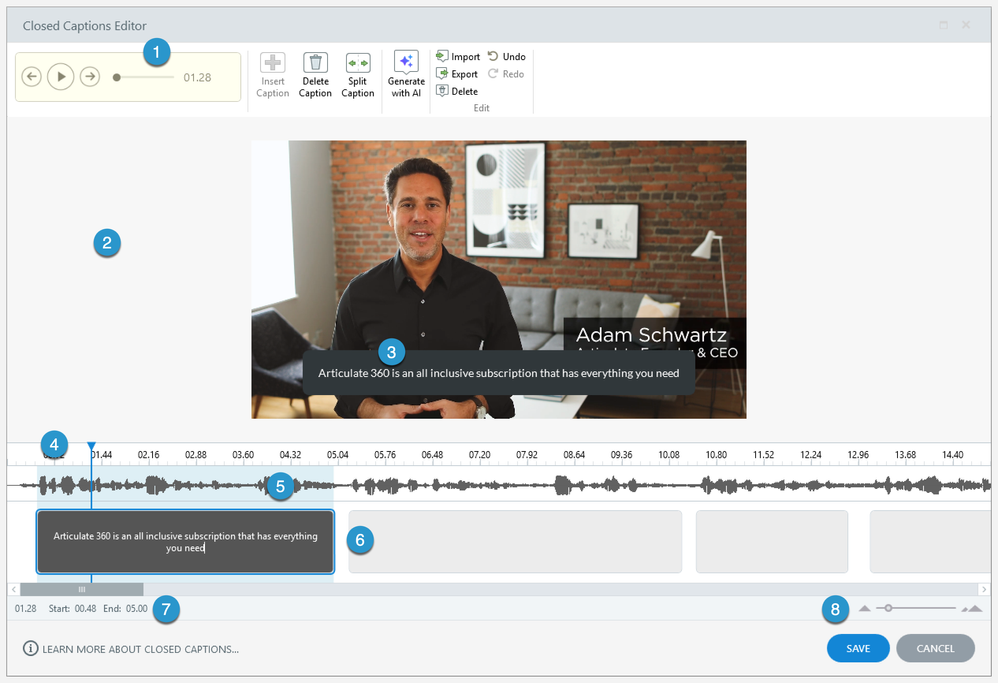
Esplora questa immagine dell'editor dei sottotitoli codificati e l'elenco numerato sottostante per una panoramica dell'interfaccia. Le sezioni che seguono forniscono dettagli su ciascuna funzionalità.
|
# |
Caratteristica |
Descrizione |
|
1 |
Comandi della barra multifunzione |
Usa la barra multifunzione per: |
|
2 |
Fase video |
Quando lavori con un video, questo verrà visualizzato sul video stage. Quando lavorate con una clip audio, lo stage video scompare e la forma d'onda audio riempie l'editor. |
|
3 |
Anteprima dei sottotitoli |
Quando digiti i sottotitoli nei segnaposto nella parte inferiore dell'editor, questi verranno visualizzati sullo stage video o sulla forma d'onda audio, così potrai vedere come appariranno nell'output pubblicato. |
|
4 |
Timeline e Playhead |
La timeline mostra la durata dei file multimediali e il playhead blu si sposta lungo la timeline durante l'anteprima dei contenuti video e audio. |
|
5 |
Forma d'onda audio |
La forma d'onda audio è una rappresentazione visiva della traccia audio nei file multimediali. Se non è presente alcun componente video per i file multimediali, la forma d'onda audio si espanderà fino a riempire lo stage. |
|
6 |
Segnaposto per didascalie |
I segnaposto per didascalie consentono di digitare e formattare il testo. Puoi anche regolare la tempistica e la durata dei segnaposto per le didascalie. Se il tuo clip multimediale non contiene già dei sottotitoli, l'editor dei sottotitoli codificati analizzerà automaticamente la traccia audio per rilevare le unità vocali e aggiungi segnaposto per didascalie alla timeline sincronizzata con i tuoi contenuti. Tutto quello che devi fare è digitare i sottotitoli nei segnaposto. I segnaposto per didascalie hanno quattro stati, quindi sai cosa aspettarti quando crei e modifichi i sottotitoli. Consulta la sezione successiva per maggiori informazioni sugli stati delle didascalie. |
|
7 |
Valori temporali |
La barra di stato mostra la posizione corrente del playhead sulla timeline, l'ora di inizio del segnaposto dei sottotitoli selezionato e l'ora di fine del segnaposto dei sottotitoli selezionato. |
|
8 |
Cursore Zoom |
Usa il cursore dello zoom nell'angolo in basso a destra per ingrandire e rimpicciolire la timeline, la forma d'onda audio e i segnaposto delle didascalie quando devi apportare modifiche precise o avere una panoramica generale. |
Comprendi gli stati dei sottotitoli
I segnaposto per didascalie hanno quattro stati, come descritto in questa tabella.
|
Stato |
Aspetto |
Esempio |
|
Segnaposto per didascalie non selezionato senza testo |
Grigio chiaro fisso | 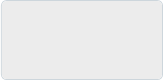 |
|
Segnaposto per didascalie non selezionato con testo |
Grigio scuro con testo bianco | 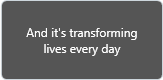 |
|
Segnaposto per didascalie selezionato (con o senza testo) |
Blu con testo bianco | 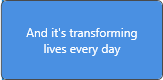 |
|
Segnaposto per didascalie in modalità di modifica |
Grigio scuro con contorno blu, testo bianco e cursore lampeggiante | 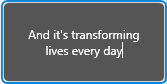 |
L'editor dei sottotitoli codificati può comportarsi in modo diverso, a seconda dello stato corrente di un sottotitolo. Per i dettagli, consulta le seguenti sezioni.
Ad esempio, se nessuna didascalia è in modalità di modifica durante l'anteprima, la riproduzione continuerà fino alla fine della timeline a meno che non venga messa in pausa.
Tuttavia, se una didascalia è in modalità di modifica durante l'anteprima, la riproduzione si interromperà alla fine del segnaposto della didascalia. E se riprendi la riproduzione mentre la didascalia è ancora in modalità di modifica, inizierà dall'inizio del segnaposto della didascalia corrente e si interromperà nuovamente alla fine. Questo ti aiuta a creare i sottotitoli uno alla volta, permettendoti di ascoltare una clip tutte le volte che vuoi durante la digitazione.
Visualizza l'anteprima di file multimediali e didascalie
Per visualizzare l'anteprima dell'intera traccia video o audio, sposta la playhead all'inizio della timeline, prima del primo segnaposto per i sottotitoli, quindi fai clic sul pulsante Riproduci sulla barra multifunzione o premi Invio sulla tastiera. Trascina la barra di ricerca sulla barra multifunzione o il playhead sulla timeline per scorrere avanti e indietro nella traccia video o audio.
Per visualizzare l'anteprima di una didascalia, fai clic all'interno del segnaposto in modo che sia in modalità di modifica. La riproduzione si avvia non appena fai clic all'interno del sottotitolo e si interrompe quando raggiunge la fine del sottotitolo.
Per mettere in pausa l'anteprima, fai clic sul pulsante Pausa sulla barra multifunzione o premi Invio.
I segnaposto per didascalie contenenti testo verranno visualizzati sullo stage video o sulla forma d'onda audio durante l'anteprima. (Le dimensioni di una casella dei sottotitoli e il punto in cui il testo riquadro potrebbero cambiare, a seconda delle dimensioni della finestra dell'Editor dei sottotitoli codificati).
Tocca avanti e indietro tra i segnaposto delle didascalie
Premi il tasto Tab sulla tastiera per passare all'inizio del sottotitolo successivo e premi Shift+Tab per passare all'inizio del sottotitolo precedente. In alternativa, fai clic sulle frecce sinistra e destra sulla barra multifunzione per spostarti avanti e indietro tra le didascalie.
Se nessuna didascalia è in modalità di modifica quando navighi tra le didascalie, il playhead passerà semplicemente alla didascalia precedente o successiva, ma la riproduzione multimediale non inizierà finché non glielo dici tu.
Se un segnaposto per didascalie è in modalità di modifica quando passi a un'altra didascalia, anche il nuovo segnaposto per didascalie passerà alla modalità di modifica in modo da poter iniziare immediatamente a digitare.
Aggiungi o modifica testo nei segnaposto per didascalie
Per aggiungere o modificare il testo delle didascalie, fai semplicemente clic all'interno di un segnaposto per didascalie e inizia a digitare. Puoi anche incollare testo da fonti esterne, come file di testo o documenti Word.
Quando fai clic all'interno di un segnaposto per didascalie, passa alla modalità di modifica e la riproduzione dei file multimediali inizia automaticamente. Se devi metterlo in pausa, premi Invio. Per riprendere la riproduzione, premere nuovamente Invio.
Se devi aggiungere un'interruzione di riga a una didascalia, premi Maiusc+Invio.
Accelera il flusso di lavoro per l'aggiunta di sottotitoli codificati
Utilizzando le scorciatoie da tastiera, puoi aggiungere rapidamente sottotitoli codificati a una traccia video o audio in Storyline 360. Ecco come:
- Quando apri l'editor dei sottotitoli codificati, il playhead verrà posizionato all'inizio del primo segnaposto dei sottotitoli e sarà in modalità di modifica.
Premi Invio per iniziare a riprodurre la traccia video o audio, quindi inizia a digitare il testo per la prima didascalia in base a ciò che ascolti.
La riproduzione si interromperà alla fine del segnaposto, così avrai tempo per finire di digitare la didascalia. Se hai bisogno di ascoltarlo di nuovo, premi Invio e ricomincerà dall'inizio del segnaposto. Puoi anche usare Invio per mettere in pausa la riproduzione. - Premi Tab per passare al segnaposto della didascalia successiva. Passa alla modalità di modifica e i file multimediali verranno riprodotti. Digita semplicemente ciò che senti.
La riproduzione si interromperà alla fine del segnaposto, così avrai tempo per finire di digitare la didascalia. Se hai bisogno di ascoltarlo di nuovo, premi Invio e ricomincerà dall'inizio del segnaposto. Puoi anche usare Invio per mettere in pausa la riproduzione. - Ripeti il passaggio 2 per aggiungere le didascalie, un segnaposto alla volta, fino a raggiungere la fine della timeline.
Formattare il testo dei sottotitoli
Grassetto, corsivo e sottolineato:
I sottotitoli codificati in Storyline 360 possono avere il formato in grassetto, corsivo e sottolineato. Seleziona il testo che desideri formattare, quindi utilizza la barra degli strumenti mobile per effettuare le selezioni. In alternativa, usa queste scorciatoie da tastiera:
- Ctrl+B = Grassetto
- Ctrl+I = Scrivi in corsivo
- Ctrl+U = Sottolineato
Colori, ombreggiatura del testo, carattere, dimensione del carattere e posizione:
Nelle proprietà del riproduttore, puoi impostare i colori di primo piano e di sfondo, il carattere, la dimensione e la posizione dei sottotitoli. Puoi anche attivare o disattivare l'ombra del testo. Scopri di più.
Tag vocali:
L'editor dei sottotitoli codificati non supporta i tag vocali, ma puoi identificare chi parla digitando i loro nomi con i due punti prima delle loro dichiarazioni. (Premi Maiusc+Invio per aggiungere un'interruzione di riga tra gli altoparlanti.) Ad esempio:
|
Adam: L'e-learning è potente. Lucy: E sta trasformando vite ogni giorno. |
Se importate un file di sottotitoli con tag vocali, i tag verranno convertiti nei nomi degli oratori seguiti dai due punti, come mostrato sopra.
Usa le scorciatoie da tastiera
Lavora più velocemente nell'editor dei sottotitoli codificati con queste scorciatoie da tastiera.
|
Chiavi |
Funzione |
|
Entra |
Riprodurre e mettere in pausa i file multimediali |
|
Maiusc+Invio |
Aggiungi un'interruzione di riga quando digiti il testo in un segnaposto per didascalie |
|
Tab |
Passa all'inizio del segnaposto per la didascalia successiva |
|
Maiusc+Tab |
Passa all'inizio del segnaposto della didascalia precedente |
|
Esc |
Esci dalla modalità di modifica per il segnaposto della didascalia corrente e passa allo stato selezionato in blu |
|
Ctrl+A |
Seleziona tutto il testo in un segnaposto per didascalie |
|
Ctrl+B |
Grassetto |
|
Ctrl+C |
Copia |
|
Ctrl+I |
Scrivi in corsivo |
|
Ctrl+U |
Sottolineare |
|
Ctrl+V |
Incolla |
|
Ctrl+X |
Taglia |
|
Ctrl+Y |
Rifare |
|
Ctrl+Z |
Annulla |
|
Freccia sinistra |
Se il playhead si trova all'inizio o alla fine di un segnaposto per didascalie e il segnaposto si trova in uno stato selezionato, il tasto freccia sinistra sposta il segnaposto di 2,5 secondi a sinistra sulla timeline (o meno se incontra il segnaposto dei sottotitoli precedente). Altrimenti, il tasto freccia sinistra sposta solo il playhead di 0,25 secondi verso sinistra sulla timeline. |
|
Freccia destra |
Se il playhead si trova all'inizio o alla fine di un segnaposto per didascalie e il segnaposto si trova in uno stato selezionato, il tasto freccia destra sposta il segnaposto di 2,5 secondi a destra sulla timeline (o meno se incontra il segnaposto di didascalia successivo). Altrimenti, il tasto freccia destra sposta solo il playhead di 0,25 secondi verso sinistra sulla timeline. |
|
Maiusc+freccia sinistra |
Se il playhead si trova all'inizio o alla fine di un segnaposto per didascalie e il segnaposto si trova in uno stato selezionato, questa scorciatoia sposta il segnaposto di 5 secondi a sinistra sulla timeline (o meno se incontra il segnaposto dei sottotitoli precedente). Altrimenti, questa scorciatoia sposta solo il playhead di 0,5 secondi a sinistra sulla timeline. |
|
Maiusc+freccia destra |
Se il playhead si trova all'inizio o alla fine di un segnaposto per didascalie e il segnaposto si trova in uno stato selezionato, questa scorciatoia sposta il segnaposto di 5 secondi a destra sulla timeline (o meno se incontra il segnaposto di didascalia successivo). Altrimenti, questa scorciatoia sposta solo il playhead di 0,5 secondi verso destra sulla timeline. |
|
Alt+freccia sinistra |
Quando è selezionato un segnaposto per didascalie, riducete la sua durata di 0,25 secondi. |
|
Alt+freccia destra |
Quando è selezionato un segnaposto per didascalie, allungane la durata di 0,25 secondi (o meno se si scontra con il segnaposto per didascalie successivo). |
|
Maiusc+Alt+Freccia sinistra |
Quando è selezionato un segnaposto per didascalie, riducete la sua durata di 0,5 secondi. |
|
Maiusc+Alt+Freccia destra |
Quando è selezionato un segnaposto per didascalie, allungane la durata di 0,5 secondi (o meno se si scontra con il segnaposto per didascalie successivo). |
|
Ctrl+freccia sinistra |
Questa scorciatoia sposta il playhead all'inizio del segnaposto della didascalia corrente o alla fine del segnaposto precedente, a seconda di quale sia il più vicino. Questa scorciatoia non funziona quando un segnaposto per didascalie è in modalità di modifica. |
|
Ctrl+freccia destra |
Questa scorciatoia sposta il playhead alla fine del segnaposto della didascalia corrente o all'inizio del segnaposto successivo, a seconda di quale sia il più vicino. Questa scorciatoia non funziona quando un segnaposto per didascalie è in modalità di modifica. |
|
Ctrl+rotellina del mouse |
Ingrandisci e riduci la timeline |
Regola la tempistica e la durata dei segnaposto per didascalie
Per regolare la tempistica di una didascalia, trascina semplicemente il segnaposto a sinistra o a destra lungo la timeline.
Per modificare la durata di una didascalia, trascina una delle estremità del segnaposto lungo la timeline per accorciarla o allungarla.
Puoi anche utilizzare diverse scorciatoie da tastiera a freccia nella tabella precedente per modificare la tempistica e la durata dei segnaposto dei sottotitoli.
Inserisci nuovi segnaposto per didascalie
Sebbene l'editor dei sottotitoli codificati faccia del suo meglio per creare segnaposti per sottotitoli già sincronizzati con i tuoi contenuti, a volte potresti dover aggiungere manualmente un segnaposto per didascalie alla timeline.
Fai clic su uno spazio sulla timeline che non sia già occupato da un segnaposto per didascalie. Il playhead blu si sposterà in quella posizione sulla timeline. Quindi fai clic su Inserisci didascalia sulla barra multifunzione.
Per impostazione predefinita, le nuove didascalie durano quattro secondi, a meno che non vi sia spazio sufficiente per inserire un segnaposto da quattro secondi, nel qual caso riempirà lo spazio disponibile.
È necessario almeno mezzo secondo di spazio vuoto sulla timeline per inserire un nuovo segnaposto per didascalie. Se lo spazio non è sufficiente, il pulsante Inserisci didascalia sarà disattivato.
Elimina didascalie
Esistono tre modi per eliminare una didascalia specifica:
- Seleziona il segnaposto per la didascalia e premi Elimina sulla tastiera.
- Seleziona il segnaposto e fai clic su Elimina didascalia sulla barra multifunzione.
- Fate clic con il pulsante destro del mouse sul segnaposto e scegliete Elimina dal menu contestuale.
Per eliminare tutte le didascalie contemporaneamente, fai clic su Elimina didascalie sulla barra multifunzione, quindi su Sì nel messaggio di conferma.
Sottotitoli divisi
Puoi dividere una didascalia in due segnaposto quando hai bisogno di un maggiore controllo sulla tempistica e sulla durata. Seleziona il segnaposto e fai clic su Dividi didascalia sulla barra multifunzione. In alternativa, fate clic con il pulsante destro del mouse sul segnaposto e scegliete Dividi didascalia dal menu contestuale.
Il segnaposto originale verrà diviso equamente a metà. E se contiene del testo, il testo verrà diviso nel punto in cui si trova il cursore: tutto ciò che precede il cursore verrà spostato sul primo segnaposto; tutto ciò che segue il cursore verrà spostato sul secondo segnaposto.
Eccezione: se il playhead si trova all'inizio della didascalia e il segnaposto è in uno stato selezionato in blu, tutto il testo passerà al primo segnaposto dopo essere stato diviso.
Importa didascalie
Se hai già dei sottotitoli digitati in un documento, puoi importarli tramite l'editor dei sottotitoli codificati. Tieni presente che questo sostituisce tutti i sottotitoli esistenti per la tua traccia video o audio.
- Fai clic su Importa didascalie sulla barra multifunzione.
- Fate clic su Sì quando vi viene chiesto di confermare che desiderate sostituire le didascalie esistenti.
- Individuate il file SRT, SBV, SUB o VTT che desiderate importare e fate clic su Apri.
Puoi anche importare i file dei sottotitoli senza aprire l'editor dei sottotitoli codificati. Consulta questa guida per l'utente per i dettagli.
Genera didascalie
Se non hai preparato i file dei sottotitoli da importare, puoi generare i sottotitoli con AI Assistant. Inoltre, puoi rivedere e approvare i sottotitoli prima della pubblicazione per garantire la precisione. Scopri di più sulla generazione, la revisione e l'approvazione dei sottotitoli generati dall'intelligenza artificiale.
Esporta didascalie
Esporta i sottotitoli codificati quando devi usarli in un altro progetto, modificarli con un'altra app o salvarne una copia di backup.
Fai clic su Esporta didascalie sulla barra multifunzione, scegli una posizione in cui salvare il file dei sottotitoli, quindi fai clic su Salva.
Quando esportate i sottotitoli dall'editor dei sottotitoli codificati, viene generato un file VTT.
Suggerimento : per esportare i sottotitoli codificati per tutte le tracce audio e i video del progetto, accedete alla scheda File sulla barra multifunzione e scegliete Esporta > Sottotitoli codificati.
Traduci i sottotitoli
Esporta il file dei sottotitoli per ogni traccia video o audio del corso, traducilo e importalo nuovamente in Storyline. Ecco come:
- Se l'editor dei sottotitoli codificati è aperto, fai clic su Esporta sottotitoli sulla barra multifunzione e salva il file sul tuo computer.
Puoi anche esportare i sottotitoli senza aprire l'editor dei sottotitoli codificati. Seleziona la traccia video o audio, vai alla scheda Opzioni sulla barra multifunzione Storyline e fai clic su Esporta. - Apri il file dei sottotitoli in un editor di testo o in un programma di traduzione, sostituisci i sottotitoli con testo tradotto e salva il file con le modifiche.
- In Storyline, seleziona nuovamente la traccia video o audio, vai alla scheda Opzioni sulla barra multifunzione e fai clic su Importa per riportare i sottotitoli tradotti nel corso.
I sottotitoli codificati non sono inclusi quando esporti stringhe di testo dal corso per la traduzione.
Chiudi l'editor e salva o annulla le modifiche
Per salvare le modifiche, fai clic su Salva in basso a destra nella finestra dell'Editor dei sottotitoli.
Per annullare le modifiche, fai clic sulla X nell'angolo in alto a destra o su Annulla nella parte inferiore destra della finestra dell'Editor dei sottotitoli codificati.
Mostra o nascondi il pulsante per i sottotitoli sul lettore
Il pulsante per i sottotitoli nel riproduttore del corso è abilitato per impostazione predefinita, ma puoi disabilitarlo se prevedi di creare controlli personalizzati. Scopri di più
Usa i trigger per attivare e disattivare i sottotitoli codificati
Se il pulsante per i sottotitoli è abilitato sul lettore del corso (vedi sopra), gli allievi possono attivare e disattivare i sottotitoli ogni volta che vogliono. Tuttavia, puoi anche controllare i sottotitoli tramite i trigger. Scopri di più.