
Sfoglia gli articoli
Seleziona un prodotto
Directory di supporto di null
Esplora tutti gli articoli di null (Last Updated
Nessun articolo trovato.
Risultati della ricerca
Nessun articolo trovato.
Storyline 360: Creazione e ridenominazione di stili di testo personalizzati
Ultimo aggiornamento dell'articolo 16 gen 2026
Gli stili di testo sono utili sia per gli autori che per gli allievi. Gli stili di testo aiutano gli autori a ottenere un design coerente in tutto il progetto e rendono il corso pubblicato più accessibile, offrendo agli utenti di screen reader un'esperienza equivalente a quella degli utenti vedenti.
A partire dall'aggiornamento di dicembre 2020 per Storyline 360, puoi creare tutti gli stili personalizzati che desideri e rinominarli in modo che siano facili da identificare man mano che il tuo elenco di stili cresce. Crea stili personalizzati per ogni elemento di testo, come virgolette, etichette per pulsanti, didascalie di immagini e bolle vocali. Puoi persino creare versioni chiare e scure di stili per diversi sfondi in un corso, come mostrato di seguito.
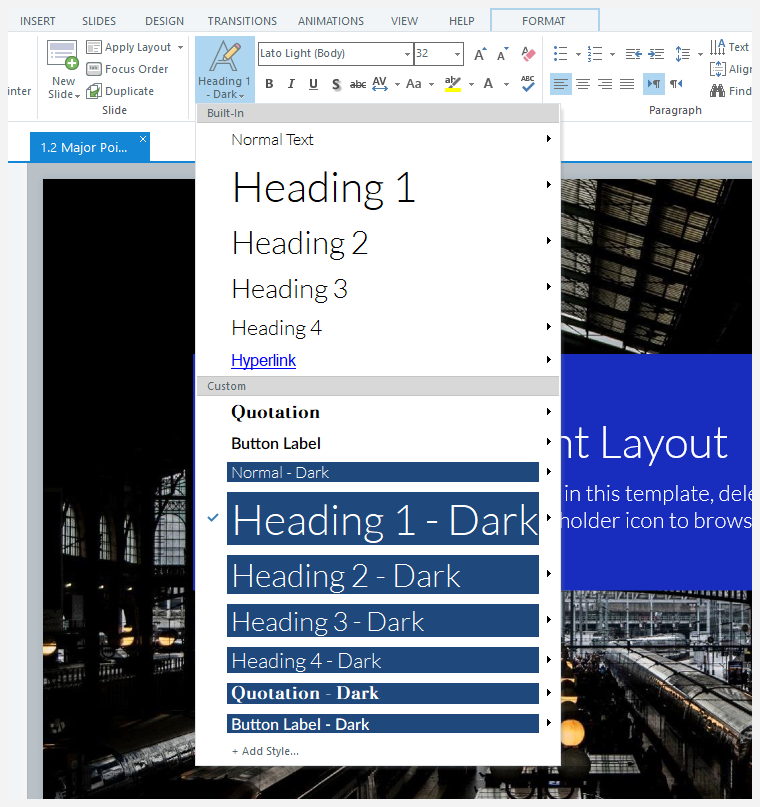
Il menu degli stili di testo ha diversi stili incorporati più una sezione per gli stili personalizzati.
Creazione di stili di testo personalizzati
- Usa le proprietà del carattere e del paragrafo per formattare il testo su una diapositiva nel modo in cui desideri che appaia, quindi posiziona il cursore sul testo formattato.
- Vai alla scheda Home sulla barra multifunzione, fai clic su Stili di testo e seleziona Aggiungi stile nella parte inferiore dell'elenco.
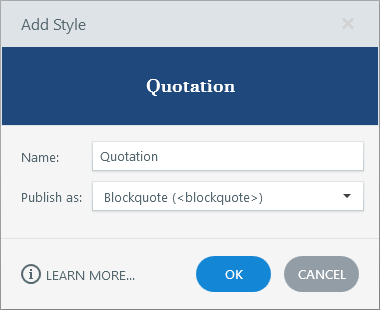
- Inserisci un nome per lo stile personalizzato, come mostrato di seguito.
- Scegli in che modo Storyline 360 dovrebbe identificare il tuo stile personalizzato per gli screen reader. Puoi selezionare Testo normale (
<p>), Titolo 1 (<h1>), Titolo 2 (<h2>), Titolo 3 (<h3>), Titolo 4 (<h4>) o Blockquote (<blockquote>) dall'elenco a discesa Pubblica come. (Scopri di più sugli stili di testo accessibili). - Fate clic su OK.
Quindi applica gli stili personalizzati agli elementi di testo in tutto il progetto. Puoi anche modificare, duplicare ed eliminare stili personalizzati. Scopri di più su come lavorare con gli stili di testo.
Ridenominazione di stili di testo personalizzati
- Posiziona il cursore in una casella di testo della diapositiva.
- Vai alla scheda Home sulla barra multifunzione, fai clic su Stili di testo, scorri fino allo stile che desideri rinominare e fai clic su Modifica nel sottomenu visualizzato.
- Inserisci un nuovo nome, come mostrato di seguito.
- Fate clic su OK.
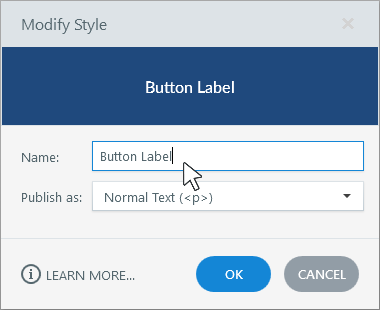
Le versioni precedenti di Storyline 360 fornivano due stili personalizzati predefiniti, chiamati Personalizzato 1 e Personalizzato 2. Se hai usato questi stili in un progetto esistente, ora puoi assegnare loro nomi riconoscibili seguendo i passaggi precedenti.