
Sfoglia gli articoli
Seleziona un prodotto
Directory di supporto di null
Esplora tutti gli articoli di null (Last Updated
Nessun articolo trovato.
Risultati della ricerca
Nessun articolo trovato.
Storyline 360: Personalizzazione delle etichette di testo
Ultimo aggiornamento dell'articolo 4 mar 2026
La personalizzazione del testo predefinito per pulsanti, messaggi, istruzioni per lo screen reader e altri controlli del riproduttore è semplice. Puoi persino cambiare le etichette di testo in una lingua diversa contemporaneamente.
- Utilizzo delle etichette di testo
- Personalizzazione di singole etichette di testo
- Salvataggio di etichette di testo personalizzate
- Passaggio a un'altra lingua o a un set di etichette di testo personalizzate
- Salvare le modifiche al giocatore
Lavorare con le etichette di testo
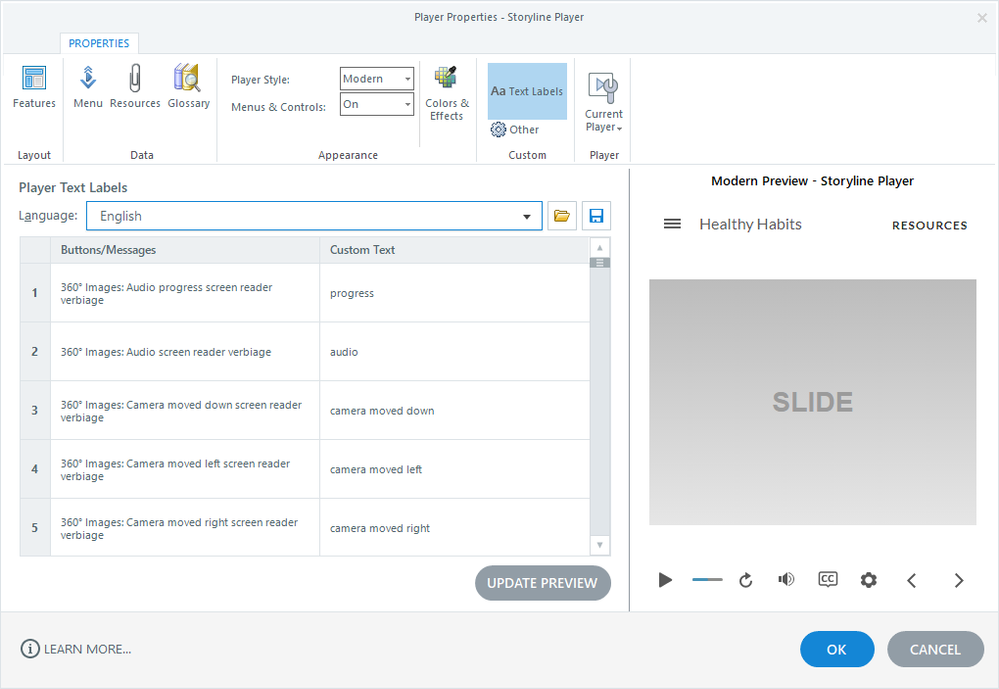
Per personalizzare le etichette di testo, vai alla scheda Home sulla barra multifunzione e fai clic su Lettore. Quando vengono visualizzate le proprietà del riproduttore, fai clic su Etichette di testo sulla barra multifunzione.
Puoi personalizzare singole etichette di testo, modificare tutte le etichette in una lingua diversa o passare a un set di etichette di testo precedentemente salvato che hai creato.
Personalizzazione di singole etichette di testo
Sul lato sinistro della finestra, Storyline 360 mostra un elenco di tutte le etichette di testo che puoi modificare. Per qualsiasi elemento che desideri modificare, digita il testo preferito nella colonna Testo personalizzato. Per visualizzare le etichette di testo aggiornate nell'area di anteprima sul lato destro della finestra, fai clic su Aggiorna anteprima.
Se desideri inviare tutte le etichette di testo a qualcun altro per personalizzarle o tradurle, scarica questo foglio di calcolo, che contiene un elenco completo. Dopo aver modificato l'elenco, puoi aggiornare la colonna Testo personalizzato con le nuove etichette di testo.
Se utilizzi immagini a 360°, modifica solo il testo effettivo nella colonna Testo personalizzato. Non modificate i riferimenti alle variabili, come
%count% e%total%.Salvataggio di etichette di testo personalizzate
Quando personalizzi le etichette di testo, le modifiche diventano parte del progetto corrente. Se desideri utilizzare le stesse etichette di testo in altri corsi, procedi nel seguente modo:
- Fai clic sul pulsante Salva a destra del menu a discesa Lingua.
- Quando richiesto, inserisci un nome per il nuovo set di etichette di testo e fai clic su Salva.
Ciò salva le etichette di testo nella posizione predefinita di Storyline 360, ma puoi scegliere una posizione diversa se devi condividerle con altri sviluppatori. Se selezioni una posizione diversa da quella predefinita, le etichette di testo salvate non verranno visualizzate nel menu a discesa Lingua per gli altri corsi che crei. In tal caso, dovrai utilizzare il pulsante Carica (l'icona della cartella a destra dell'elenco a discesa Lingua) per individuare il file*.xml e aggiungerlo alla tua libreria di lingue.
Passaggio a un'altra lingua o a un set di etichette di testo personalizzate
Per passare a una lingua completamente diversa o a un set di etichette di testo personalizzate salvate in precedenza, utilizza il menu a discesa Lingua per effettuare la scelta. Le etichette personalizzate vengono visualizzate nella parte superiore dell'elenco e le lingue integrate vengono visualizzate al di sotto. Ecco un elenco completo delle opzioni di lingua integrate:
|
|
|
Se hai salvato un set di etichette personalizzato ma non lo vedi nell'elenco, dovrai cercarlo. Fai clic sul pulsante Carica (l'icona della cartella a destra dell'elenco a discesa Lingua), quindi seleziona il set di etichette personalizzato salvato in precedenza.
Suggerimento: Storyline 360 aggiunge un codice di lingua per gli screen reader al file story.html pubblicato in base alla lingua selezionata per le etichette di testo.
Salvare le modifiche ai giocatori
Quando fai clic su OK per chiudere la finestra delle proprietà del giocatore, Storyline 360 salva le modifiche nel file di progetto corrente.
Se desideri utilizzare le stesse personalizzazioni in altri progetti, fai clic su Current Player sulla barra multifunzione e scegli Salva. Se richiesto, immettete un nome per il riproduttore personalizzato e fate clic su OK.
Scopri di più sulle opzioni Current Player.