
Sfoglia gli articoli
Seleziona un prodotto
Directory di supporto di null
Esplora tutti gli articoli di null (Last Updated
Nessun articolo trovato.
Risultati della ricerca
Nessun articolo trovato.
Storyline 360: Utilizzo delle dimensioni predefinite delle diapositive
Ultimo aggiornamento dell'articolo 21 lug 2026
Imposta la dimensione predefinita della diapositiva per i nuovi progetti Storyline 360 e modificala ogni volta che ne hai bisogno. Puoi anche scegliere come ridimensionare il contenuto esistente quando modifichi la dimensione della diapositiva. Continua a leggere per saperne di più.
Seleziona una dimensione predefinita per la diapositiva
A partire dall'aggiornamento del 21 luglio 2026, i nuovi progetti Storyline 360 utilizzano come impostazione predefinita la dimensione della diapositiva 16:9 HD (1920 x 1080), a meno che tu non abbia impostato un'impostazione predefinita diversa. Ecco come impostare la dimensione predefinita della diapositiva:
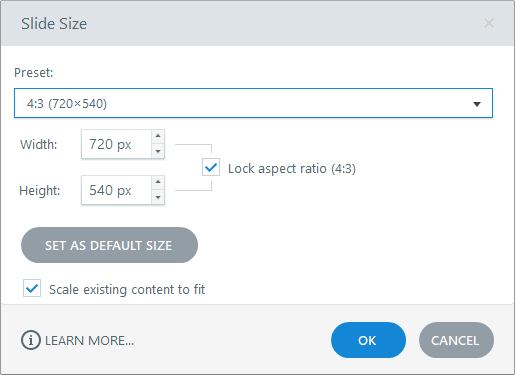
- Vai alla scheda Design sulla barra multifunzione e fai clic su Dimensioni diapositiva. In alternativa, fai clic sul link delle dimensioni della diapositiva nell'angolo inferiore sinistro dello schermo.
- Quando viene visualizzata la finestra Dimensione diapositiva, scegliete un'opzione dal selettore Preset. Le seguenti dimensioni preimpostate della diapositiva sono ideali per questi tipi di progetti:
- 16:9 HD (1920 x 1080) per progetti su schermi ad alta definizione (impostazione predefinita)
- 16:9 (960 x 540) per progetti widescreen
- 9:16 (1080 x 1920) per progetti mobili
- 4:3 (720 x 540) per progetti a schermo intero
- Personalizzato per garantire flessibilità (inserisci la larghezza e l'altezza in pixel, fino a un massimo di 2.047 x 2.047)
- Facoltativo: contrassegnate la casella Blocca rapporto daspetto per mantenere le proporzioni correnti degli oggetti con proporzioni bloccate.
- Facoltativo: contrassegna la casella Ridimensiona contenuto esistente per adattare il contenuto della diapositiva esistente in modo proporzionale alla nuova dimensione della diapositiva. Gli oggetti con proporzioni bloccate manterranno le loro proporzioni. Gli oggetti che non hanno proporzioni bloccate possono cambiare forma, a seconda della dimensione della diapositiva scelta.
- Per salvare le dimensioni selezionate come dimensione predefinita della diapositiva per i nuovi progetti, fate clic su Imposta come dimensione predefinita. (Il pulsante è disattivato per le dimensioni correnti della diapositiva predefinite.)
- Fate clic su OK. La nuova dimensione predefinita della diapositiva ha effetto quando chiudi e riapri Storyline 360.
Nota: Storyline 360 continua a utilizzare la dimensione predefinita della diapositiva salvata a meno che non ne scelga una diversa e faccia nuovamente clic su Imposta come dimensione predefinita.