
Sfoglia gli articoli
Seleziona un prodotto
Directory di supporto di null
Esplora tutti gli articoli di null (Last Updated
Nessun articolo trovato.
Risultati della ricerca
Nessun articolo trovato.
Storyline 360: Dialog Layers
Ultimo aggiornamento dell'articolo 16 gen 2026
I livelli di dialogo sono simili ai livelli standard, in cui visualizzano contenuti aggiuntivi su una diapositiva. La differenza è che i livelli di dialogo si sovrappongono all'intera finestra del browser e oscurano gli altri contenuti, creando un'esperienza di navigazione familiare per tutti, compresi gli utenti di screen reader. Usa i dialoghi modali quando non vuoi che gli allievi interagiscano con nient'altro del corso, compresi i moderni controlli del riproduttore, mentre il livello è aperto.
A partire dall'aggiornamento di maggio 2022, puoi convertire i livelli di diapositiva in dialoghi modali in Storyline 360. Continua a leggere per maggiori dettagli.
- Livello standard o livello di dialogo: quale dovresti usare?
- Aggiungi un livello di dialogo
- Migliora l'accessibilità del livello di dialogo
- Personalizza il colore di sfondo del livello
- Comprendi la compatibilità
Livello standard o livello di dialogo: quale dovresti usare?
Non esiste una risposta giusta o sbagliata quando si tratta di scegliere il tipo di layer da utilizzare, poiché ognuno di essi offre vantaggi al corso. Ecco la differenza tra il funzionamento dei livelli standard e dei livelli di dialogo con alcuni suggerimenti generali.
Sebbene un livello standard sia aperto, gli allievi possono interagire con qualsiasi cosa al di fuori di esso. I livelli standard sono la soluzione migliore se devi visualizzare contenuti aggiuntivi, scenari ramificati o interazioni complesse.
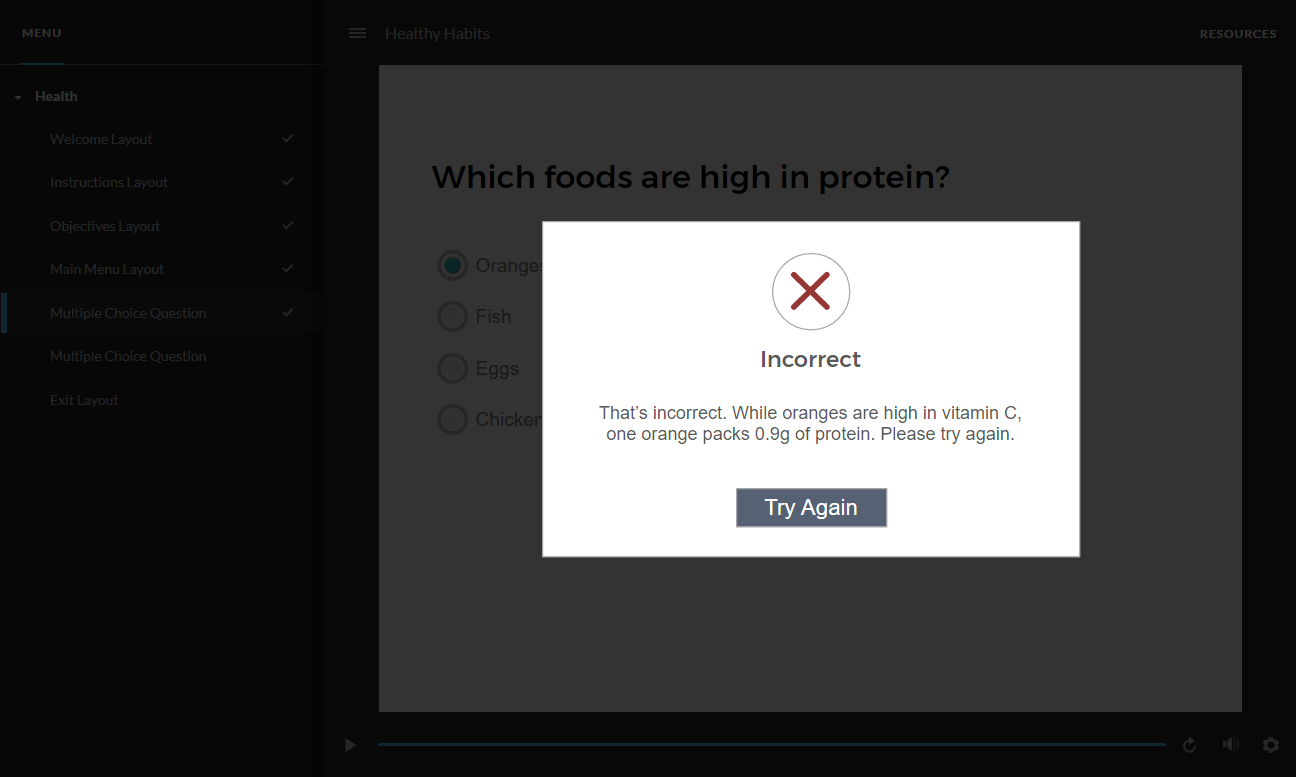
I livelli di dialogo sono eleganti e sorprendenti e sono ideali per inviare promemoria agli allievi o aiutarli a completare un'attività rapida, come leggere un messaggio importante o inserire valori in un campo di immissione dati. Quando si apre un livello di dialogo, l'attenzione rimane sulla finestra di dialogo e sul suo contenuto, assicurandosi che sia il protagonista dello spettacolo. I livelli di dialogo oscurano tutto il resto nella finestra del browser e gli allievi non possono interagire con nient'altro nel corso mentre è aperto, come mostrato di seguito. Per tornare al contenuto della diapositiva, gli allievi devono interagire con il livello di dialogo chiudendolo o completando un'attività.
Aggiungere un livello di dialogo
Ecco come aggiungere un livello di dialogo a una diapositiva.
- In Slide View, crea un livello o selezionane uno esistente, quindi fai clic sull'icona a forma di ingranaggio.
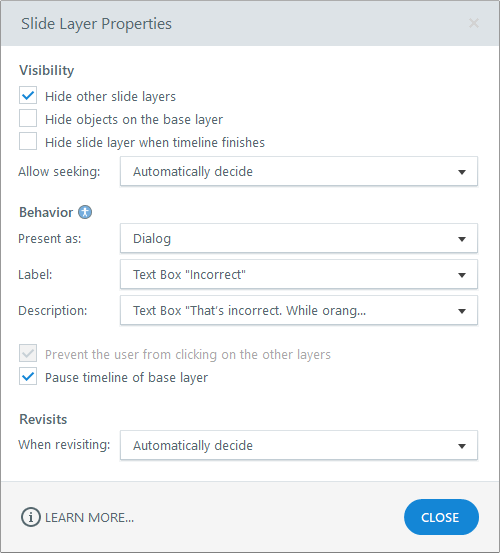
- Quando viene visualizzata la finestra Slide Layer Properties, fai clic sulla freccia a discesa accanto al campo Presenta come e scegli Dialogo. A questo punto, il livello si trasforma istantaneamente in un livello di dialogo.
- La ricerca non è consentita per i livelli di dialogo poiché gli allievi non possono interagire con le funzionalità del riproduttore mentre un livello di dialogo è aperto.
- La casella Impedisci all'utente di fare clic sugli altri livelli viene automaticamente abilitata e disattivata.
- Puoi selezionare o deselezionare la casella Metti in pausa la timeline del livello di base.
Migliora l'accessibilità del livello di dialogo
Gli studenti possono navigare tra i livelli di dialogo interamente con uno screen reader o una tastiera.
Ordine di messa a fuoco
L'ordine di messa a fuoco controlla l'ordine di lettura per gli screen reader e l'ordine di tabulazione per gli elementi interattivi come pulsanti, hotspot e campi di immissione dati. Ecco come funziona con le finestre di dialogo modali.
- Quando si apre un livello di dialogo, l'attenzione rimane sulla finestra di dialogo e sul suo contenuto.
- Per impostazione predefinita, il focus iniziale passa al primo elemento interattivo sul livello di dialogo.
- Dopo la chiusura di un livello di dialogo, il focus ritorna sull'elemento che ha aperto il livello di dialogo.
Supporto per lettori di schermo
Le persone che utilizzano tecnologie assistive, come gli screen reader, si affidano alla formattazione semantica (codice sorgente) per percepire i siti Web ed esplorarne facilmente i contenuti. L'HTML semantico e le applicazioni ARIA (Accessible Rich Internet Applications) informano gli utenti degli screen reader dove si trovano sulla pagina e su come interagire con il contenuto. Migliora l'esperienza di lettura dello schermo per i livelli di dialogo definendo gli attributi di accessibilità per un titolo e una descrizione alternativi. Dai un'occhiata alle opzioni di testo alternativo e a come usarle di seguito.
- L'etichetta fornisce il testo per l'attributo di
aria-labelledbyaccessibilità. Questo indica allo screen reader cosa annunciare come titolo della finestra di dialogo modale. - La descrizione fornisce il testo per l'attributo di
aria-describedbyaccessibilità. Questo indica allo screen reader cosa annunciare ai fini della finestra di dialogo modale.
Nella finestra Proprietà del livello diapositiva, fai semplicemente clic sulle frecce a discesa accanto ai campi Etichetta e Descrizione e seleziona uno degli elementi di testo sulla diapositiva che appaiono in ogni elenco a discesa. Se non hai bisogno di un titolo o di una descrizione alternativa, seleziona Nessuno negli elenchi a discesa. (Le opzioni Etichetta e Descrizione sono disattivate per i livelli standard).

Suggerimento: Ti stai chiedendo se ogni livello di dialogo debba avere un'etichetta alt e una descrizione? In genere, ogni livello di dialogo dovrebbe avere un titolo e una descrizione alternativi. Tuttavia, le descrizioni a volte sono opzionali, a seconda del contenuto del livello di dialogo. Dai un'occhiata a questo esempio di finestra di dialogo modale e a quando usare le etichette ARIA.
Navigazione da tastiera
La tabella seguente elenca i tasti per navigare nei livelli di dialogo e il comportamento di ciascun tasto.
| Chiave | Comportamento |
| Tab/Maiusc+Tab |
Premete il tasto Tab per passare da un elemento interattivo all'altro nel livello di dialogo. Premete Shift+Tab per spostarvi in ordine inverso. |
| Tasti freccia |
Usa i tasti di navigazione dello screen reader (ad esempio, le frecce giù e su) per spostarti tra i contenuti del livello di dialogo. |
| Invio/Barra spaziatrice |
Premi il tasto Invio o la barra spaziatrice per attivare l'elemento interattivo selezionato (simile a un clic del mouse). |
Personalizza il colore di sfondo del livello
Il design dello sfondo di un livello di dialogo influisce sull'aspetto generale del corso. Considerate questi suggerimenti durante la progettazione del livello di dialogo.
- Se il livello di dialogo non ha un riempimento di colore di sfondo o ha un riempimento di sfondo che non è un colore, Storyline 360 copre il corso con una sovrapposizione semitrasparente grigio scuro.
- Se il livello di dialogo ha già uno sfondo semitrasparente di qualsiasi colore, Storyline 360 copre il corso con quel colore semitrasparente.
- Se il livello di dialogo ha uno sfondo opaco di qualsiasi colore, Storyline 360 copre il percorso con quel colore, oscurando completamente il percorso mentre il livello di dialogo è aperto.
Comprendi la compatibilità
I livelli di dialogo sono esclusivi per il riproduttore moderno nell'aggiornamento di maggio 2022 e successivamente per Storyline 360. I file di progetto con livelli di dialogo non si apriranno nelle versioni precedenti di Storyline 360. Per ripristinare la compatibilità, elimina il livello di dialogo o modificalo in un livello standard.