
Sfoglia gli articoli
Seleziona un prodotto
Directory di supporto di null
Esplora tutti gli articoli di null (Last Updated
Nessun articolo trovato.
Risultati della ricerca
Nessun articolo trovato.
Storyline 360: Animazioni con enfasi
Ultimo aggiornamento dell'articolo 16 gen 2026
Stupisci gli studenti con le animazioni enfatizzate, una delle funzionalità più richieste di Storyline 360. Animazioni accattivanti come pulsazioni, oscillazioni e rotazioni creano una scena più realistica e danno vita agli oggetti delle diapositive, portando i tuoi contenuti a un livello superiore per attirare l'attenzione degli studenti. Abbiamo introdotto le animazioni di enfasi nel gennaio 2024 e ne abbiamo aggiunte altre a maggio 2025.
- Aggiungi animazioni Enphasis
- Regola la velocità di un'animazione di enfasi
- Scegliete le opzioni degli effetti
- Elimina le animazioni di enfasi
- Rendi accessibili le animazioni di Enphasis
- Comprendi la compatibilità
Aggiungi animazioni di enfasi
Ecco come aggiungere un'animazione di enfasi a un oggetto:
- Seleziona l'oggetto e vai alla scheda Animazioni sulla barra multifunzione.
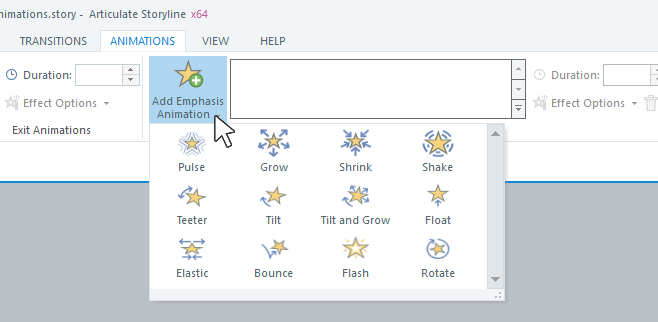
- Fai clic sulla freccia a discesa Aggiungi enfasi sull'animazione, come mostrato di seguito, e scegli un'animazione dalla galleria.
- Una volta selezionata l'animazione, Storyline 360 crea automaticamente un trigger modificabile che avvia l'animazione di enfasi sull'oggetto selezionato quando lo studente fa clic su quell'oggetto.
Suggerimenti:
- Ogni oggetto del corso può avere un'animazione di ingresso, un'animazione di uscita, più animazioni di enfasi e più animazioni del percorso di movimento.
- Le animazioni di enfasi sono supportate solo per forme, immagini, pulsanti, caratteri, marcatori, caselle di testo e video.
- Ecco un risparmio di tempo: grazie alle animazioni di enfasi, ora puoi visualizzare in anteprima i trigger JavaScript locali, come quelli che recuperano o impostano il valore di una variabile Storyline 360. Se utilizzi trigger JavaScript complessi, ti consigliamo comunque di pubblicare il corso su un server web o un LMS per testarlo correttamente.
Regola la velocità di un'animazione di enfasi
Le animazioni di enfasi hanno una durata predefinita di 0,75 secondi. È possibile renderle più veloci o più lente inserendo un tempo nel campo Durata dell'animazione.
Scegliete Opzioni effetto
Puoi anche modificare l'intensità degli effetti di animazione di enfasi con le Opzioni degli effetti.
|
Enfasi: Animazione |
Opzioni relative agli effetti |
|
Impulso |
Scegli il livello di movimento: basso, medio o alto. |
|
Crescere |
Scegli la quantità di crescita: media, grande, più grande o ripristina l'animazione alle dimensioni originali. Puoi anche impostare la velocità di variazione dell'animazione di crescita dal sottomenu Easing. |
|
Riduci |
Scegli la quantità di riduzione: media, piccola, più piccola o ripristina l'animazione alle dimensioni originali. Puoi anche impostare la velocità di modifica dell'animazione di riduzione dal sottomenu Easing. |
|
Agitare |
Scegli il livello di movimento: basso, medio o alto. |
|
Teeter |
Scegli il livello di movimento: basso, medio o alto. Puoi anche impostare la direzione dell'animazione del teeter dal sottomenu Direzione. |
|
Inclinazione |
Scegli l'entità dell'inclinazione: bassa, media o alta. Puoi anche impostare la direzione dell'animazione di inclinazione dal sottomenu Direzione. |
|
Inclina e cresci |
Scegli la quantità di coltivazione: media, grande o maggiore. Puoi anche impostare la velocità di variazione dell'animazione di crescita dal sottomenu Easing. Puoi anche impostare la direzione dell'animazione di inclinazione e crescita dal sottomenu Direzione. |
|
Fluttua |
Scegli a che altezza galleggia l'oggetto: bassa, media o alta. |
|
Elastico |
Scegli quanto allungare l'oggetto prima di tornare alla sua dimensione originale: bassa, media o alta. |
|
Rimbalza |
Scegli quanto in alto rimbalza l'oggetto: basso, medio o alto. |
|
Flash |
L'animazione flash lampeggia due volte e non ha opzioni di effetti. |
|
Ruota |
Imposta la velocità di variazione della rotazione dal sottomenu Easing. È inoltre possibile impostare la direzione di rotazione dal sottomenu Direzione. |
Suggerimento: ecco un modo per utilizzare insieme le animazioni di aumento e riduzione dell'enfasi:
- Applica l'animazione di ingrandimento a un oggetto, mantenendo il trigger predefinito che si attiva quando lo studente fa clic su quell'oggetto (vedi sopra su come aggiungere animazioni di enfasi).
- Aggiungi l'animazione di rimpicciolimento a quell'oggetto e modifica il trigger predefinito in modo che venga attivato al termine dell'animazione di crescita o al termine della sequenza temporale. Quindi, nella freccia a discesa Opzioni effetti, scegli Dimensione originale.
Elimina le animazioni di enfasi
Per rimuovere un'animazione di enfasi da un oggetto, selezionate l'animazione dalla galleria e fate clic sull'icona del cestino sulla barra multifunzione.
Nota: quando eliminate un'animazione di enfasi, viene rimosso anche il relativo trigger di enfasi, ma non viceversa.
Rendi accessibili le animazioni di Enphasis
Garantire che le animazioni siano accessibili a tutti gli studenti, indipendentemente dalle loro capacità, è fondamentale. Ecco alcuni suggerimenti per la progettazione di animazioni accessibili:
- Offri agli studenti la possibilità di disattivare le animazioni. Ad esempio, puoi usare una variabile vero/falso per verificare se uno studente desidera vedere le animazioni. Quindi, a seconda della scelta dello studente, apparirà un livello con animazioni o un livello diverso senza animazioni.
- Evita animazioni non necessarie; non affidarti solo alle animazioni e al colore per trasmettere informazioni.
- Non utilizzate animazioni che spostano il primo piano e lo sfondo a velocità diverse.
- Se scegli di utilizzare animazioni di enfasi, puoi utilizzare la freccia a discesa Opzioni effetto per selezionare un basso livello di movimento per una migliore accessibilità. Inoltre, mantenete la durata delle animazioni a meno di cinque secondi.
Comprendi la compatibilità
Le animazioni Enphasis sono esclusive per Storyline 360 a 32 e 64 bit a partire da gennaio 2024. Nell'aggiornamento di maggio 2025 per Storyline 360 sono state aggiunte altre animazioni di enfasi. I file di progetto con animazioni enfatizzate non si apriranno in Storyline 3 o nelle versioni precedenti di Storyline 360. Per ripristinare la compatibilità, rimuovi le animazioni di enfasi.