
Sfoglia gli articoli
Seleziona un prodotto
Directory di supporto di null
Esplora tutti gli articoli di null (Last Updated
Nessun articolo trovato.
Risultati della ricerca
Nessun articolo trovato.
Storyline 360: Attivazione del supporto linguistico da destra a sinistra
Ultimo aggiornamento dell'articolo 16 gen 2026
Usa Articulate Localization per includere senza problemi le lingue da destra a sinistra in un unico corso multilingue. |
Puoi abilitare il supporto linguistico da destra a sinistra per le funzionalità del riproduttore quando utilizzi una lingua da destra a sinistra, come l'ebraico o l'arabo. Ecco come.
- Attivazione dell'orientamento da destra a sinistra per gli elementi del giocatore
- Abilitazione dell'orientamento da destra a sinistra per il contenuto delle diapositive
- Spostare la barra laterale sul lato destro del corso
- Salvare le modifiche ai giocatori
Attivazione dell'orientamento da destra a sinistra per gli elementi del giocatore
Ecco come modificare la direzione del testo per gli elementi del riproduttore, come i pulsanti di navigazione, le schede della barra laterale e i messaggi pop-up.
Innanzitutto, assicurati di utilizzare un font del riproduttore che supporti il testo da destra a sinistra, come Arial Unicode MS o Microsoft Sans Serif.
Quindi, seleziona una lingua per le etichette di testo del riproduttore (come l'arabo o l'ebraico) o personalizza le etichette di testo in un'altra lingua (come il farsi o l'urdu).
Quindi, segui questi passaggi:
- Vai alla scheda Home sulla barra multifunzione Storyline e fai clic su Player.
- Quando vengono visualizzate le proprietà del riproduttore, fai clic su Altro sulla barra multifunzione.
- Usa l'opzione Testo viene letto dall'elenco a discesa per selezionare Da destra a sinistra.
- Fate clic su OK.
Gli elementi del giocatore cambiano posizione per le lingue da destra a sinistra per offrire agli allievi un'esperienza più intuitiva.
Attivazione dell'orientamento da destra a sinistra nel contenuto delle diapositive
Per visualizzare il contenuto della diapositiva con un orientamento da destra a sinistra, assicurati che il pulsante Direzione del testo da destra a sinistra sia selezionato quando inserisci o modifichi il testo.
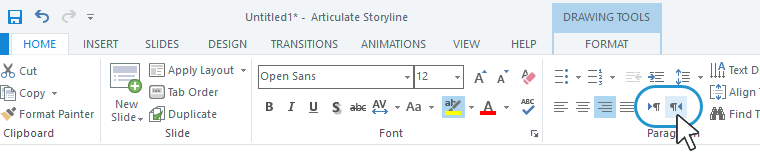
Troverai il pulsante da destra a sinistra nella scheda Home della barra multifunzione Storyline, ma verrà visualizzato solo se sul tuo computer è installata una lingua di immissione da tastiera da destra a sinistra.
Sposta la barra laterale sul lato destro del corso
Se il tuo riproduttore include una barra laterale, potresti anche spostarla sul lato destro del corso. Per apportare questa modifica, fai clic su Caratteristiche nella barra delle proprietà del riproduttore e seleziona A destra dall'elenco a discesa della barra laterale.
Salvare le modifiche ai giocatori
Quando fai clic su OK per chiudere la finestra delle proprietà del giocatore, Storyline salva le modifiche nel file di progetto corrente.
Se desideri utilizzare le stesse personalizzazioni in altri progetti, fai clic su Current Player sulla barra multifunzione e scegli Salva. Immettete un nome per il riproduttore personalizzato, se richiesto, e fate clic su OK.
Per saperne di più sulle opzioni Current Player, consulta questa guida per l'utente.