
Sfoglia gli articoli
Seleziona un prodotto
Directory di supporto di null
Esplora tutti gli articoli di null (Last Updated
Nessun articolo trovato.
Risultati della ricerca
Nessun articolo trovato.
Storyline 360: Selettore di colori migliorato
Ultimo aggiornamento dell'articolo 16 gen 2026
Con il selettore di colori persistente migliorato, puoi semplificare il flusso di lavoro di progettazione per creare rapidamente corsi Storyline 360 personalizzati in modo unico. La finestra di selezione dei colori consente di organizzare i colori personalizzati in diverse palette e rimane visibile quando si scelgono i colori per un oggetto.

Usa il selettore di colori avanzato
Puoi accedere al selettore di colori avanzato in Storyline 360, ad esempio nella finestra di formattazione o quando selezioni i colori del riproduttore. Fai clic sull'icona Undock in alto a destra per spostarla in una finestra mobile regolabile, come mostrato sopra.
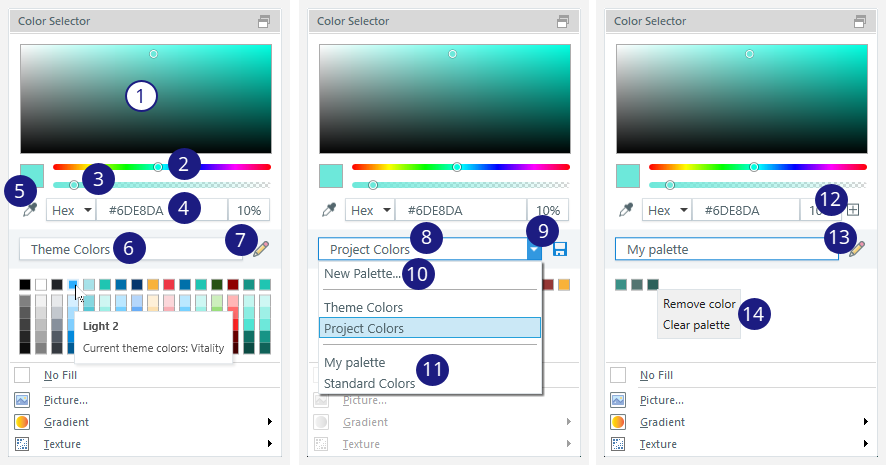
Gli elementi numerati nell'immagine seguente mostrano le opzioni per i tre tipi di palette: colori del tema, colori del progetto o palette personalizzate. Fate riferimento alla tabella per le relative descrizioni.
|
# |
Caratteristica |
Descrizione |
|---|---|---|
|
1 |
Seleziona i colori dallo spettro |
Scegli una tinta, un tono o una sfumatura nello spettro dei colori. |
|
2 |
Cambia la tonalità dello spettro |
Trascina il cursore della tonalità per cambiare il colore dominante dello spettro. |
|
3 |
Regola la trasparenza |
Trascina il cursore della trasparenza da opaco (0%) a trasparente (100%). Vedrai la percentuale corrispondente nel campo più a destra sotto il cursore. Nota: alcune impostazioni non utilizzano la trasparenza, come gli accenti per i marcatori nelle immagini a 360° e i colori dei temi personalizzati. |
|
4 |
Seleziona colori con codici colore |
Inserisci manualmente il codice esadecimale e il valore di trasparenza per scegliere un colore personalizzato. Fate clic su Hex per utilizzare i valori Rosso/Verde/Blu (RGB) o Tonalità/Saturazione/Luce (HSL). Quindi imposta manualmente una percentuale di trasparenza (%) nel campo più a destra. |
|
5 |
Seleziona i colori dallo schermo |
Fai clic sullo strumento Contagocce, quindi su qualsiasi colore sullo schermo. |
|
Colori del tema | ||
|
6 |
Seleziona i colori dal tema corrente |
Il menu a discesa della palette mostra i colori del tema corrente al primo avvio della finestra di selezione dei colori. Seleziona un colore dalla tavolozza corrispondente sottostante. |
|
7 |
Crea o modifica i colori del tema |
Fai clic su Crea nuovi colori per il tema (icona a forma di matita) sulla destra per creare e personalizzare nuovi colori del tema. |
|
8 |
Seleziona i colori dal progetto |
Fai clic sul menu a discesa della palette e seleziona Colori del progetto per visualizzare tutti i colori attualmente utilizzati nel progetto. Seleziona un colore dalla tavolozza corrispondente sottostante. I colori vengono aggiunti e rimossi dinamicamente mentre lavori sul progetto. |
|
9 |
Salva i colori del progetto |
Fai clic su Salva (icona del disco) a destra per salvare i colori correnti come tavolozza personalizzata. |
|
10 |
Crea una nuova palette |
Fai clic sul menu a discesa della palette, seleziona Nuova palette e assegna un nome univoco alla palette personalizzata. |
|
11 |
Passa da una palette personalizzata all'altra |
Fai clic sul menu a discesa delle palette e scegli tra le palette personalizzate in fondo all'elenco. La palette Colori standard viene creata automaticamente. È possibile modificarla o eliminarla come le altre palette personalizzate. |
|
12 |
Aggiungi colori a una tavolozza personalizzata |
Scegli la palette personalizzata che desideri dal menu a discesa della palette. Seleziona un colore dallo spettro, digita il codice colore in Hex/RGB/HSL o usa lo strumento contagocce, quindi fai clic su Aggiungi alla tavolozza (icona +). |
|
13 |
Gestisci tavolozze personalizzate |
Seleziona la palette personalizzata dal menu a discesa della palette, quindi fai clic su Modifica tavolozza personalizzata (icona a forma di matita) a destra per rinominarla o eliminarla. |
|
14 |
Rimuovere i colori da una tavolozza personalizzata |
Fate clic con il pulsante destro del mouse su un colore dalla tavolozza personalizzata per visualizzare le seguenti opzioni:
|
Suggerimenti:
- Per tutti i tipi di palette, posiziona il mouse su qualsiasi colore per ottenere maggiori dettagli, come il nome del tema o della palette, il codice esadecimale e la trasparenza.
- Condividi le palette personalizzate con altri autori in due modi:
- Invia un file di progetto Storyline (
.story) contenente forme con i colori che desideri condividere. Possono quindi salvare i colori del progetto come tavolozza personalizzata. - Trovate il
.xmlfile della palette%appdata%\Articulate\Storyline\Color Palettese inviatelo a loro. Possono quindi salvare il file nella stessa posizione sul loro disco rigido per usarlo in Storyline.
- Invia un file di progetto Storyline (
Comprendi la compatibilità
Il selettore di colori migliorato è esclusivo dell'aggiornamento di novembre 2022 di Storyline 360 e versioni successive. Tuttavia, non influisce sulla compatibilità. Puoi aprire i file di progetto che utilizzano questa funzionalità nelle versioni precedenti di Storyline 360.