
Sfoglia gli articoli
Seleziona un prodotto
Directory di supporto di null
Esplora tutti gli articoli di null (Last Updated
Nessun articolo trovato.
Risultati della ricerca
Nessun articolo trovato.
Storyline 360: Gestione avanzata della timeline
Ultimo aggiornamento dell'articolo 16 gen 2026
La timeline di Storyline 360 è una potente funzionalità che ti mostra una vista a volo d'uccello di tutti gli oggetti della diapositiva in modo da gestirne i tempi e la durata. A partire dall'aggiornamento di aprile 2022, la timeline di Storyline 360 è più solida che mai, con aggiornamenti che consentono di risparmiare tempo e offrono un maggiore controllo sugli oggetti della diapositiva. Andiamo a scavare.
- Riorganizza l'ordine di più oggetti
- Incolla con sicurezza
- Altre opzioni di allineamento
- Miglioramenti della durata della timeline
- Compatibilità
Riorganizza l'ordine di più oggetti
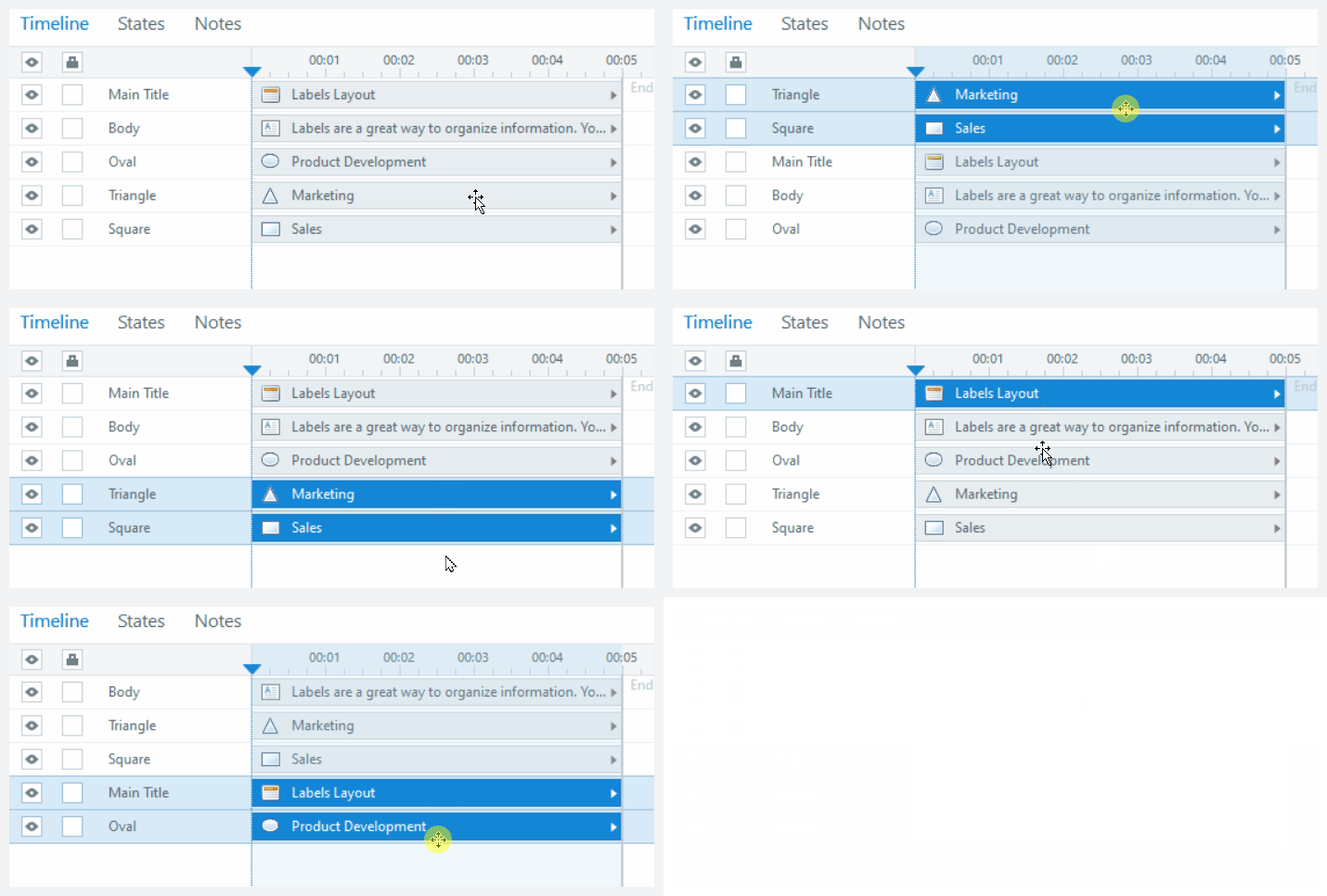
Modifica rapidamente l'ordine di più oggetti sulla timeline contemporaneamente, indipendentemente dal fatto che siano uno accanto all'altro o meno. Tieni premuto il tasto Shift o Ctrl mentre selezioni gli oggetti sulla timeline e trascinali verso l'alto o verso il basso nell'elenco, come mostrato di seguito.
Incolla con sicurezza
La gestione migliorata della timeline aiuta a velocizzare il flusso di lavoro, soprattutto quando si tratta di incollare. Ecco alcuni dei molti modi in cui questa funzionalità rende l'incollaggio di oggetti in Storyline 360 più semplice e coerente.
Scegli l'ordine degli oggetti incollati sulla timeline
A volte l'ordine in cui gli oggetti sono impilati sulla timeline è importante. Ad esempio, è possibile che alcuni oggetti appaiano dietro o davanti ad altri oggetti sulla diapositiva. Ora, quando copiate o duplicate oggetti, potete salvare un passaggio scegliendo l'ordine in cui appaiono sulla timeline prima di incollarli. Basta selezionare l'oggetto esistente su cui incollare gli oggetti e incollare. Appariranno proprio sopra l'oggetto selezionato, come mostrato di seguito.
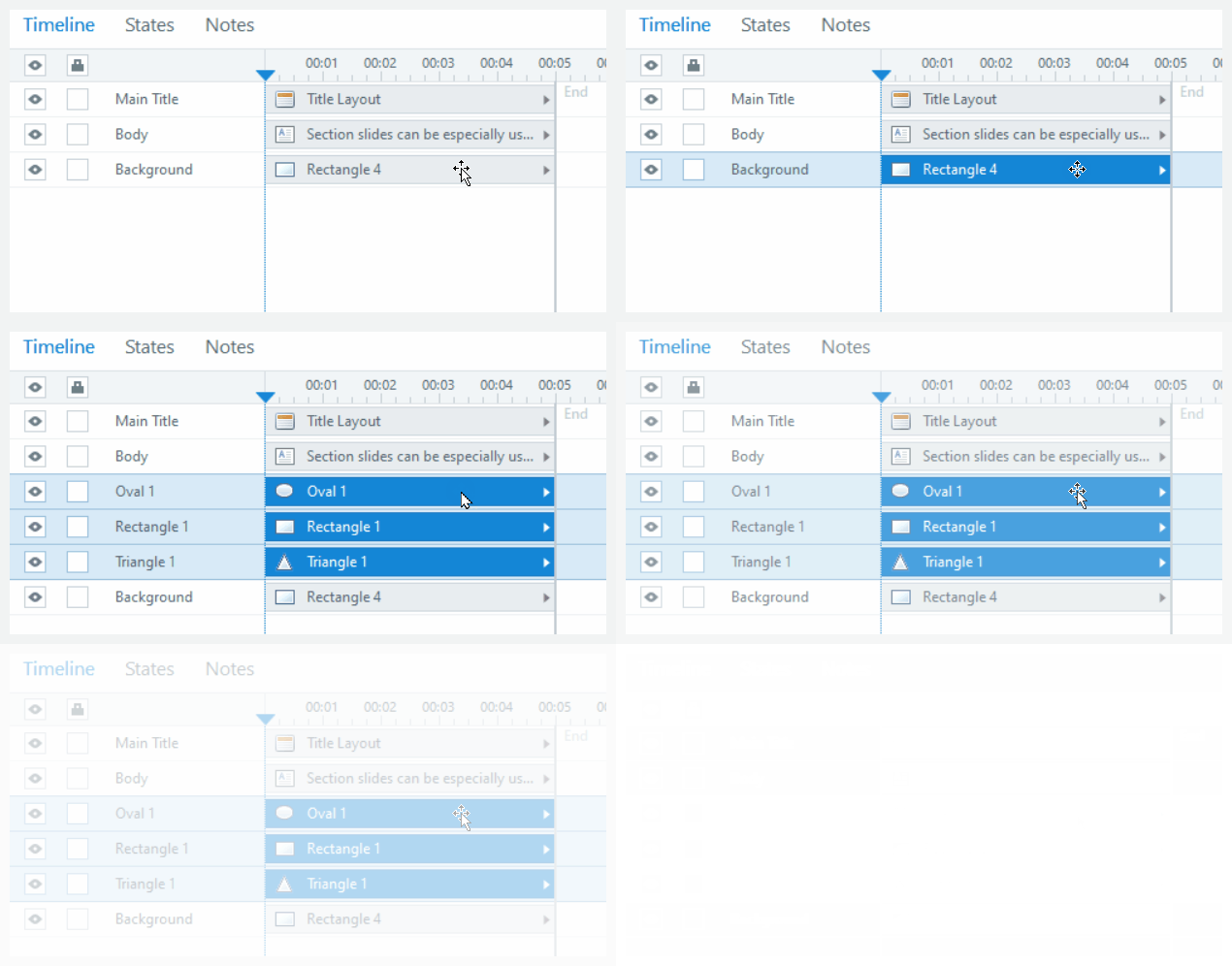
Se l'ordine di sovrapposizione non è importante, copia e incolla semplicemente gli oggetti come facevi prima e verranno visualizzati nella parte superiore della timeline.
Incolla gli oggetti nella posizione della testina di riproduzione
Un altro vantaggio è che Storyline 360 ora incolla gli oggetti nella posizione del playhead, risparmiando clic e tempo! Ad esempio, se avete bisogno che un oggetto appaia al limite dei 15 secondi, posizionate semplicemente il playhead sul segno dei 15 secondi sulla timeline e incollate l'oggetto.
Incolla oggetti in gruppi esistenti
C'è di meglio! Per aiutarti a lavorare in modo più efficiente, ora puoi incollare oggetti in gruppi esistenti sulla timeline. Basta selezionare un oggetto specifico all'interno di un gruppo, quindi incollare un oggetto per farlo apparire sopra la selezione. Se è necessario riposizionare l'oggetto incollato, è sufficiente trascinarlo verso l'alto o verso il basso nell'elenco.
Nota: quando selezioni un gruppo sulla timeline e incolli un oggetto, Storyline 360 visualizza quell'oggetto proprio sopra il gruppo selezionato.
Gli oggetti incollati rispettano la durata della diapositiva di destinazione
Quando incollate un oggetto da una diapositiva all'altra, Storyline 360 ora rispetta automaticamente la durata della timeline della diapositiva di destinazione. Supponiamo quindi di copiare e incollare un oggetto di 20 secondi in una nuova diapositiva della durata di 10 secondi. Storyline 360 ora riduce la durata dell'oggetto incollato a 10 secondi in modo che corrisponda alla timeline della diapositiva di destinazione. In questo modo, non è necessario ridurre manualmente la durata della timeline.
Nota: quando copi e incolli un oggetto di breve durata in una nuova diapositiva con una timeline più lunga, Storyline 360 rispetta comunque la durata originale. Ad esempio, un oggetto di tre secondi mantiene la sua durata anche quando la diapositiva di destinazione dura più di tre secondi.
Incolla speciale
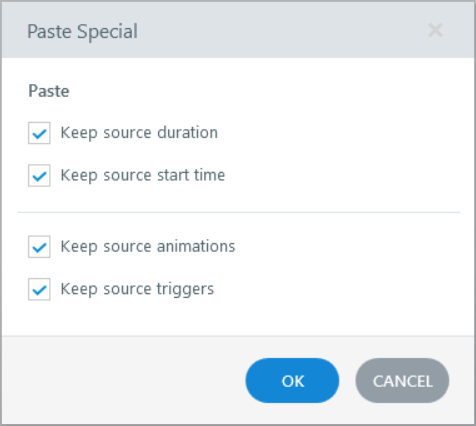
Conserva o elimina i tempi, le animazioni e i trigger di un oggetto quando lo incolli in una nuova diapositiva con la funzionalità speciale Incolla. Per accedervi, effettuate una delle seguenti operazioni dopo aver copiato l'oggetto, quindi selezionate o deselezionate una delle opzioni, come descritto nella tabella seguente.
- Premi Ctrl+Alt+V sulla tastiera.
- Fate clic con il pulsante destro del mouse in un punto qualsiasi della diapositiva e fate clic su Incolla speciale.
- Vai alla scheda Home sulla barra multifunzione, fai clic sulla freccia a discesa sotto il pulsante Incolla, quindi seleziona Incolla speciale.
|
Mantieni la durata della fonte |
Quando selezionate questa casella, gli oggetti mantengono la loro durata di origine, indipendentemente dalla lunghezza della timeline di destinazione. Quindi, se l'oggetto sorgente ha una durata maggiore rispetto alla timeline di destinazione, Storyline 360 estende la timeline di destinazione in modo che corrisponda alla durata dell'oggetto. Altrimenti, Storyline 360 rispetta la durata della timeline della destinazione. |
|
|
Quando selezionate questa casella, gli oggetti mantengono l'ora di inizio originale. Altrimenti, iniziano dalla posizione del playhead. |
|
|
Quando incollate oggetti con animazioni in una nuova diapositiva, Storyline 360 mantiene le animazioni di origine. Tuttavia, deseleziona questa casella se devi incollare oggetti senza le loro animazioni. |
|
|
Quando incollate oggetti con trigger in una nuova diapositiva, Storyline 360 mantiene i trigger di origine. Tuttavia, deseleziona questa casella se devi incollare oggetti senza i relativi trigger. |
Altre opzioni di allineamento
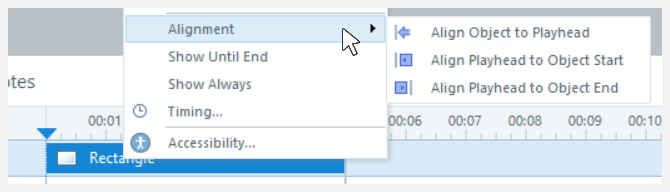
Ora ci sono tre opzioni per allineare gli oggetti e il playhead sulla timeline. Per visualizzarli, fai clic con il pulsante destro del mouse su un oggetto sulla timeline, passa il mouse su Allineamento e seleziona una delle opzioni seguenti.
|
Allinea l'oggetto alla testina di riproduzione |
Sposta tutti gli oggetti selezionati nel playhead. |
|
Allinea la testina di riproduzione all'inizio dell'oggetto |
Sposta il playhead all'inizio del primo oggetto selezionato. |
|
Allinea la testina di riproduzione alla fine dell'oggetto |
Sposta il playhead alla fine dell'oggetto selezionato più lungo. |
Miglioramenti della durata della timeline
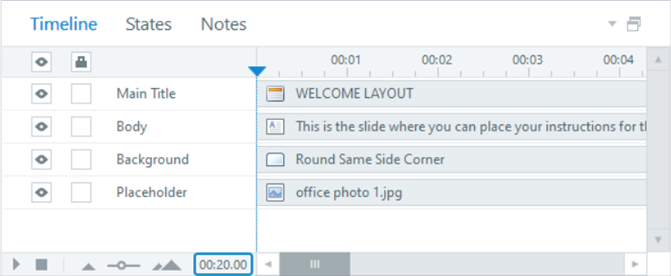
La timeline ora mostra minuti e secondi (00:00) anziché solo secondi, ed è possibile visualizzare la durata totale della diapositiva a colpo d'occhio, semplificando ulteriormente l'utilizzo di diapositive più lunghe. A partire dall'aggiornamento di settembre 2022, puoi anche modificare la tempistica e la durata degli oggetti in minuti e secondi.
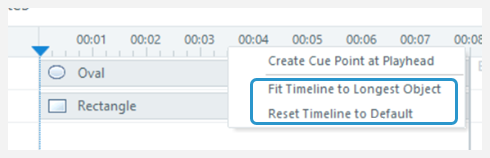
Ma aspetta, c'è dell'altro! Quando la timeline è troppo lunga, puoi reimpostarla istantaneamente a cinque secondi o accorciarla in modo che corrisponda all'oggetto con la durata più lunga. Basta fare clic con il pulsante destro del mouse in un punto qualsiasi della timeline e selezionare una delle opzioni seguenti.
|
Adatta la timeline all'oggetto più lungo |
Riduce la durata della timeline all'oggetto più lungo. |
|
Reimposta la timeline ai valori predefiniti |
Modifica la timeline all'ora predefinita 00:05 tranne quando è presente un file audio. In tal caso, Storyline 360 accorcia la timeline alla durata del file audio. |
Compatibilità
La gestione migliorata della timeline è esclusiva dell'aggiornamento di aprile 2022 e versioni successive per Storyline 360. Tuttavia, non influisce sulla compatibilità. Puoi aprire file di progetto che utilizzano i nuovi miglioramenti della timeline in Storyline 3 e nelle versioni precedenti di Storyline 360.