
Sfoglia gli articoli
Seleziona un prodotto
Directory di supporto di null
Esplora tutti gli articoli di null (Last Updated
Nessun articolo trovato.
Risultati della ricerca
Nessun articolo trovato.
Storyline 360: traduzione di parole migliorata
Ultimo aggiornamento dell'articolo 27 mag 2026
A partire dall'aggiornamento di febbraio 2021, la funzionalità di traduzione Storyline 360 Word è più robusta che mai e consente ad autori e traduttori di risparmiare tempo e fatica. Ecco lo scoop:
- Workflow più rapido
- Opzioni di esportazione
- Più contesto
- Formattazione preservata
- Altri editor
- Fai un giro
Workflow più rapido
Il processo di traduzione avanzato di Word è notevolmente più veloce di prima. Abbiamo migliorato le prestazioni dei processi di esportazione e importazione, riducendo i tempi da minuti a secondi.
Opzioni di esportazione
Dai il benvenuto ad altre opzioni di esportazione:
- Includi le miniature delle diapositive come riferimento: seleziona questa casella per aggiungere facilmente schermate di ogni diapositiva e livello al testo di supporto per un contesto visivo.
- Esporta come tabella singola: per impostazione predefinita, Storyline 360 divide ogni diapositiva e livello in una tabella separata per mantenere i traduttori nel contesto. Seleziona questa casella se preferisci creare un'unica tabella dell'intero corso per la traduzione assistita da computer.
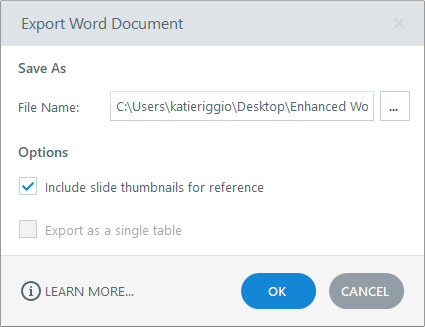
Nota: le opzioni di esportazione si escludono a vicenda. È possibile selezionare l'uno o l'altro, ma non entrambi. Basta deselezionare una casella prima di selezionare l'altra.
Più contesto
I traduttori hanno bisogno di quanto più contesto possibile per localizzare correttamente un corso, quindi abbiamo aggiunto ulteriori dettagli al documento Word migliorato per facilitare la traduzione:
- Schermate di ogni diapositiva e livello
- Tipi di oggetti (casella di testo, forma, pulsante, marcatore, ecc.), in modo che i traduttori sappiano con cosa stanno lavorando
- Una struttura di titoli di scena/diapositiva/livello, in modo da poter scansionare rapidamente la struttura del corso (ad esempio, il sommario) nel documento Word
- Una tabella riassuntiva delle informazioni sul progetto che riporta tutti i dettagli del corso, incluso il conteggio dei personaggi e delle parole
Guarda questa schermata del documento Word risultante dal metodo di traduzione avanzato. (Fai clic sull'immagine per ingrandirla.)

Nota: il processo di traduzione di Storyline 360 non include sottotitoli, condizioni trigger o nomi di variabili. Consulta la guida per l'utente per i dettagli.
Formattazione preservata
Il metodo di traduzione precedente di Word ha rimosso alcuni elementi di formattazione del testo, come gli elenchi e la spaziatura tra i paragrafi. Il metodo di traduzione avanzato di Word mantiene tutta la formattazione del testo, quindi non è necessario dedicare tempo e fatica a correggerla.
Meno divisioni di testo
A partire da giugno 2021, hai un maggiore controllo sulla formattazione della traduzione. Storyline 360 non divide più le stringhe di testo con la formattazione dei caratteri di base, come il grassetto, in più righe nel documento Word esportato. Ad esempio, una frase con parole in grassetto e non in grassetto rimane in un'unica cella più gestibile.
Queste immagini prima e dopo mostrano la differenza. (Fai clic sulle immagini per ingrandirle.)
|
Prima |
Dopo |
|
|
|
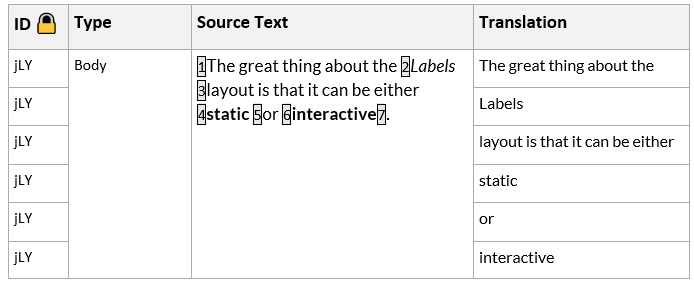

Visualizza la tabella seguente per scoprire come Storyline 360 gestisce la suddivisione per stringhe di testo con varie opzioni di formattazione dei caratteri nel documento Word risultante:
|
Formattazione di base (non divisa) |
Altra formattazione (suddivisione) |
|
Grassetto |
Carattere |
|
Corsivo |
Dimensione del carattere |
|
Sottolineare |
Colore del carattere |
|
Strike through |
Colore di evidenziazione |
|
Apice |
Collegamento ipertestuale |
|
Pedice |
Ombra |
|
Spaziatura tra caratteri | |
|
Formattazione del paragrafo (ad es. allineamento, interlinea) |
Altri editor
A differenza del precedente processo di traduzione di Word, non è più necessaria una copia di Microsoft Word installata sul computer. La traduzione avanzata di Word sfrutta il moderno formato di file DOCX, quindi puoi tradurre i documenti con il tuo editor DOCX preferito, come Word, Google Docs o LibreOffice.
Nota: anche se non sarai in grado di esportare nuovi file utilizzando il formato DOC legacy, puoi modificare e importare nuovamente i file DOC precedentemente esportati in Storyline 360.
Fai un tour
Per utilizzare il flusso di lavoro avanzato, vai alla scheda File sulla barra multifunzione e scorri fino a Localization > Xliff/Word Translation. Fate clic su Esporta in Word per visualizzare la finestra di esportazione avanzata.