
Sfoglia gli articoli
Seleziona un prodotto
Directory di supporto di null
Esplora tutti gli articoli di null (Last Updated
Nessun articolo trovato.
Risultati della ricerca
Nessun articolo trovato.
Storyline 360: Formattazione globale delle Note
Ultimo aggiornamento dell'articolo 16 gen 2026
Ottieni istantaneamente un design uniforme su tutte le note della diapositiva del tuo progetto Storyline 360 con la formattazione globale delle note, disponibile a partire da febbraio 2024. Questa funzionalità consente di definire stili come il colore del font, la dimensione o la spaziatura dei paragrafi e di applicare la formattazione alle note della diapositiva in tutto il progetto. Che risparmio di tempo!
- Definisci e applica gli stili a livello globale
- Crea stili personalizzati
- Applica stili singolarmente
- Reimposta gli stili
- Comprendi la compatibilità
Definisci e applica gli stili a livello globale
|
Definizioni di stile Storyline 360 ha cinque stili di testo integrati per le note sulla diapositiva:
|
Ecco come definire lo stile di testo delle note della diapositiva e applicarlo a tutte le note:
- Nel pannello delle note, selezionate il testo delle note sulla diapositiva e scegliete come desiderate che appaia utilizzando le opzioni relative al carattere e al paragrafo.
- Con il testo formattato selezionato, vai alla scheda Home sulla barra multifunzione e fai clic sulla freccia a discesa Stili di testo. Il pulsante Stile testo si trasforma in un'icona a forma di taccuino e matita quando si aggiornano le note della diapositiva. Lo stile attualmente applicato al testo è contrassegnato da un segno di spunta. (Lo stile predefinito è il testo normale). Un asterisco indica che lo stile è stato modificato per il testo selezionato.
- Passa il mouse sullo stile che desideri aggiornare con le modifiche di formattazione, quindi fai clic su Aggiorna stile dalla selezione nel sottomenu visualizzato. La formattazione che hai scelto viene applicata automaticamente al testo nuovo ed esistente che utilizza questo stile. (Puoi aggiornare qualsiasi stile di testo tutte le volte che vuoi.)
Ed ecco un miglioramento dell'accessibilità: abbiamo impostato la dimensione del carattere predefinita per le note sulla diapositiva nei nuovi progetti a 12 pt per migliorare la leggibilità.
Crea stili personalizzati
Ecco come creare stili personalizzati per le note della diapositiva:
- Seleziona il testo che hai formattato.
- Vai alla scheda Home sulla barra multifunzione, fai clic sulla freccia a discesa Stili di testo, quindi seleziona Aggiungi stile.
- Inserisci un nome per il tuo stile personalizzato, quindi scegli come Storyline 360 deve identificare il tuo stile personalizzato dall'elenco a discesa Pubblica come.
- Fate clic su OK per salvare le modifiche.
È possibile rinominare, duplicare ed eliminare gli stili personalizzati passando il mouse sullo stile e scegliendo l'opzione appropriata dal sottomenu.
Applica gli stili individualmente
Applicare uno stile alle singole note della diapositiva è semplice. Seleziona il testo delle note della diapositiva, vai alla scheda Home sulla barra multifunzione e fai clic sulla freccia a discesa Stili di testo. Quindi, scegli uno stile dall'elenco.
Applica le opzioni degli stili di testo normali
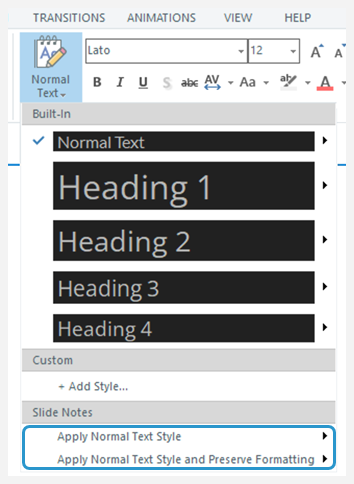
Sono inoltre disponibili due opzioni aggiuntive per applicare lo stile di testo normale alle note della diapositiva, come descritto e illustrato di seguito.
- Dal sottomenu Applica stile di testo normale, potete applicare lo stile di testo normale alle note della diapositiva solo sulla diapositiva o sulle diapositive selezionate utilizzando lo slide master specificato. Ad esempio, potete utilizzare questa opzione per aggiornare la formattazione di un progetto esistente globalmente (fate clic sull'opzione Tutte le diapositive utilizzando [Nome dello schema diapositiva]) o diapositiva per diapositiva (fate clic sull'opzione Questa diapositiva).
- Dal sottomenu Applica stile di testo normale e Mantieni formattazione, potete applicare lo stile di testo normale alle note della diapositiva e mantenere la formattazione esistente solo sulla diapositiva o sulle diapositive selezionate utilizzando lo slide master specificato. Ad esempio, è possibile utilizzare questa opzione nelle presentazioni PowerPoint importate e nei progetti Storyline con la formattazione in linea applicata alle note della diapositiva che si desidera conservare.
Suggerimenti:
- Gli stili delle note sulle diapositive sono specifici della diapositiva master. Se il progetto ha diversi schemi diapositiva, l'aggiornamento di uno stile di testo per uno schema diapositiva non influirà sugli altri master diapositiva.
- Gli stili vengono applicati a livello di paragrafo, in altre parole, l'applicazione di uno stile al testo aggiorna l'intero paragrafo.
- Se apri un progetto esistente o importi un progetto Storyline con note di diapositiva formattate, l'aggiornamento dello stile di testo normale non sostituirà la formattazione applicata in precedenza. È possibile applicare la nuova formattazione selezionando Applica stile di testo normale o Applica stile di testo normale e Mantieni formattazione, come descritto sopra.
Reimposta gli stili
Ecco come ripristinare la formattazione predefinita di uno stile:
- Seleziona il testo delle note della diapositiva.
- Vai alla scheda Home sulla barra multifunzione e fai clic sulla freccia a discesa Stili di testo.
- Passa con il mouse sopra lo stile che desideri ripristinare e scegli Ripristina stile dal sottomenu che appare. Il testo che utilizza questo stile viene aggiornato alla formattazione predefinita.
Comprendi la compatibilità
La formattazione globale delle note è esclusiva di Storyline 360 a partire da febbraio 2024. I file di progetto con formattazione globale delle note non si apriranno nelle versioni precedenti di Storyline 360. Per ripristinare la compatibilità: ripristina la formattazione predefinita degli stili, applica lo stile di testo normale a tutte le note della diapositiva ed elimina gli stili personalizzati.