Sfoglia gli articoli
Seleziona un prodotto
Directory di supporto di null
Esplora tutti gli articoli di null (Last Updated
Nessun articolo trovato.
Risultati della ricerca
Nessun articolo trovato.
Storyline 360: Come limitare o bloccare la navigazione
Ultimo aggiornamento dell'articolo 16 gen 2026
Abbiamo migliorato la navigazione limitata e bloccata nell'aggiornamento dell'11 luglio 2017 per Storyline 360. Assicurati di aggiornare il software per sfruttare tutte le funzionalità e le correzioni più recenti.
Quando si limita o si blocca la navigazione, è possibile scegliere se influire solo sul menu o disabilitare anche i pulsanti Precedente e Avanti sul riproduttore. Inoltre, puoi utilizzare i trigger per ignorare la navigazione limitata per le singole diapositive. Vai alle sezioni seguenti per i dettagli, a seconda di cosa vuoi limitare o bloccare.
- Limita o blocca solo il menu
- Limita o blocca il menu e i pulsanti precedente/successivo per tutte le diapositive
- Limita o blocca il menu per tutte le diapositive e i pulsanti precedente/successiva per alcune diapositive
Limita o blocca solo il menu
Puoi limitare o bloccare la navigazione nei menu e comunque consentire agli allievi di utilizzare i pulsanti Precedente e Avanti per spostarsi liberamente tra le diapositive come desiderano. Ecco come:
- Vai alla scheda Home sulla barra multifunzione Storyline e fai clic su Player.
- Fai clic su Menu nella barra delle proprietà del riproduttore, quindi fai clic sull'icona a forma di ingranaggio nella parte inferiore della finestra per ulteriori opzioni di menu.
- Utilizza l'elenco a discesa Restrizioni di navigazione per scegliere Restrizioni o Bloccato.
- Limitato significa che gli allievi possono visualizzare la diapositiva corrente e qualsiasi diapositiva visualizzata in precedenza, ma non possono passare avanti o saltare le diapositive.
- Bloccato significa che gli allievi possono visualizzare solo le diapositive nell'ordine che hai progettato. Non possono saltare avanti o saltare le diapositive, né tornare alle diapositive viste in precedenza.
- Deseleziona la casella Limita i pulsanti Avanti/Precedente o Blocca i pulsanti Avanti/Precedente, a seconda dell'opzione selezionata nel passaggio precedente.
- Fate clic due volte su OK per chiudere le opzioni del menu e le proprietà del riproduttore.
Limita o blocca il menu e i pulsanti Precedente/Avanti per tutte le diapositive
È possibile limitare o bloccare facilmente tutta la navigazione per tutte le diapositive. Ecco come:
- Vai alla scheda Home sulla barra multifunzione Storyline e fai clic su Player.
- Fai clic su Menu nella barra delle proprietà del riproduttore, quindi fai clic sull'icona a forma di ingranaggio nella parte inferiore della finestra per ulteriori opzioni di menu.
- Utilizza l'elenco a discesa Restrizioni di navigazione per scegliere Restrizioni o Bloccato.
- Limitato significa che gli allievi possono visualizzare la diapositiva corrente e qualsiasi diapositiva visualizzata in precedenza, ma non possono passare avanti o saltare le diapositive.
- Bloccato significa che gli allievi possono visualizzare solo le diapositive nell'ordine che hai progettato. Non possono saltare avanti o saltare le diapositive, né tornare alle diapositive viste in precedenza.
- Contrassegna la casella per limitare i pulsanti successivo/precedente o Blocca i pulsanti successivo/precedente, a seconda dell'opzione selezionata nel passaggio precedente. (È contrassegnata per impostazione predefinita).
- Fate clic due volte su OK per chiudere le opzioni del menu e le proprietà del riproduttore.
Limita o blocca il menu per tutte le diapositive e i pulsanti Precedente/Avanti per alcune diapositive
È possibile limitare o bloccare tutta la navigazione per tutte le diapositive e quindi utilizzare i trigger per ignorare la navigazione limitata o bloccata per diapositive specifiche. Innanzitutto, limita o blocca il corso generale. Ecco come:
- Vai alla scheda Home sulla barra multifunzione Storyline e fai clic su Player.
- Fai clic su Menu nella barra delle proprietà del riproduttore, quindi fai clic sull'icona a forma di ingranaggio nella parte inferiore della finestra per ulteriori opzioni di menu.
- Utilizza l'elenco a discesa Restrizioni di navigazione per scegliere Restrizioni o Bloccato.
- Limitato significa che gli allievi possono visualizzare la diapositiva corrente e qualsiasi diapositiva visualizzata in precedenza, ma non possono passare avanti o saltare le diapositive.
- Bloccato significa che gli allievi possono visualizzare solo le diapositive nell'ordine che hai progettato. Non possono saltare avanti o saltare le diapositive, né tornare alle diapositive viste in precedenza.
- Contrassegna la casella per limitare i pulsanti successivo/precedente o Blocca i pulsanti successivo/precedente, a seconda dell'opzione selezionata nel passaggio precedente. (È contrassegnata per impostazione predefinita).
- Fate clic due volte su OK per chiudere le opzioni del menu e le proprietà del riproduttore.
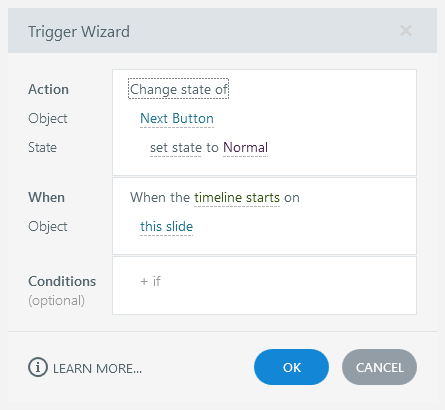
Quindi, aggiungi un trigger a ogni diapositiva in cui desideri sovrascrivere le impostazioni predefinite. Poiché i pulsanti Precedente e Avanti sono disabilitati quando la navigazione è limitata o bloccata, il trigger creato deve modificare lo stato del pulsante Precedente o Successivo in normale (cioè abilitato) quando succede qualcosa. Ad esempio, ecco come apparirebbe il trigger se sblocchi il pulsante Avanti all'inizio della timeline della diapositiva:
- Azione: modifica lo stato di
- Oggetto: pulsante Avanti
- Stato: normale
- Quando: inizia la timeline
- Oggetto: Questa diapositiva