
Sfoglia gli articoli
Seleziona un prodotto
Directory di supporto di null
Esplora tutti gli articoli di null (Last Updated
Nessun articolo trovato.
Risultati della ricerca
Nessun articolo trovato.
Storyline 360: come condividere temi personalizzati
Ultimo aggiornamento dell'articolo 16 gen 2026
Hai bisogno di condividere un tema Storyline 360 personalizzato con altri? Oppure usa un tema personalizzato di qualcun altro? Nessun problema Vai a ciascuna di queste sezioni per i dettagli:
- Comprensione dei temi
- Creazione di temi personalizzati
- Condivisione di temi personalizzati con altri
- Utilizzo dei temi personalizzati che hai ricevuto
Comprensione dei temi
In Storyline 360, un tema include questi elementi di design:
I temi si trovano nella scheda Design della barra multifunzione Storyline. Puoi applicare un singolo tema a un intero corso o utilizzare più temi nello stesso corso. Scopri di più sui temi qui.

Creazione di temi personalizzati
Per creare il tuo tema personalizzato:
- Modifica la diapositiva master con lo stile di sfondo che desideri. Aggiungi segnaposto per oggetti e altri elementi. Se lo desideri, puoi anche aggiungere altri layout di diapositiva.
- Scegli un set di colori per il tema o creane uno personalizzato.
- Scegli un set di caratteri a tema o creane uno tuo.
- Quindi vai alla scheda Design sulla barra multifunzione, fai clic sul menu a discesa Temi e seleziona Salva tema corrente. (Se la scheda Design non è visibile, significa che sei ancora in Slide Master View. Fate clic su Chiudi vista principale per visualizzare la scheda Design.)
- Storyline sa automaticamente dove salvare il tema personalizzato, quindi devi solo dargli un nome e fare clic su Salva.
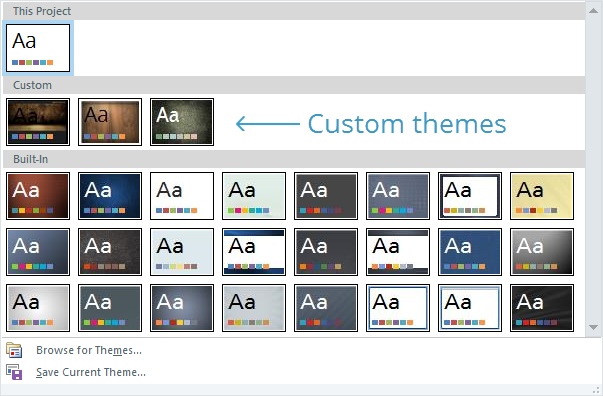
Ora, quando vai alla scheda Design e fai clic sul menu a discesa Temi, vedrai il tuo tema personalizzato nell'elenco.
Condivisione di temi personalizzati con altri
Per condividere un tema personalizzato con un altro sviluppatore:
- Crea un nuovo progetto Storyline e applicaci il tuo tema personalizzato.
- Salva il file come progetto o modello Storyline.
- Invia il file a un altro sviluppatore tramite e-mail, unità di rete condivisa, unità USB, ecc.
Il destinatario dovrà aprire il file e salvare il tema nella propria libreria. Per i dettagli, consulta la sezione successiva.
Utilizzo dei temi personalizzati che hai ricevuto
Se qualcuno ha condiviso un tema personalizzato con te, ecco come utilizzarlo:
- Apri il file di progetto Storyline con il tema personalizzato.
- Vai alla scheda Design sulla barra multifunzione, fai clic sul menu a discesa Temi e seleziona Salva tema corrente.
- Assegna al tema un nome riconoscibile e fai clic su Salva.
Questo è tutto! Ora puoi usare il tema personalizzato in qualsiasi progetto. Basta andare alla scheda Design e selezionarla dalla galleria Temi.
Come salvare separatamente i colori del tema e i caratteri del tema:
Se desideri utilizzare solo i colori o i caratteri del tema, ma non il tema generale, dovrai salvare i colori e i caratteri separatamente. Ecco come salvare i colori del tema:
- Innanzitutto, applica il tema personalizzato a un progetto Storyline.
- Vai alla scheda Design sulla barra multifunzione, fai clic su Colori e seleziona Crea nuovi colori del tema nella parte inferiore dell'elenco.
- Apparirà l'editor di colori e i colori predefiniti corrisponderanno a quelli del tema corrente. Apporta le modifiche che desideri utilizzando i selettori di colore.
- Assegna un nome al tema e fai clic su Salva.
Ed ecco come salvare i caratteri del tema:
- Innanzitutto, applica il tema personalizzato a un progetto Storyline.
- Vai alla scheda Design sulla barra multifunzione, fai clic su Font e seleziona Crea nuovi caratteri a tema nella parte inferiore dell'elenco.
- Apparirà l'editor di caratteri e i caratteri predefiniti corrisponderanno a quelli del tema corrente. Modificali se lo desideri.
- Assegna un nome al tema e fai clic su Salva.