Sfoglia gli articoli
Seleziona un prodotto
Directory di supporto di null
Esplora tutti gli articoli di null (Last Updated
Nessun articolo trovato.
Risultati della ricerca
Nessun articolo trovato.
Storyline 360: Collegamento ipertestuale a stati
Ultimo aggiornamento dell'articolo 16 gen 2026
A partire dal 17 novembre 2020, puoi definire gli stili per gli stati dei collegamenti ipertestuali (normale, al passaggio del mouse, attivo e visitato) per conferire al corso un design coerente e fornire una chiara distinzione visiva per gli allievi ipovedenti. Personalizza il colore e la decorazione del testo per ogni stato per completare il design del tuo corso e Storyline 360 aggiornerà istantaneamente tutti i link del tuo progetto.
- Definisci lo stile del Collegamento ipertestuale
- Personalizzazione degli stati del Collegamento ipertestuale
Definisci lo stile del Collegamento ipertestuale
Come altri stili di testo, puoi modificare rapidamente lo stile del collegamento ipertestuale direttamente nella fase di diapositiva. Ecco come.
- Selezionate del testo sullo stage della diapositiva e formattatelo nel modo in cui desiderate che appaiano i link, utilizzando una delle seguenti proprietà dei caratteri:
- Grassetto
- Corsivo
- Sottolineare
- Strike through
- Tutto maiuscolo
- Apice
- Pedice
- Spaziatura tra caratteri
- Colore di evidenziazione
- Colore del carattere
- Con il testo formattato ancora selezionato, vai alla scheda Home sulla barra multifunzione e fai clic su Stili di testo.
- Scorri fino a Collegamento ipertestuale e seleziona Aggiorna stile dalla selezione nel sottomenu visualizzato.
Suggerimenti professionali
- Lo stile predefinito del collegamento ipertestuale si basa sul colore del collegamento ipertestuale nei colori del tema.
- Lo stile del collegamento ipertestuale è più flessibile rispetto ad altri stili di testo. Non include il tipo di carattere, la dimensione e le proprietà del paragrafo del testo selezionato. I collegamenti ipertestuali ereditano tali attributi da altri stili di testo. Ad esempio, se un collegamento ipertestuale si trova in un paragrafo di testo normale, il collegamento eredita il tipo di carattere, la dimensione e le proprietà del paragrafo del normale stile di testo, oltre ai colori e alle decorazioni dello stile del collegamento ipertestuale.
- Se sovrascrivi lo stile del collegamento ipertestuale per alcuni link del corso, tali link potrebbero non aggiornarsi come previsto se successivamente modifichi lo stile del collegamento ipertestuale. Ad esempio, supponiamo che lo stile del collegamento ipertestuale sia blu, ma che alcuni link del corso vengano modificati manualmente in rosso. Se successivamente modifichi lo stile del collegamento ipertestuale in verde, i collegamenti rossi non diventeranno automaticamente verdi. Se desideri che i collegamenti rossi corrispondano al nuovo stile del collegamento ipertestuale (verde), seleziona ogni collegamento rosso e fai clic su Cancella formattazione nella scheda Home della barra multifunzione.
Personalizzazione degli stati del Collegamento ipertestuale
È possibile definire facilmente lo stato normale (non visitato) dei collegamenti ipertestuali utilizzando il metodo «aggiorna lo stile dalla selezione» descritto sopra. Inoltre, poiché i collegamenti ipertestuali sono interattivi, puoi personalizzare anche gli stati al passaggio del mouse, attivo e visitato. Ecco come.
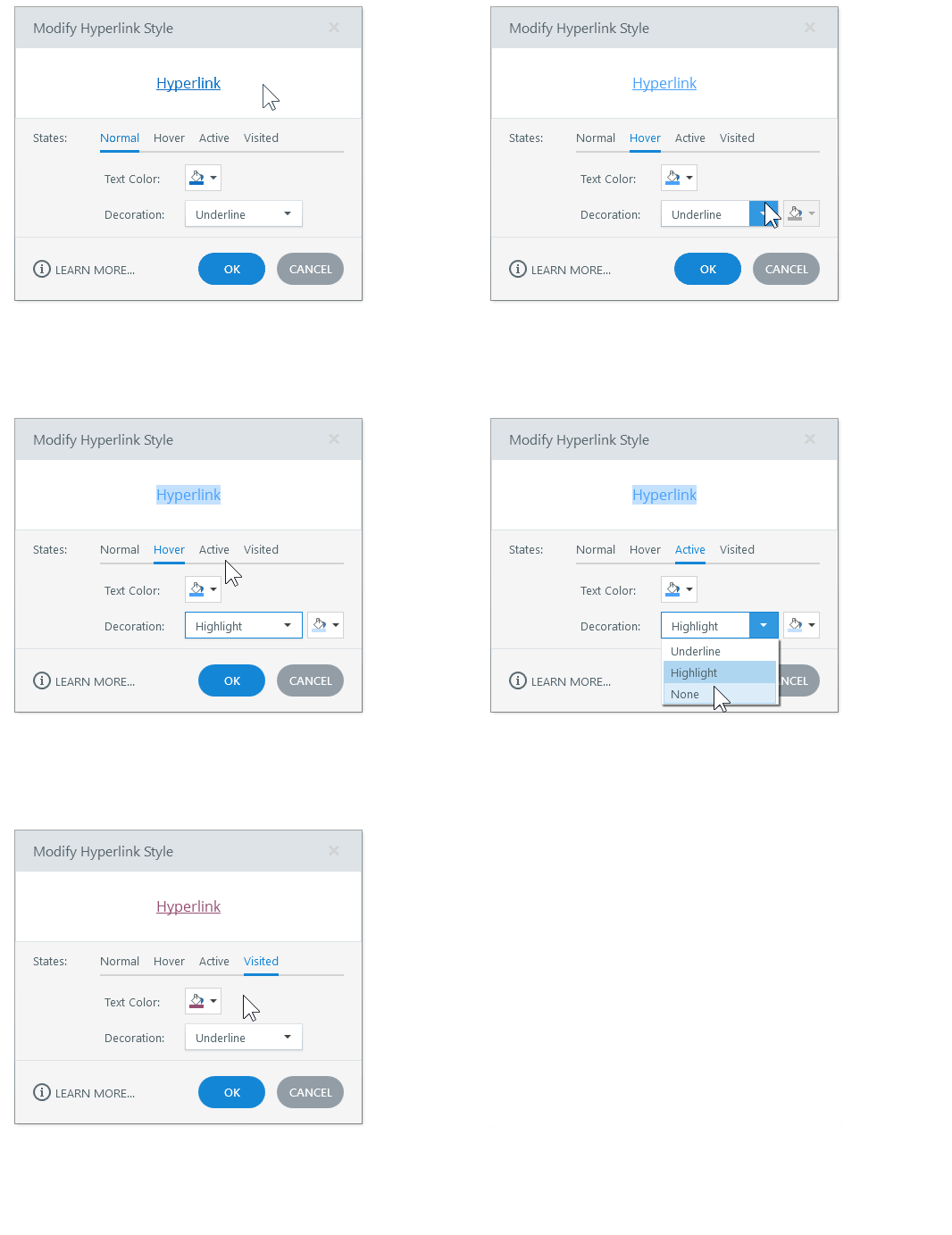
- Posiziona il cursore in una casella di testo, fai clic sul pulsante Stili di testo sulla barra multifunzione, scorri fino a Collegamento ipertestuale e seleziona Modifica.
- Fai clic su ciascuna delle schede di stato nella finestra visualizzata, come mostrato di seguito, quindi seleziona un colore e una decorazione del testo. Ecco alcuni suggerimenti utili per personalizzare gli stati dei collegamenti ipertestuali:
- Il colore del testo predefinito per lo stato normale deriva dal colore del collegamento ipertestuale nei colori del tema. Puoi sovrascrivere il colore del tema scegliendo un colore del testo diverso per lo stato normale.
- Per impostazione predefinita, i colori del passaggio del mouse e dello stato attivo sono variazioni dello stato normale e rimangono sincronizzati quando si modifica il colore dello stato normale. Ad esempio, se cambiate il colore del testo dello stato normale in rosso, gli stati al passaggio del mouse e attivo diventano tonalità di rosso più chiare. Tuttavia, puoi ignorare il comportamento predefinito e scegliere i colori che desideri per il passaggio del mouse e lo stato attivo.
- Fate clic su OK per salvare le modifiche.