
Sfoglia gli articoli
Seleziona un prodotto
Directory di supporto di null
Esplora tutti gli articoli di null (Last Updated
Nessun articolo trovato.
Risultati della ricerca
Nessun articolo trovato.
Storyline 360: Jump-to-Time Trigger
Ultimo aggiornamento dell'articolo 16 gen 2026
Crea interazioni uniche e offri agli allievi nuovi modi di navigare utilizzando trigger che passano a momenti o punti chiave diversi sulla timeline. Ad esempio, potresti fornire agli allievi un elenco di argomenti trattati in un video e quindi utilizzare i trigger di salto temporale per passare direttamente al punto in cui inizia ogni argomento.
Crea trigger Jump-to-Time
I trigger Jump-to-Time sono divertenti da usare e facili da creare. Segui questi semplici passaggi.
Passaggio 1: seleziona l'azione
Crea un nuovo trigger e seleziona l'azione Jump to time/cue point.
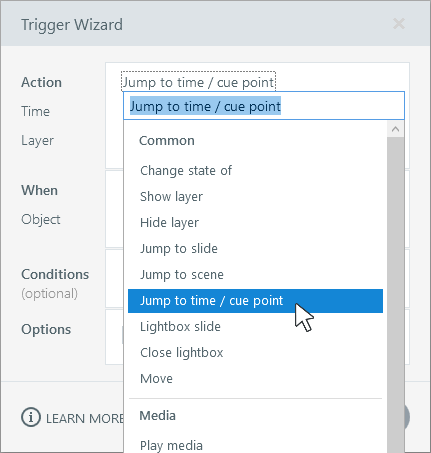
Fase 2: Scegli un orario
Decidi dove vuoi saltare. Puoi saltare a:
- Un codice temporale specifico (ad esempio, 21,52 secondi)
- Un cue point che hai aggiunto alla timeline
- Un numero specifico di secondi avanti (ad esempio, +10) o indietro (ad esempio, -10)
- L'inizio della timeline
- La fine della timeline
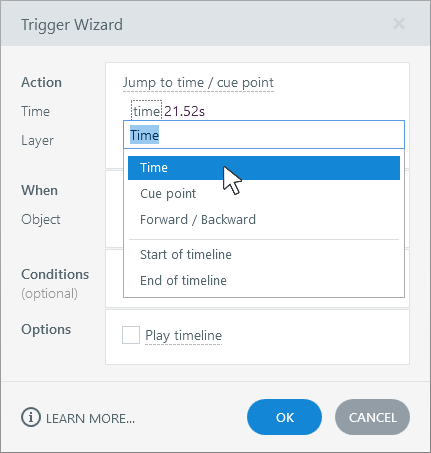
Fase 3: Seleziona un livello
Per impostazione predefinita, il trigger controlla la timeline del livello corrente. Tuttavia, è possibile controllare qualsiasi livello visibile sulla diapositiva.
Ogni livello ha una propria timeline indipendente, quindi se desideri controllare più di una timeline contemporaneamente, devi creare un trigger di salto al tempo per ogni livello.
Nota che i trigger di salto temporale possono influire solo sui livelli visibili. Se stai mirando a un altro livello, assicurati che sia visibile quando si attiva il trigger.
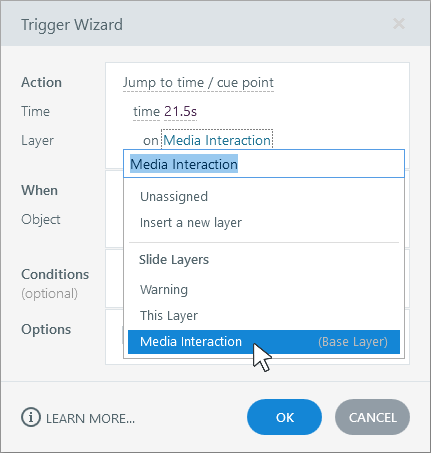
Passaggio 4: Decidi quando si attiva il grilletto
Scegli l'evento che esegue l'attivazione del salto temporale, ad esempio quando l'utente fa clic su un pulsante.
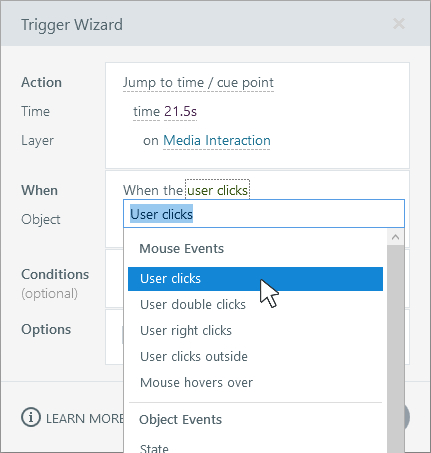
Fase 5: Aggiungere condizioni (facoltativo)
Se desideri che il trigger si attivi solo quando vengono soddisfatti determinati criteri, aggiungi una o più condizioni. Ad esempio, potresti volere che il trigger funzioni solo quando una variabile ha un valore specifico o quando un oggetto ha uno stato specifico. Scopri di più sulla creazione e la gestione delle condizioni di trigger.
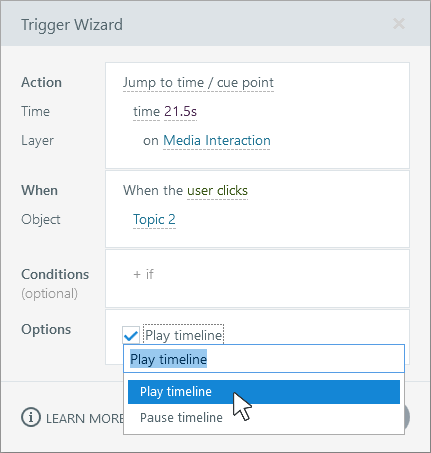
Passaggio 6: Riproduci o metti in pausa la sequenza temporale (opzionale)
Infine, decidi cosa vuoi che accada alla timeline dopo essere passato alla nuova posizione. Hai tre opzioni.
|
Se vuoi... |
Fai questo... |
|
Consenti alla timeline di mantenere lo stato attuale: continua a giocare o resta in pausa |
Non contrassegnate la casella di controllo opzionale. |
|
Forza la timeline per riproduci |
Seleziona la casella di controllo opzionale e seleziona Riproduci timeline. |
|
Forza la pausa della timeline |
Seleziona la casella di controllo opzionale e seleziona Metti in pausa la timeline. |
Prova un'interazione di esempio
Vuoi vedere i trigger di salto temporale in azione? Dai un'occhiata a questo esempio. Utilizza i trigger per passare ai segnalibri degli argomenti in un video. Ci sono anche pulsanti personalizzati che saltano indietro e avanti per 10 secondi alla volta.
Se desideri esplorare il file di progetto per vedere come sono configurati i trigger, fai clic sul link per il download nell'angolo in alto a destra dell'interazione.

Suggerimento: c'è un hotspot che copre il video per mantenerlo sincronizzato con la barra di ricerca.