
Sfoglia gli articoli
Seleziona un prodotto
Directory di supporto di null
Esplora tutti gli articoli di null (Last Updated
Nessun articolo trovato.
Risultati della ricerca
Nessun articolo trovato.
Storyline 360: Gestione delle risorse di un progetto con la libreria multimediale
Ultimo aggiornamento dell'articolo 22 apr 2026
Gestisci tutte le risorse del tuo progetto in un unico posto con la libreria multimediale. Tiene traccia di immagini, personaggi, clip audio e video del corso, semplificando l'aggiunta, la rimozione, la sostituzione, il riutilizzo e l'esportazione. Scopri dove vengono utilizzate le risorse durante il corso e passa immediatamente a ciascuna sede. Modifica le risorse con app di terze parti e salva le modifiche direttamente su Storyline 360. Dai un'occhiata ai dettagli qui sotto per iniziare.
- Apri la Libreria multimediale
- Importa risorse nella libreria multimediale
- Cerca, ordina e filtra le risorse
- Rinomina risorse
- Anteprima delle risorse
- Gestisci testo alternativo
- Gestisci i sottotitoli codificati
- Aggiungi note interne alle risorse
- Passa alle posizioni delle risorse nel tuo progetto
- Usa le risorse su diapositive e livelli
- Sostituisci tutte le istanze di una risorsa
- Sostituisci una singola istanza di un asset
- Modifica le risorse nelle app di terze parti
- Reimporta le risorse aggiornate
- Apri la posizione della cartella originale di una risorsa
- Esporta risorse
- Elimina risorse
Apri la libreria multimediale
La libreria multimediale è facile da trovare. Ecco tre modi per aprirla:
- Vai alla scheda Visualizza sulla barra multifunzione e fai clic su Libreria multimediale.
- Fate clic con il pulsante destro del mouse su una risorsa su qualsiasi diapositiva del progetto e scegliete Mostra nella libreria multimediale.
- Vai alla scheda Inserisci sulla barra multifunzione, fai clic sulla freccia a discesa sotto Immagine, Video o Audio, quindi scegli Libreria multimediale.
Quando apri la libreria multimediale dalla scheda Visualizza o facendo clic con il pulsante destro del mouse su una risorsa, vedrai le schede delle risorse, un campo di ricerca, opzioni di filtro, un elenco di risorse con metadati e un riquadro dei dettagli per visualizzare in anteprima, localizzare e gestire le risorse, ad esempio sostituirle, modificarle, esportarle ed eliminarle.
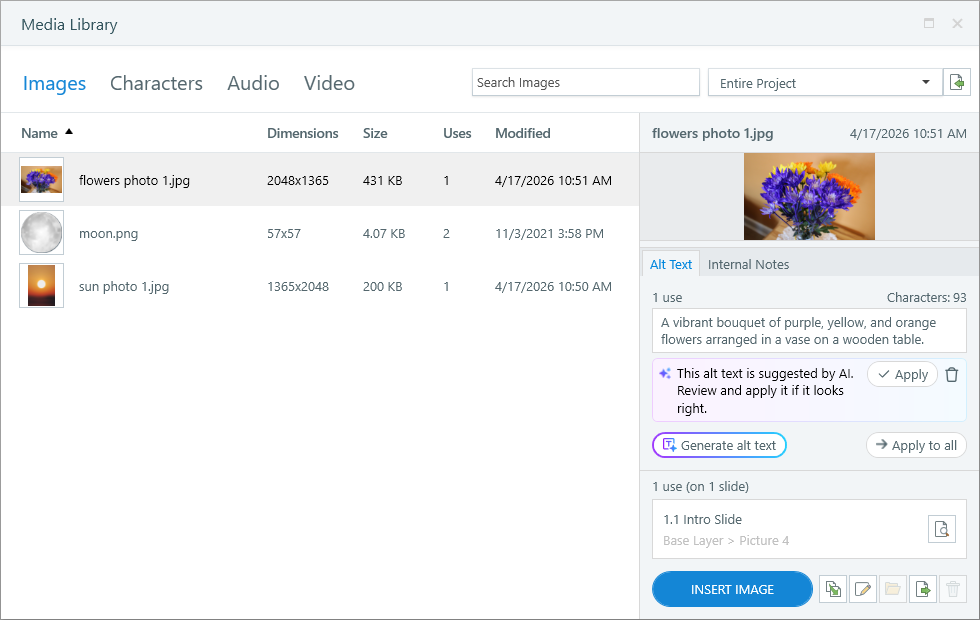
Puoi tenere aperta la libreria multimediale mentre lavori in Storyline 360 o spostarla su un monitor separato in modo che sia sempre disponibile durante la creazione del corso.
Quando apri la libreria multimediale dalla scheda Inserisci, puoi aggiungere risorse alle diapositive, ma il riquadro dei dettagli per l'anteprima, l'individuazione e la gestione delle risorse non è disponibile. La libreria multimediale si chiude automaticamente anche dopo l'inserimento di una risorsa.
Importa risorse nella libreria multimediale
Esistono diversi modi per aggiungere risorse alla libreria multimediale. Esplorali qui sotto.
Trascina le risorse dal computer direttamente su una diapositiva o nella libreria multimediale
Quando trascinate file multimediali dal computer direttamente su una diapositiva o nella libreria multimediale, tali risorse vengono visualizzate automaticamente nella libreria multimediale. Tieni presente che le icone non vengono visualizzate nella libreria multimediale.
Utilizzate la barra multifunzione per inserire risorse e diapositive
Quando usi la scheda Inserisci per aggiungere immagini, personaggi, clip audio e video alle diapositive del progetto, tali risorse vengono visualizzate automaticamente nella libreria multimediale.
Quando utilizzate la scheda Diapositive per importare diapositive da altre fonti, come Content Library 360 e PowerPoint, le risorse di tali diapositive vengono visualizzate automaticamente anche nella libreria multimediale. Tieni presente che le registrazioni dello schermo non vengono visualizzate nella libreria multimediale. Puoi trovare le registrazioni delle schermate accedendo alla scheda Diapositive sulla barra multifunzione e facendo clic sulla freccia del menu a discesa Registra schermo.
Usa i pulsanti di importazione nella Libreria multimediale
Puoi importare le risorse direttamente nella libreria multimediale in modo che siano pronte quando ne hai bisogno. Fai clic su Importa nell'angolo in alto a destra per aggiungere nuove risorse. Se la libreria è vuota, puoi anche utilizzare il pulsante Aggiungi in qualsiasi scheda delle risorse.
Ecco cosa puoi importare:
- Immagini: carica dal tuo computer o Content Library 360 o genera con AI Assistant.
- Personaggi: aggiungi personaggi fotografici e illustrati da Content Library 360.
- Audio: carica dal tuo computer, registra con un microfono o genera con AI Assistant.
- Video: carica dal tuo computer o Content Library 360 o registra con la tua webcam.
Suggerimento: seleziona più file contemporaneamente con Ctrl+clic o Maiusc+clic per importarli insieme.
Cerca, ordina e filtra le risorse
Esaminiamo come sono organizzate le risorse nella libreria multimediale e come trovare ciò di cui hai bisogno.
Cambia scheda Asset
Usa le schede delle risorse nella parte superiore della libreria multimediale per gestisci immagini, personaggi, clip audio e video. La libreria multimediale ricorda quale scheda delle risorse era aperta l'ultima volta che hai salvato un progetto e visualizza la stessa scheda alla successiva apertura della libreria multimediale.
Cerca
Utilizza il campo di ricerca nella parte superiore della finestra per trovare una risorsa specifica per nome. Il campo di ricerca è contestuale, quindi cerca solo le risorse per la scheda attualmente selezionata (immagini, personaggi, audio o video). I risultati della ricerca sono dinamici e si aggiornano durante la digitazione.
Suggerimento: assegna alle tue risorse nomi e parole chiave riconoscibili per velocizzare le ricerche.
Filtro
Per impostazione predefinita, la libreria multimediale mostra tutte le risorse dell'intero progetto. Puoi concentrare l'attenzione su una scena, una diapositiva o un archivio domande specifici utilizzando l'elenco a discesa nell'angolo in alto a destra per filtrare le tue risorse.
Ordina
È possibile ordinare la griglia delle risorse in base a qualsiasi colonna, ad esempio i nomi delle risorse o le date di modifica. Fate clic sull'intestazione di una colonna per ordinarla in base a quella colonna. Fate nuovamente clic per invertire l'ordinamento.
Rinomina risorse
Nella libreria multimediale, fate doppio clic sul nome di una risorsa per renderla modificabile. Digitate un nuovo nome, quindi premete Invio o Tab.
Quando rinominate una risorsa nella libreria multimediale, il nuovo nome viene visualizzato nel pannello della timeline ovunque la risorsa appaia nel progetto.
Anteprima delle risorse
Seleziona una risorsa nell'elenco sul lato sinistro della libreria multimediale, quindi utilizza il riquadro dei dettagli a destra per visualizzarne l'anteprima.
Quando lavori con un'immagine o un personaggio, passa il mouse sull'immagine di anteprima per ingrandirla e spostarla. Puoi anche fare clic sull'immagine di anteprima per visualizzarne una versione più grande. Riempirà la finestra della libreria multimediale. Fate nuovamente clic per chiudere la risorsa.
Quando lavorate con una clip audio o un video, fate clic sul pulsante di riproduzione/pausa per visualizzare l'anteprima della risorsa.
Suggerimento: puoi ridurre l'area di anteprima nel riquadro dei dettagli quando hai bisogno di più spazio per lavorare con il campo delle note. Passa con il mouse sopra il limite inferiore dell'area di anteprima, quindi fai clic e trascina il bordo per ridimensionare l'area di anteprima.
Gestisci testo alternativo
Puoi gestire il testo alternativo nella libreria multimediale. Seleziona un'immagine, una posa del personaggio o un video nella griglia delle risorse a sinistra, quindi inserisci il testo nel riquadro dei dettagli a destra. Il testo alternativo verrà aggiornato ovunque la risorsa venga utilizzata durante il corso.
Puoi aggiungere testo alternativo diverso a ciascuna istanza di una risorsa utilizzando la finestra Dimensioni e posizione. Tuttavia, la libreria multimediale mostrerà solo il testo alternativo della risorsa.
Quando una risorsa viene utilizzata più volte nel progetto, potete applicare lo stesso testo alternativo a tutte le istanze della risorsa facendo clic sul pulsante Applica a tutti nella libreria multimediale.
Genera testo alternativo con AI Assistant
Genera rapidamente testo alternativo facendo clic sul pulsante Genera testo alternativo sotto il campo di testo. Scopri di più sulla generazione di testo alternativo dalla libreria multimediale.
Gestisci i sottotitoli codificati
Puoi gestire i sottotitoli codificati per tutte le clip audio e i video del tuo progetto nella libreria multimediale. Nella colonna Didascalie, le risorse con didascalie mostrano le icone delle didascalie, mentre le risorse senza didascalie mostrano dei punti.
Aggiungi sottotitoli codificati a una risorsa
Fai clic sul punto nella griglia della risorsa (il punto diventa un segno più quando ci passi il mouse sopra) oppure fai clic sul pulsante Aggiungi didascalie nel riquadro dei dettagli. Quindi scegli come aggiungere le didascalie dal menu che appare. Puoi aggiungere didascalie utilizzando l'editor integrato oppure puoi importare didascalie da un file creato altrove.
Genera sottotitoli con AI Assistant
Aggiungi rapidamente i sottotitoli facendo clic sul pulsante Genera didascalie nella scheda Sottotitoli a destra. Scopri di più sulla generazione di didascalie dalla libreria multimediale.
Gestisci i sottotitoli codificati per una risorsa
Dopo aver aggiunto i sottotitoli codificati a una risorsa, puoi modificarli, sostituirli, esportarli o eliminarli. Basta fare clic sull'icona della didascalia nella griglia delle risorse o sul pulsante Modifica didascalie nella scheda Didascalie. Quindi scegli un'azione dal menu che appare.
Aggiungi note interne alle risorse
Vuoi aggiungere note a una risorsa? Seleziona una risorsa nella libreria multimediale e inserisci le note nel riquadro dei dettagli (fino a 2.147.483.647 caratteri).
Le note vengono memorizzate solo nei file di progetto e sono visibili nella libreria multimediale. Non vengono pubblicati con il tuo corso, quindi gli allievi non li vedranno.
Ecco alcune idee per utilizzare il campo delle note:
- Tieni traccia dei dettagli sul copyright, sulla fonte e sull'attribuzione.
- Inserisci le parole chiave per aiutarti a trovare le risorse in un secondo momento. (Le note sono ricercabili.)
- Memorizza le trascrizioni di video e clip audio.
- Descrivi come devono essere utilizzate le risorse. Ciò è utile quando si crea un modello o si lavora a un progetto con altri sviluppatori di e-learning. (Gli abbonati ad Articulate 360 Teams possono creare una libreria di diapositive condivise per i team in Storyline 360. Quando condividi le diapositive con il tuo team, vengono condivise anche le note nella libreria multimediale.)
Vai alla sezione Asset Locations del tuo progetto
Puoi utilizzare la libreria multimediale per vedere quante volte una risorsa viene utilizzata nel corso e dove appare. Continua a leggere per scoprire come.
Seleziona la risorsa nell'elenco sul lato sinistro della libreria multimediale, quindi utilizza il riquadro dei dettagli a destra per trovare i dati sul conteggio degli utilizzi e sulla posizione.
Fate clic sulle frecce sinistra e destra per scorrere il carosello delle ubicazioni degli asset. Ogni posizione mostra il numero della diapositiva, il titolo della diapositiva e una descrizione della posizione, ad esempio il livello di base, il livello di diapositiva o lo stato dell'oggetto. Fate clic sull'icona della lente di ingrandimento per passare direttamente alla posizione della risorsa nel progetto.
Gli abbonati ad Articulate 360 Teams possono collaborare ai progetti creando una libreria di diapositive condivise a cui l'intero team può accedere direttamente da Storyline 360.
Quando condividi le diapositive con il tuo team, vengono condivise anche tutte le risorse della libreria multimediale, comprese le risorse che non vengono utilizzate in nessuna parte del progetto. Ad esempio, puoi importare loghi aziendali, video di prodotti e altri elementi del marchio nella libreria multimediale in modo che il tuo team possa accedervi rapidamente durante la creazione dei corsi.
Se scarichi le diapositive del team in un progetto esistente, solo le risorse utilizzate in tali diapositive vengono importate nel progetto. Tuttavia, se inizi un nuovo progetto utilizzando le diapositive del team, tutte le risorse originariamente condivise con quelle diapositive vengono importate nel progetto, comprese le risorse non utilizzate.
Usa le risorse su diapositive e livelli
Puoi riutilizzare le risorse della libreria multimediale tutte le volte che vuoi durante il corso. Ecco come:
- Passate alla diapositiva o al livello in cui desiderate inserire una risorsa della libreria multimediale.
- Seleziona una risorsa nell'elenco sul lato sinistro della libreria multimediale. (Fate clic tenendo premuto Ctrl o Maiusc per selezionare più risorse contemporaneamente).
- Fai clic sul pulsante Inserisci nella parte inferiore del riquadro dei dettagli per aggiungere le risorse alla diapositiva o al livello corrente.
Puoi anche usare la barra multifunzione per aggiungere risorse della libreria multimediale al tuo corso.
- Passate alla diapositiva o al livello in cui desiderate inserire una risorsa della libreria multimediale.
- Seleziona la scheda Inserisci sulla barra multifunzione e fai clic sulla freccia a discesa sotto Immagine, Video o Audio. Quindi scegli Libreria multimediale.
- Seleziona una risorsa nell'elenco sul lato sinistro della libreria multimediale. (Fate clic tenendo premuto Ctrl o Maiusc per selezionare più risorse contemporaneamente).
- Fai clic sul pulsante Inserisci nella parte inferiore del riquadro dei dettagli per aggiungere le risorse alla diapositiva o al livello corrente.
Sostituisci tutte le istanze di una risorsa
Potete utilizzare la libreria multimediale per sostituire tutte le istanze di una risorsa contemporaneamente. Ecco come:
- Apri la libreria multimediale dalla scheda Visualizza o fai clic con il pulsante destro del mouse su una risorsa in una diapositiva e seleziona Mostra nella libreria multimediale.
- Seleziona una risorsa dall'elenco sul lato sinistro della libreria multimediale.
- Fai clic sul pulsante Sostituisci nella parte inferiore del riquadro dei dettagli, quindi scegli un'opzione sostitutiva. Ecco le opzioni a tua disposizione, a seconda del tipo di risorsa che stai sostituendo:
- Immagine: sostituisci un'immagine con un file di immagine dal tuo computer, una foto di Content Library o un'immagine generata dall'intelligenza artificiale.
- Carattere: quando sostituisci un personaggio, si apre automaticamente il browser dei personaggi di Content Library, che ti consente di scegliere un altro personaggio, espressione e/o posa.
Per i personaggi fotografici, puoi sostituire singole pose, ma non puoi sostituire un intero gruppo di personaggi e tutte le sue pose contemporaneamente.
Per i personaggi illustrati, puoi sostituire le singole pose oppure puoi scambiare un intero gruppo di personaggi e tutte le sue pose con un altro personaggio illustrato contemporaneamente. - Audio: sostituisci una clip audio con un file audio dal tuo computer, una narrazione registrata dal microfono o un audio generato dall'intelligenza artificiale.
- Video: sostituisci un video con un file video dal tuo computer, un video di Content Library o una registrazione dalla webcam.
Sostituisci una singola istanza di una risorsa
È possibile sostituire tutte le istanze di una risorsa come descritto sopra oppure sostituire una singola istanza di una risorsa senza modificare le altre. Ecco come:
Sostituisci un'immagine
Fai clic con il pulsante destro del mouse sull'immagine del corso e scorri fino a Sostituisci immagine. Scegliete quindi di sostituire l'immagine utilizzando un file di immagine dal computer, una foto di Content Library 360 o un'immagine nella libreria multimediale. (Se utilizzate la libreria multimediale, selezionate una nuova immagine e fate clic su Sostituisci immagine nel riquadro dei dettagli.)
Ecco un altro modo per sostituire un'immagine: seleziona l'immagine nel corso e vai alla scheda Formato sulla barra multifunzione. Fai clic sulla freccia a discesa accanto a Sostituisci immagine e scegli una delle opzioni di sostituzione.
Sostituisci un personaggio
Fai clic con il pulsante destro del mouse sul personaggio del corso e scorri fino a Sostituisci posa. Quindi scegli di sostituire il personaggio utilizzando la Content Library 360 o la libreria multimediale. (Se utilizzi la libreria multimediale, seleziona una nuova posa e fai clic su Sostituisci personaggio nel riquadro dei dettagli.)
Un altro modo per sostituire un personaggio consiste nell'utilizzare la scheda Strumenti per i caratteri—Progettazione sulla barra multifunzione.
Sostituisci una clip audio
Fate clic con il pulsante destro del mouse sulla clip audio sulla timeline (o fate clic con il pulsante destro del mouse sull'icona dell'altoparlante accanto alla diapositiva) e scorrete fino a Sostituisci audio. Scegliete quindi di sostituire la clip audio utilizzando un file audio dal computer, una risorsa nella libreria multimediale, il microfono o la conversione da testo a voce. (Se utilizzate la libreria multimediale, selezionate una nuova clip audio e fate clic su Sostituisci clip audio nel riquadro dei dettagli.)
Ecco un altro modo per sostituire una clip audio: seleziona la clip audio nel corso e vai alla scheda Opzioni sulla barra multifunzione. Fai clic sulla freccia a discesa accanto a Sostituisci audio e scegli una delle opzioni di sostituzione.
Sostituisci un video
Fai clic con il pulsante destro del mouse sul video del corso e scorri fino a Sostituisci video. Quindi scegli di sostituire il video utilizzando un file video dal tuo computer, un video di Content Library 360, un video nella libreria multimediale o la tua webcam. (Se utilizzi la libreria multimediale, seleziona un nuovo video e fai clic su Sostituisci video nel riquadro dei dettagli.)
Modifica le risorse nelle app di terze parti
Puoi usare la libreria multimediale per aprire risorse in app di terze parti, come Photoshop, e salvare le modifiche direttamente su Storyline 360.
Modifica immagini
- Selezionate un'immagine nell'elenco delle risorse sul lato sinistro della libreria multimediale.
- Fai clic sul pulsante Modifica (icona a forma di matita) nella parte inferiore del riquadro dei dettagli e scegli un'app dall'elenco degli editor di immagini installati sul tuo computer.
- Quando l'app si apre, modifica l'immagine come preferisci.
- Salva le modifiche e chiudi l'app. Vedrai che le tue modifiche sono state salvate automaticamente su Storyline 360 e tutte le istanze dell'immagine nel tuo progetto sono state aggiornate.
Il processo di salvataggio delle immagini modificate su Storyline 360 potrebbe essere diverso, a seconda dell'editor di immagini che stai utilizzando. In molti editor, è sufficiente fare clic sul pulsante Salva. In alcuni editor, è necessario salvare o esportare l'immagine nella cartella temporanea del progetto e sovrascrivere l'immagine originale. (L'editor dovrebbe portarvi automaticamente alla cartella temporanea). E in altri editor, potrebbe essere necessario salvare una nuova versione dell'immagine e quindi sostituire l'immagine originale nella libreria multimediale con quella nuova.
Modifica clip audio
- Selezionate una clip audio nell'elenco delle risorse sul lato sinistro della libreria multimediale.
- Fai clic sul pulsante Modifica (icona a forma di matita) nella parte inferiore del riquadro dei dettagli e scegli un'app dall'elenco degli editor audio installati sul tuo computer.
- Quando l'app si apre, modifica la clip audio come preferisci.
- A seconda dell'editor audio specifico che stai utilizzando, potresti non essere in grado di salvare le modifiche direttamente su Storyline 360. In genere è necessario prima pubblicare o esportare l'audio dall'editor, quindi sostituire la clip audio esistente nella libreria multimediale con il file audio aggiornato.
Modifica video
- Seleziona un video nell'elenco delle risorse sul lato sinistro della libreria multimediale.
- Fai clic sul pulsante Modifica (icona a forma di matita) nella parte inferiore del riquadro dei dettagli e scegli un'app dall'elenco degli editor video installati sul tuo computer.
- Quando l'app si apre, modifica il video come preferisci.
- A seconda dell'editor video specifico che stai utilizzando, potresti non essere in grado di salvare le modifiche direttamente su Storyline 360. In genere è necessario prima pubblicare o esportare video dall'editor, quindi sostituire il video esistente nella libreria multimediale con il file video aggiornato.
I personaggi non possono essere modificati nelle app di terze parti.
Tuttavia, puoi sostituire una posa con un'altra. Puoi persino sostituire un intero gruppo di personaggi illustrati e tutte le sue pose con un altro personaggio illustrato.
E quando lavori con un personaggio su una diapositiva o un livello (esterno alla libreria multimediale), puoi usare gli strumenti di formattazione sulla barra multifunzione per modificarne la luminosità, il contrasto, gli effetti delle immagini, il ritaglio e altro ancora.
Reimporta le risorse aggiornate
La libreria multimediale riconosce quando sul tuo computer è disponibile una versione più recente del file sorgente originale di una risorsa, ad esempio quando viene modificata al di fuori di Storyline 360. Quando ciò accade, viene visualizzato un punto giallo a sinistra del nome file nell'elenco delle risorse e viene visualizzata una notifica nel riquadro dei dettagli, come illustrato di seguito. Se desiderate sostituire la risorsa del progetto con una versione più recente, fate clic sul pulsante Reimporta nel riquadro dei dettagli.
Apri la posizione della cartella originale di una risorsa
Puoi aprire la posizione della cartella originale di una risorsa direttamente dalla libreria multimediale. Questo può essere utile quando devi modificare la risorsa al di fuori di Storyline o hai immagini simili sul tuo computer e non sei sicuro di quale hai usato nel tuo progetto.
Seleziona una risorsa nell'elenco sul lato sinistro della libreria multimediale, quindi fai clic sul pulsante Apri cartella nella parte inferiore del riquadro dei dettagli. La cartella si aprirà e la risorsa sorgente verrà selezionata automaticamente.
Esistono alcuni motivi per cui il pulsante Cartella potrebbe essere disattivato o inattivo.
- La risorsa o la cartella originale è stata rinominata, spostata o eliminata.
- La risorsa è stata importata con una diapositiva da un'altra fonte, ad esempio Content Library 360 o PowerPoint.
- La risorsa è un personaggio fotografico o illustrato.
Esporta risorse
Puoi usare la libreria multimediale per esportare le risorse in modo da poterle riutilizzare in altri progetti.
Esporta immagini
Quando si esportano immagini dalla libreria multimediale, queste mantengono i formati e le dimensioni originali dei file.
- Selezionate una o più immagini nell'elenco delle risorse. (Fate clic tenendo premuto Ctrl o Maiusc per selezionare più immagini).
- Fai clic sul pulsante Esporta nell'angolo in basso a destra della libreria multimediale.
- Scegli la cartella in cui vuoi salvare le tue immagini.
Esporta caratteri
Quando esportate personaggi fotografici dalla libreria multimediale, questi vengono salvati come immagini PNG di alta qualità. I personaggi illustrati vengono salvati come immagini vettoriali EMF.
- Fai clic sul triangolo a sinistra di un personaggio per rivelarne le pose.
- Seleziona una o più pose nell'elenco delle risorse. (Fate clic tenendo premuto il tasto Ctrl o Maiusc per selezionare più pose).
- Fai clic sul pulsante Esporta nell'angolo in basso a destra della libreria multimediale.
- Scegli la cartella in cui vuoi salvare i tuoi personaggi.
Esporta clip audio
Quando esportate clip audio dalla libreria multimediale, queste vengono salvate come file MP3.
- Selezionate una o più clip audio nell'elenco delle risorse. (Fate clic tenendo premuto Ctrl o Maiusc per selezionare più clip).
- Fai clic sul pulsante Esporta nell'angolo in basso a destra della libreria multimediale.
- Scegli la cartella in cui vuoi salvare le tue clip audio.
Esporta video
Quando esportate video dalla libreria multimediale, questi vengono salvati come file MP4.
- Seleziona uno o più video nell'elenco delle risorse. (Fate clic tenendo premuto Ctrl o Maiusc per selezionare più video).
- Fai clic sul pulsante Esporta nell'angolo in basso a destra della libreria multimediale.
- Scegli la cartella in cui vuoi salvare i tuoi video.
360 Sebbene questa guida per l'utente si concentri sull'uso della libreria multimediale, esistono altri modi per esportare le risorse da un progetto Storyline 360.
Eliminare risorse
Puoi eliminare le risorse dalla libreria multimediale se non vengono utilizzate in nessuna parte del progetto. Basta selezionare una risorsa nell'elenco sul lato sinistro dello schermo e fare clic sul pulsante Elimina nell'angolo inferiore destro del riquadro dei dettagli. (Il pulsante sarà disattivato se la risorsa è in uso).
Vuoi eliminare più risorse contemporaneamente? Fate clic sulle risorse da eliminare tenendo premuto Ctrl o Maiusc, quindi fate clic sul pulsante Elimina.
Dipende da come hai aggiunto le risorse al tuo progetto.
Quando aggiungi una risorsa a una diapositiva utilizzando la barra multifunzione, la risorsa appare automaticamente nella tua libreria multimediale. Inoltre, se in un secondo momento eliminate la risorsa dalla diapositiva, questa scompare anche dalla libreria multimediale.
Tuttavia, quando importate una risorsa direttamente nella libreria multimediale, questa rimarrà nella libreria finché non la eliminate. Se il numero di utilizzi della risorsa è zero, puoi utilizzare il pulsante Elimina per rimuoverla dalla libreria multimediale.