
Sfoglia gli articoli
Seleziona un prodotto
Directory di supporto di null
Esplora tutti gli articoli di null (Last Updated
Nessun articolo trovato.
Risultati della ricerca
Nessun articolo trovato.
Storyline 360: Riproduttore moderno e accessibile ai giocatori
Ultimo aggiornamento dell'articolo 16 gen 2026
I contenuti accessibili non sono solo una cosa piacevole da avere, sono una necessità.
Come parte del nostro costante impegno a rendere i corsi completamente accessibili a tutti, il riproduttore moderno di Storyline 360 ora soddisfa e supera le linee guida WCAG di livello AA per contrasto visivo e colore. Con l'aggiornamento di marzo 2021, è più facile per tutti gli allievi leggere testo, decifrare icone, percepire le interazioni e navigare nei contenuti.
Questa funzionalità è attivata per impostazione predefinita nei progetti nuovi ed esistenti che utilizzano il riproduttore moderno. Installa Storyline 360 build 3.50.24668.0 o successiva e lascia che faccia il lavoro pesante per te!
Nota: questo aggiornamento non modifica alcuna funzionalità del riproduttore moderno. Aumenta il contrasto tra gli elementi del riproduttore, in modo che aderiscano alle linee guida sull'accessibilità.
Continua a leggere per scoprire i vantaggi.
Contrasto migliorato
In precedenza, alcuni elementi dell'interfaccia del riproduttore moderno avevano un contrasto cromatico insufficiente, il che creava barriere per le persone con disabilità visive. Ad esempio, una persona con una carenza di colore potrebbe non vedere lievi variazioni di colore e quindi perdere le informazioni chiave.
Ora, tutti i controlli e le icone dei temi scuro e chiaro hanno un contrasto ottimale, il che si traduce in un'interfaccia inclusiva e più facile da vedere.
Sei curioso di sapere quali icone e pulsanti del riproduttore hanno un contrasto migliorato? Alcuni esempi includono:
- Opzioni della scheda Player (ad es. Menu, Glossario, Note, Risorse)
- Controlli del lettore (ad es. Volume, Ricerca, Didascalie, Seekbar, Play/Pause, Controlli di accessibilità, barra di scorrimento)
- Pulsanti di navigazione (ad esempio, Prev/Next, Submit)
Dai un'occhiata a queste schermate prima e dopo. (Fai clic sulle immagini per ingrandirle.)
|
Prima |
Dopo |
 Tema scuro | 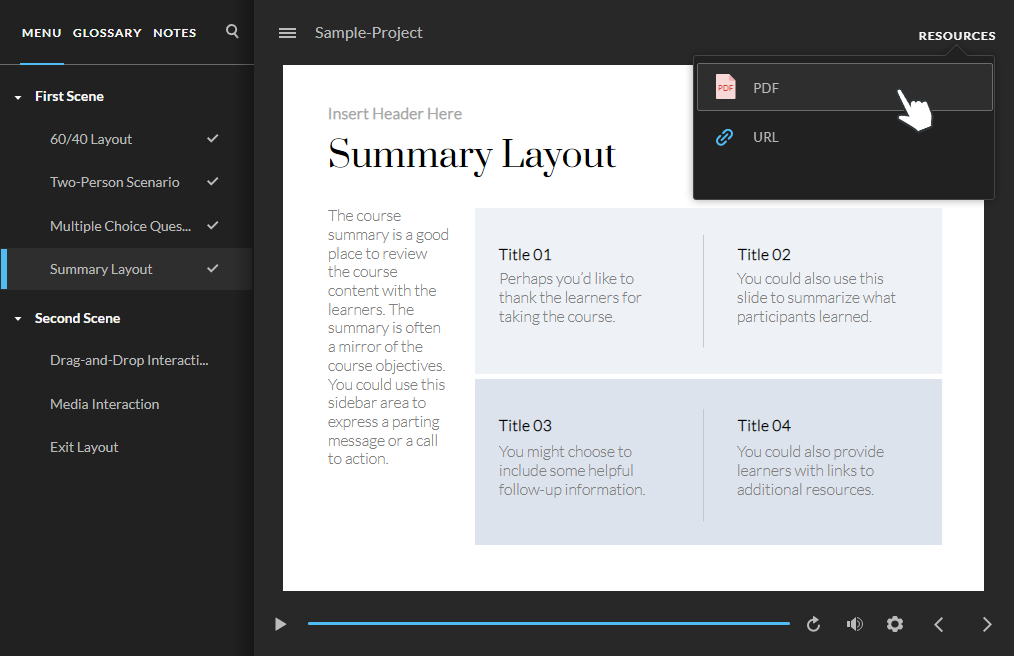 Tema scuro |
 Tema leggero |  Tema leggero |
Comunicazione significativa
Le informazioni dovrebbero dare potere, non essere travolgenti.
Con questa filosofia in mente, abbiamo aggiornato il riproduttore moderno per comunicare chiaramente tutti gli stati e le modifiche dello stato del giocatore agli allievi e agli screen reader. Di conseguenza, è più facile per tutti gli allievi identificare lo stato di ogni elemento del riproduttore e conoscere sempre i loro progressi nel corso, senza fare affidamento solo sul colore.
Ecco cosa aspettarsi:
Indicatore di diapositiva selezionato
Un rettangolo appare a sinistra del titolo della diapositiva nel menu della diapositiva selezionata, che indica in quale diapositiva si trova attualmente lo studente.

Icone con segno di spunta e lucchetto
Le icone con il segno di spunta vengono visualizzate a destra del titolo della diapositiva nel menu delle diapositive selezionate e visitate, per informare gli allievi sui loro progressi.
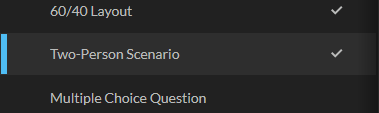
Le icone a forma di lucchetto accanto ai titoli della diapositiva vengono visualizzate quando il corso presenta restrizioni di navigazione, per guidare gli allievi lungo il percorso.
Per la navigazione limitata nei menu, gli allievi vedono questa icona a forma di lucchetto per le diapositive che non hanno ancora raggiunto:
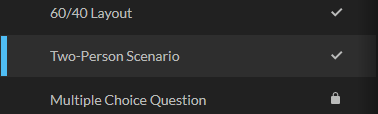
Per la navigazione bloccata nel menu, gli allievi vedono l'icona a forma di lucchetto come mostrato sopra per le diapositive che non hanno ancora raggiunto, così come l'icona a forma di lucchetto visitata per le diapositive che hanno visualizzato in precedenza:
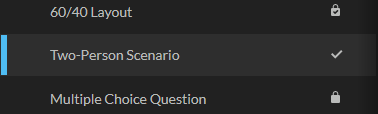
Indipendentemente dal tipo di navigazione del menu, gratuito, limitato o bloccato, gli studenti vedono l'icona del segno di spunta per le diapositive selezionate e visitate.
Indicatore dello stato attivo
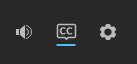
Quando il pulsante per i sottotitoli è abilitato, verrà sottolineato con il colore di accento scelto, facilitando la percezione del suo stato.
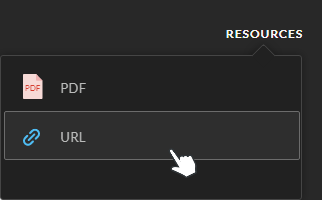
Passa con il mouse sopra il bordo
Quando si passa il mouse sui titoli e sulle risorse della diapositiva, viene visualizzato un bordo, per aiutare gli allievi a rimanere concentrati.
Indicatore della scheda selezionata
Una riga è visibile sotto la scheda della barra laterale selezionata, in modo che gli allievi possano vedere in quale scheda si trovano.
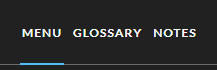
Nota: l'indicatore di scheda selezionato non verrà visualizzato per le schede della barra superiore.
Barre di volume regolabili
Le onde sonore del pulsante del volume si aggiornano istantaneamente per riflettere il livello selezionato, con conseguente maggiore controllo e visualizzazione dei livelli di volume.
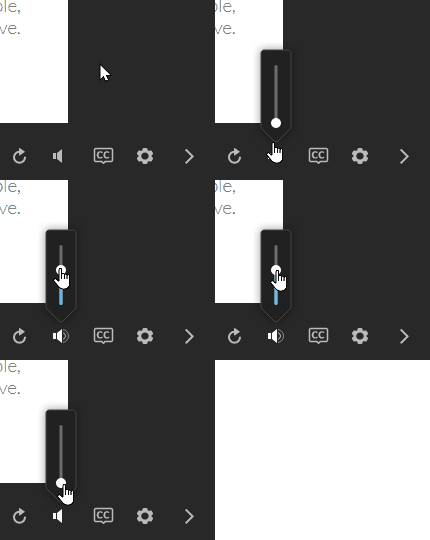
Suggerimento: il colore di alcuni elementi del lettore, come l'indicatore della diapositiva selezionata, l'indicatore della scheda selezionata e il controller del volume, si basa sul colore dell'accento impostato nelle proprietà del riproduttore.

Per informazioni su come personalizzare il riproduttore moderno, visita Scegliere colori, caratteri e stili dei pulsanti per il riproduttore moderno.
Segnali visivi distinti
Quando non dipendi solo dal colore per trasmettere informazioni, i tuoi contenuti diventano più accessibili a tutti.
Il riproduttore moderno ora utilizza icone e altri elementi visivi come quelli descritti sopra, offrendo alle persone con problemi di vista o problemi di colore più opzioni per la scansione e la percezione dei contenuti.
Questa funzionalità migliora anche l'accessibilità dei corsi per gli allievi che li visualizzano alla luce diretta del sole o che attivano colori dello schermo più caldi, che possono rendere i colori meno distinguibili.