
Sfoglia gli articoli
Seleziona un prodotto
Directory di supporto di null
Esplora tutti gli articoli di null (Last Updated
Nessun articolo trovato.
Risultati della ricerca
Nessun articolo trovato.
Storyline 360: Riproduttore moderno per il controllo delle dimensioni dei giocatori
Ultimo aggiornamento dell'articolo 16 gen 2026
Sblocca una maggiore flessibilità con opzioni di dimensionamento ampliate per il riproduttore moderno di Storyline 360. Blocca le dimensioni del riproduttore o lascia che si adatti ai browser degli studenti: la scelta è tua. Continua a leggere per saperne di più.
Scegli la dimensione del Riproduttore moderno
Vai alla scheda Home sulla barra multifunzione e fai clic su Player. Quando vengono visualizzate le proprietà del riproduttore, fai clic su Altro sulla barra multifunzione e seleziona una di queste opzioni dall'elenco a discesa Dimensioni del lettore.
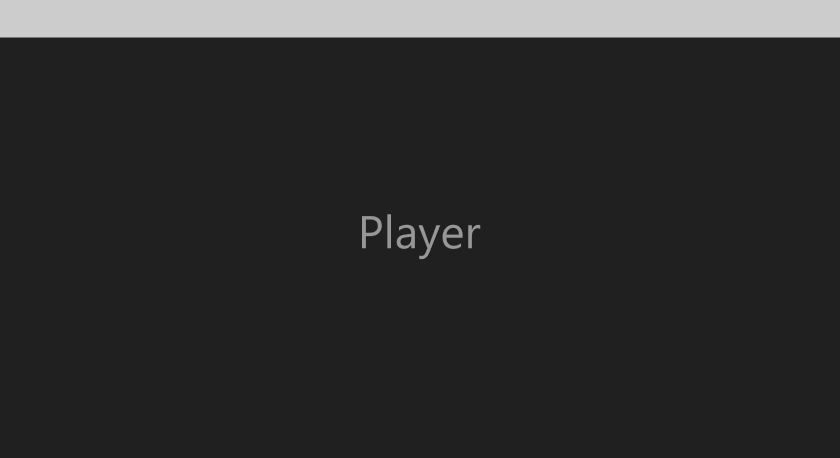
- Ridimensiona il riproduttore per riempire il browser. Questa è l'opzione predefinita. Ridimensiona il corso pubblicato per riempire il browser dello studente, senza lasciare spazi bianchi intorno al riproduttore.
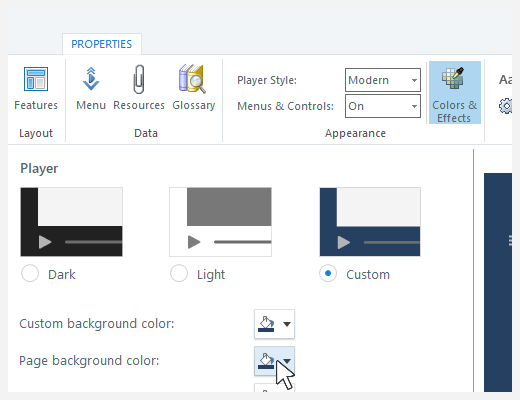
- Colore di sfondo della pagina: gli studenti possono vedere un colore di sfondo dietro il contenuto del corso quando ridimensionate il riproduttore per riempire il browser e disattivare menu e controlli. Puoi cambiare il colore di sfondo della pagina nella scheda Colori ed effetti nelle proprietà del riproduttore.
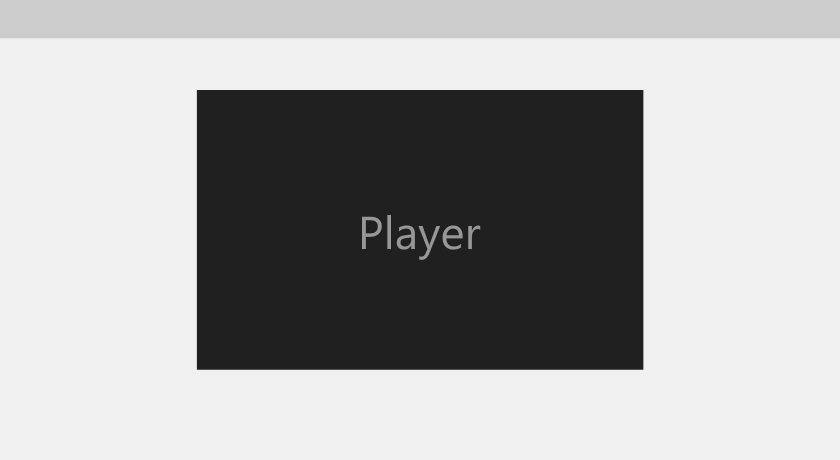
- Blocca le dimensioni del riproduttore. Ciò blocca il corso pubblicato alle dimensioni della diapositiva più larghezza e altezza aggiuntive per la cornice del riproduttore e le funzioni (consulta la tabella seguente). Anche se gli allievi ridimensionano il browser, il corso mantiene la dimensione della diapositiva.
- Blocca le dimensioni del riproduttore per adattarle al browser. Questo ridimensiona il corso pubblicato per adattarlo al browser dello studente, mantenendo al contempo il Rapporto daspetto del lettore moderno. Ciò si traduce in uno spazio bianco attorno al riproduttore.
Nota: l'opzione «Ridimensiona il riproduttore per riempire il browser» funziona su desktop e dispositivi mobili. Le opzioni «Blocca le dimensioni del riproduttore» e «Blocca le dimensioni del riproduttore per adattarle al browser» funzionano solo sui computer desktop.
Dai un'occhiata a questi riferimenti visivi per capire come viene visualizzata ogni opzione di dimensionamento.
| Ridimensiona il riproduttore per riempire il browser |
Blocca le dimensioni del riproduttore |
Blocca le dimensioni del riproduttore per adattarle al browser |
 |  |  |
Scegli il colore di sfondo della pagina
Quando utilizzi l'opzione «Blocca le dimensioni del riproduttore» o «Blocca le dimensioni del riproduttore per adattarle al browser», puoi personalizzare ulteriormente il corso scegliendo il colore di sfondo della pagina. Questo colore appare dietro il corso pubblicato e gli allievi potrebbero vederlo all'esterno della cornice del riproduttore. Fai clic su Colori ed effetti sulla barra multifunzione, quindi scegli un colore di sfondo della pagina utilizzando il selettore di colori.
Calcola le dimensioni del tuo corso pubblicato
La dimensione complessiva del corso pubblicato è leggermente superiore alle dimensioni della diapositiva. Le funzionalità dei lettori moderni hanno le dimensioni dei pixel seguenti quando il lettore è impostato sull'opzione «Blocca dimensione lettore». Queste dimensioni possono cambiare man mano che il riproduttore moderno risponde alle diverse dimensioni del browser.
| Funzionalità del giocatore | Larghezza | Altezza |
| Cornice del giocatore | +20 pixel | +20 pixel |
| Titolo | +23 pixel | |
| Una o più schede della barra superiore | +24 pixel | |
| Controller del volume, pulsante per i sottotitoli, pulsante di riproduzione/pausa, barra di ricerca o pulsanti di navigazione | +51 pixel | |
| Barra laterale | +240 pixel |
Suggerimenti:
- Puoi attivare e disattivare le funzionalità del riproduttore diapositiva per diapositiva, ma ogni funzionalità del riproduttore aggiunge larghezza o altezza all'intero corso, anche se viene utilizzata solo su una singola diapositiva.
- Il riproduttore moderno con menu e controlli disattivati non aggiunge larghezza o altezza al tuo corso.
- Se non vuoi che le icone del menu superino il bordo del riquadro quando usi Blocca le dimensioni del lettore o Blocca le dimensioni del riproduttore per adattarle al browser, inizia con la barra laterale compressa.
- Quando scegliete Blocca la dimensione del lettore per adattarla al browser, per impostazione predefinita non viene impedito che la cornice del riproduttore diventi più grande delle dimensioni della diapositiva originale. Se il browser è più piccolo della cornice del riproduttore, verrà ridimensionato per mostrare l'intero riproduttore. Per disabilitare questa opzione, deseleziona la casella denominata Impedisci ridimensionamenti di dimensioni superiori a quelle originali.
Comprendi la compatibilità
Il moderno controllo delle dimensioni del riproduttore è un'esclusiva di Storyline 360 a partire da aprile 2025. I file di progetto che utilizzano le opzioni «Blocca la dimensione del riproduttore» o «Blocca la dimensione del riproduttore per adattarla al browser» non si apriranno nelle versioni precedenti di Storyline 360. Per ripristinare la compatibilità, imposta la dimensione del riproduttore moderno sull'opzione predefinita «Ridimensiona lettore per riempire il browser».