
Sfoglia gli articoli
Seleziona un prodotto
Directory di supporto di null
Esplora tutti gli articoli di null (Last Updated
Nessun articolo trovato.
Risultati della ricerca
Nessun articolo trovato.
Storyline 360: altre opzioni di quiz e monitoraggio
Ultimo aggiornamento dell'articolo 3 mar 2026
Storyline 360 include diverse funzionalità per aiutarti a tenere traccia dei progressi e dei risultati degli studenti. Dai un'occhiata a loro:
- Monitoraggio esteso dei quiz
- Tieni traccia di più criteri di completamento
- Valuta solo le domande visualizzate
Monitoraggio esteso dei quiz
Lascia che Storyline 360 tenga traccia di ogni quiz del corso, quindi invia i risultati al tuo LMS/LRS per il primo quiz a scelta multipla completato da ogni allievo. Il monitoraggio esteso dei quiz a scelta multipla è particolarmente utile quando desideri creare filiali con quiz diversi o consentire agli allievi di uscire dai corsi superando una valutazione preliminare.
- Corsi ramificati: crea un corso di ramificazione con un quiz a scelta multipla diverso per ogni percorso. Anche se non sai quale percorso seguirà l'allievo, Storyline 360 invierà al tuo LMS/LRS i risultati del quiz a scelta multipla che lo studente completerà. Ad esempio, potresti utilizzare lo stesso corso per medici e infermieri con un quiz a scelta multipla diverso per ogni ruolo.
- Controlli preliminari: offri agli allievi l'opportunità di fare dei test dopo un corso. Offri una valutazione preliminare all'inizio del corso. Se l'allievo supera l'esame, il suo punteggio viene comunicato al tuo LMS/LRS e non deve seguire il resto del corso. Se lo studente non supera il controllo preliminare, il suo punteggio non viene comunicato al vostro LMS/LRS e lo studente deve seguire il corso e un quiz a scelta multipla finale, che viene segnalato al vostro LMS/LRS.
Storyline 360 invia solo il risultato di un quiz a scelta multipla al tuo LMS/LRS, ma hai la libertà di rendere segnalabile più di un quiz. Ecco il segreto: la diapositiva dei risultati del quiz che esegue per prima il trigger «invia risultati» è quella che viene tracciata e valutata nel sistema LMS/LRS. Questo è ciò che rende possibili le valutazioni e i controlli preliminari della ramificazione.
Informazioni sui trigger «Invia risultati»

Storyline 360 genera solo trigger di «invio risultati» durante i controlli preliminari e le valutazioni finali. Inoltre, i quiz con trigger «invia risultati» vengono aggiunti automaticamente alle opzioni di tracciamento LMS/LRS, permettendo a Storyline 360 di inviare i risultati al tuo LMS/LRS per la prima domanda a scelta multipla completata da ogni allievo.
Perché i miei trigger di «invio risultati» sono disabilitati?

Nei file di progetto esistenti, i quiz non tracciati e le diapositive combinate dei risultati hanno disabilitato i trigger di «invio risultati», poiché i trigger non sono necessari. Per riattivare i trigger dei quiz non tracciati (controlli delle conoscenze), è sufficiente modificare il tipo di quiz in Valutazione finale o Verifica preliminare. Un'altra opzione è fare clic sull'icona del fulmine nelle opzioni di tracciamento LMS/LRS o nel pannello dei trigger.

Nei nuovi file di progetto, i quiz non tracciati e le diapositive combinate dei risultati non hanno affatto l'opzione di invio dei risultati.
Scegli un tipo di quiz

Per utilizzare il tracciamento esteso dei quiz, seleziona un tipo di quiz per ogni diapositiva risultato del corso. Ecco come. Apri una diapositiva dei risultati, vai alla scheda Strumenti dei risultati—Progettazione sulla barra multifunzione e scegli uno di questi tipi di quiz a scelta multipla:
- Valutazione finale: questo è il tipo di quiz a scelta multipla predefinito. Crea un trigger standard «invia risultati» nella diapositiva dei risultati. Una valutazione finale può essere valutata e monitorata dal tuo LMS/LRS e viene aggiunta automaticamente alle opzioni di tracciamento LMS/LRS.
- Controllo preliminare: questo tipo di quiz crea un trigger condizionale per l'invio dei risultati, che dipende dal superamento del quiz da parte dell'allievo. Un quiz a scelta multipla con controllo preliminare può essere valutato e monitorato dal vostro LMS/LRS solo se l'allievo lo supera. Se fallisce, il quiz a scelta multipla non verrà segnalato al vostro LMS/LRS e l'allievo avrà l'opportunità di superare una valutazione finale più avanti nel corso. I controlli preliminari vengono aggiunti automaticamente alle opzioni di tracciamento LMS/LRS. (Anche se un controllo preliminare non riuscito non viene segnalato, i dati della domanda vengono comunque inviati a LMS/LRS. A seconda del tuo LMS/LRS, potresti riuscire a vedere come ha risposto un allievo a un controllo preliminare non riuscito.)
- Verifica delle conoscenze: questo tipo di quiz a scelta multipla non viene valutato o monitorato dal tuo LMS/LRS. Pertanto, non viene creato un trigger di «invio risultati». Una verifica delle conoscenze offre all'allievo l'opportunità di mettere alla prova le proprie conoscenze e rafforzare ciò che ha appreso.
Perché la barra multifunzione mostra un tipo di quiz a scelta multipla Personalizzato o Combinato?

Se aggiungi manualmente più trigger «invio risultati» alla stessa diapositiva dei risultati o aggiungi condizioni a un trigger «invia risultati», il tipo di quiz a scelta multipla sulla barra multifunzione diventa Personalizzato. I quiz personalizzati possono essere valutati e tracciati dal tuo LMS/LRS e vengono aggiunti automaticamente alle opzioni di tracciamento LMS/LRS.

Se combini due o più diapositive dei risultati in una diapositiva dei risultati finale, il tipo di quiz a scelta multipla diventa Combinato per ciascuno dei quiz per bambini. I quiz combinati non hanno l'opzione di invio dei risultati. Tuttavia, possono essere valutati e tracciati dal tuo LMS/LRS utilizzando la diapositiva dei risultati combinata finale.
Tieni traccia di più criteri di completamento

Puoi offrire agli allievi diversi modi per completare un corso. Lascia che il tuo LMS/LRS contrassegni il corso come completato non appena gli allievi visualizzano un certo numero di diapositive, finiscono un quiz a scelta multipla o raggiungono un trigger di completamento. Puoi scegliere una, due o anche tutte e tre le opzioni di tracciamento. L'opzione che un allievo completa per prima viene segnalata al tuo LMS/LRS. (Solo un'opzione viene inviata all'LMS/LRS, anche se un allievo soddisfa più criteri.)
Ad esempio, potresti tenere traccia di una valutazione preliminare all'inizio del corso e di un trigger di completamento alla fine. Se l'allievo supera il controllo preliminare, il risultato viene inviato al tuo LMS/LRS e può saltare il resto del corso. Se non superano il controllo preliminare, il risultato non viene inviato al tuo LMS/LRS, devono esaminare tutto il contenuto del corso e il trigger di completamento alla fine verrà inviato al tuo LMS/LRS.
Le opzioni di tracciamento Storyline 360 (mostrate sopra) offrono la flessibilità di scegliere più criteri di completamento. Continua a leggere per maggiori dettagli.
Accedi alle opzioni di tracciamento
Puoi accedere alle opzioni di tracciamento in qualsiasi momento durante lo sviluppo del corso direttamente dalla barra multifunzione. In qualsiasi diapositiva dei risultati, passate alla scheda Strumenti dei risultati—Progettazione sulla barra multifunzione e fate clic su LMS/ LRS Tracking.

Seleziona le tue opzioni di tracciamento
Puoi scegliere qualsiasi combinazione di opzioni di tracciamento, comprese le diapositive visualizzate, i quiz e i trigger di completamento. Contrassegna le caselle per le opzioni che desideri e personalizzale a tuo piacimento, come descritto nelle sezioni seguenti. Tieni presente che devi selezionare almeno un'opzione di tracciamento da pubblicare per la distribuzione LMS/LRS.
Se un allievo soddisfa più criteri, vengono tutti inviati all'LMS/LRS?

No. All'LMS/LRS viene inviata una sola opzione, anche se un allievo soddisfa più criteri. La prima opzione di tracciamento che l'allievo completa è quella che viene inviata a LMS/LRS.
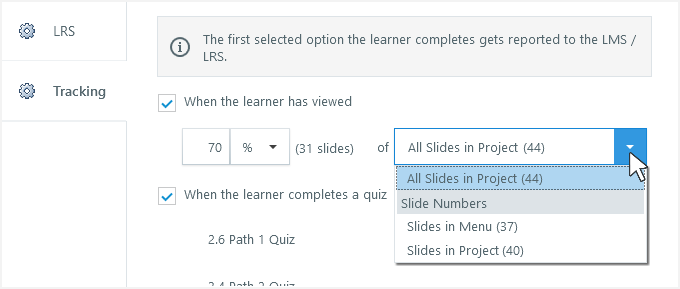
Diapositive di tracciamento visualizzate
È possibile tenere traccia di una percentuale o di un numero fisso di diapositive.

Puoi anche scegliere quali diapositive registrare:
- Tutte le diapositive del progetto (questa è l'impostazione predefinita)
- Solo le diapositive elencate nel menu del riproduttore, escluse le diapositive escluse dai numeri delle diapositive
- Tutte le diapositive del progetto meno le diapositive escluse dai numeri delle diapositive
Quiz di tracciamento
Puoi tenere traccia di più quiz, permettendo a Storyline 360 di inviare i risultati al tuo LMS/LRS per la prima quiz a scelta multipla completata da ogni allievo. È perfetto per un corso di ramificazione con diversi quiz quando non sai in anticipo quale percorso o quiz a scelta multipla seguirà l'allievo. Un altro caso d'uso è quando si desidera consentire agli allievi di uscire da un corso superando un controllo preliminare o richiedere loro di sostenere una valutazione finale se non superano il controllo preliminare.
Il tracciamento dei quiz si basa sui trigger «invia risultati» presenti nel progetto. Se una diapositiva dei risultati ha un trigger «invia risultati», quel quiz a scelta multipla viene automaticamente aggiunto alle opzioni di tracciamento. I controlli preliminari, le valutazioni finali e i quiz personalizzati hanno tutti un trigger di «invio dei risultati» e vengono tutti monitorati.
I controlli delle conoscenze non prevedono l'attivazione di «invio risultati» e non vengono tracciati. Tuttavia, puoi renderli facilmente tracciabili aggiungendoli alle tue opzioni di tracciamento. Ecco come:
- Nelle opzioni di tracciamento, fai clic su Aggiungi quiz a scelta multipla tracciata. (Se è disattivato, non ci sono controlli di conoscenza da aggiungere.)
- Contrassegna le caselle per i quiz che desideri aggiungere.
- Fai clic all'esterno dell'elenco a discesa o premi Invio per accettare le modifiche.

Disattiva e attiva i trigger «Invia risultati»
Puoi disabilitare i trigger di «invio risultati» nelle opzioni di tracciamento facendo clic sull'icona del fulmine davanti a un quiz a scelta multipla. Il quiz a scelta multipla rimane nelle opzioni di tracciamento ma non viene tracciato. Fai nuovamente clic sul fulmine per riattivare i trigger «invia risultati» e riprendi a tracciare il quiz a scelta multipla.

Vuoi cambiare il tipo di quiz a scelta multipla senza chiudere la finestra Opzioni di segnalazione e monitoraggio? Utilizza l'elenco a discesa per il quiz a scelta multipla per scegliere Pre-Check o Final Assessment. Vedrai anche un tipo di quiz a scelta multipla personalizzato se la diapositiva dei risultati ha più trigger di «invio risultati» o se un trigger «invia risultati» presenta delle condizioni.

Fai clic sull'icona del cestino accanto a un quiz a scelta multipla per rimuoverlo dalle opzioni di tracciamento ed eliminare i trigger «invio risultati» dalla diapositiva dei risultati.

Opzioni di tracciamento dei quiz Resta sincronizzato con i trigger «Invia risultati»

 Storyline 360 mantiene le opzioni di tracciamento dei quiz sincronizzate con i trigger di «invio risultati».

Ad esempio, se disabiliti o riattivi un quiz a scelta multipla nelle opzioni di tracciamento, anche il trigger «invia risultati» su quella diapositiva dei risultati viene disabilitato o riattivato. Allo stesso modo, se aggiungi o rimuovi un quiz a scelta multipla nelle opzioni di tracciamento, il trigger «invia risultati» nella diapositiva dei risultati viene aggiunto o rimosso. E se modifichi il tipo di quiz a scelta multipla nelle opzioni di tracciamento, il trigger «invia risultati» nella diapositiva dei risultati viene aggiornato di conseguenza.

Lo stesso vale anche al contrario. Le modifiche apportate ai trigger di «invio risultati» aggiornano anche le opzioni di tracciamento.
Trigger di completamento del tracciamento
Non sono state apportate modifiche ai trigger di completamento del tracciamento. I trigger consentono di controllare con precisione quando un corso viene contrassegnato come completato. Puoi aggiungere tutti i trigger di completamento che desideri alle diapositive e ai livelli in tutto il progetto.
Assegna un punteggio solo alle domande visualizzate
Puoi consentire agli allievi di saltare le domande del quiz a scelta multipla senza influire negativamente sul punteggio assegnando un voto solo alle domande che visualizzano. In questo modo è semplice creare quiz con ramificazione senza variabili o trigger aggiuntivi per tenere traccia delle domande visitate dagli allievi.
Ad esempio, potresti indirizzare gli allievi verso domande diverse in base alle loro risposte alle domande precedenti, il che significa che potrebbero saltare alcune domande lungo il percorso. Nessun problema Basta segnare quelli che hanno visto. Ecco come:
- Nella diapositiva del risultato, vai alla scheda Strumenti dei risultati—Progettazione sulla barra multifunzione e fai clic su Impostazioni quiz.
- Contrassegna la casella per assegnare un punteggio solo alle domande visualizzate.
- Fate clic su OK.
visualizzate e le domande senza risposta vengono trattate in modo diverso. Se assegni un punteggio solo alle domande visualizzate dagli allievi, non verranno penalizzati per domande che non vedono. Tuttavia, se gli allievi visitano le domande e poi le saltano senza rispondere, quelle domande verranno conteggiate ai fini del punteggio ottenuto nel quiz a scelta multipla.