
Sfoglia gli articoli
Seleziona un prodotto
Directory di supporto di null
Esplora tutti gli articoli di null (Last Updated
Nessun articolo trovato.
Risultati della ricerca
Nessun articolo trovato.
Storyline 360: Ordinamento, raggruppamento, dimensionamento e posizionamento degli oggetti
Ultimo aggiornamento dell'articolo 16 gen 2026
In questa guida per l'utente, esploreremo diversi modi per ordinare, raggruppare, dimensionare e posizionare gli oggetti in Storyline 360. Dai un'occhiata a questo articolo per tutti gli ultimi miglioramenti apportati alla modifica degli oggetti.
- Ordinamento di oggetti
- Raggruppamento, separazione e raggruppamento di oggetti
- Allineamento degli oggetti
- Oggetti rotanti
- Dimensionamento degli oggetti
- Posizionamento degli oggetti
Ordinamento degli oggetti
Quando gli elementi si sovrappongono su una diapositiva, verranno sovrapposti nello stesso ordine in cui li hai inseriti. È possibile modificare l'ordine selezionando un oggetto ed effettuando una delle seguenti operazioni:
- Trascinala verso l'alto o verso il basso nella timeline. Tutti gli elementi della diapositiva verranno elencati nella timeline nello stesso ordine in cui sono sovrapposti sulla diapositiva. Gli elementi più in alto sono i più vicini alla parte anteriore della diapositiva.
- Vai alla scheda Home sulla barra multifunzione, fai clic su Disponi e scegli una delle opzioni di stratificazione.
- Vai alla scheda Formato sulla barra multifunzione, fai clic su Disponi e scegli una delle opzioni di stratificazione.
- Fate clic con il pulsante destro del mouse sull'oggetto e scegliete Porta in primo piano o Invia indietro.
Raggruppamento, separazione e raggruppamento di oggetti
Il raggruppamento è un modo pratico per spostare, ridimensionare, ruotare, capovolgere o modificare altri attributi di più oggetti contemporaneamente, come se fossero un unico oggetto.
|
Raggruppa |
Selezionate gli oggetti da raggruppare usando Maiusc+clic o Ctrl+clic, quindi effettuate una delle seguenti operazioni:
|
|
Separa |
Selezionate l'oggetto raggruppato, quindi effettuate una delle seguenti operazioni:
|
|
Raggruppa |
Per raggruppare oggetti che in precedenza facevano parte di un gruppo, selezionate gli oggetti ed effettuate una delle seguenti operazioni:
|
Allineamento degli oggetti
È facile posizionare gli oggetti sulla diapositiva semplicemente trascinandoli. Per un controllo ancora maggiore, seleziona uno o più oggetti, quindi vai alla scheda Formato sulla barra multifunzione e fai clic su uno dei pulsanti di allineamento.
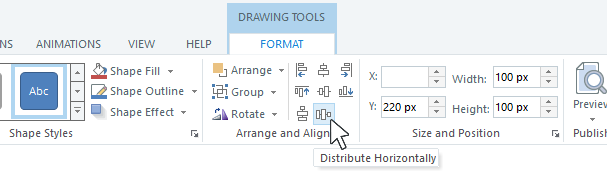
Puoi anche andare alla scheda Home sulla barra multifunzione, fare clic su Disponi, scorrere fino a Allinea e scegliere un'opzione di allineamento.
Oggetti rotanti
Per ruotare un oggetto, basta trascinarne la maniglia di rotazione.
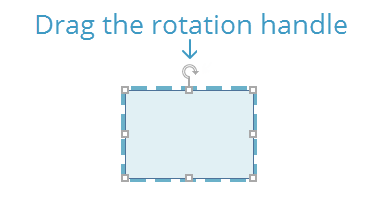
Per un maggiore controllo sull'esatto grado di rotazione, procedi nel seguente modo:
- Vai alla scheda Home, fai clic su Disponi e scorri fino a Ruota. (Puoi anche andare alla scheda Formato e fare clic su Ruota).
- Scegliete una delle opzioni di rotazione o fate clic su Altre opzioni di rotazione per inserire un valore specifico.
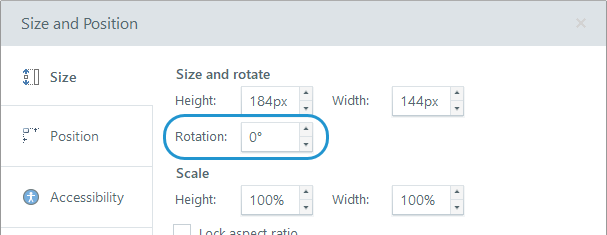
- Se scegli Altre opzioni di rotazione, vedrai la seguente finestra. (Un altro modo per accedere a questa finestra è fare clic con il pulsante destro del mouse sull'oggetto, scegliere Dimensioni e posizione, quindi selezionare la scheda Dimensioni.) Immettete un valore nel campo Rotazione o utilizzate le frecce per regolarlo. Fai clic su Chiudi quando hai finito.
Dimensionamento degli oggetti
Il modo più rapido per ridimensionare un oggetto consiste nel trascinare una delle relative maniglie di ridimensionamento. Ecco alcuni suggerimenti se utilizzi questo metodo.
- Per mantenere il rapporto daspetto, tenete premuto il tasto Shift mentre trascinate una maniglia angolare.
- Per ridimensionare equamente i lati opposti dell'oggetto, tenete premuto il tasto Ctrl mentre trascinate una maniglia laterale.
Per un maggiore controllo sulle dimensioni esatte di un oggetto, vai alla scheda Formato e inserisci i valori preferiti nei campi Larghezza e Altezza.
Per rendere più oggetti della stessa dimensione, procedi nel seguente modo:
- Seleziona tutti gli oggetti che desideri ridimensionare.
- Vai alla scheda Home, fai clic su Disponi e scorri fino a Dimensioni.
- Scegli una delle opzioni di dimensionamento.
Posizionamento degli oggetti
Per posizionare con precisione gli oggetti sulla diapositiva, seleziona uno o più oggetti, quindi vai alla scheda Formato sulla barra multifunzione e inserisci le coordinate dei pixel X e Y.
Potresti anche voler esplorare:
Utilizzo della finestra Dimensioni e posizione:
impostazione delle preferenze relative alla griglia, alla guida e al righello