
Sfoglia gli articoli
Seleziona un prodotto
Directory di supporto di null
Esplora tutti gli articoli di null (Last Updated
Nessun articolo trovato.
Risultati della ricerca
Nessun articolo trovato.
Storyline 360: Anteprima di un corso
Ultimo aggiornamento dell'articolo 16 gen 2026
L'anteprima è un ottimo modo per vedere le modifiche apportate al corso senza pubblicarlo. E con Storyline 360, l'anteprima è più semplice e potente che mai. Puoi vedere come appare e si comporta il tuo corso su qualsiasi dispositivo e orientamento con le opzioni di anteprima responsivo.
- Visualizza l'anteprima di un corso
- Usa le opzioni di anteprima
- Funzionalità non disponibili durante l'anteprima
Visualizza l'anteprima di un corso
Per visualizzare in anteprima l'intero corso, esegui una delle seguenti operazioni:
- Premi F12 sulla tastiera.
- Fai clic su una delle icone del dispositivo sulla barra degli strumenti di anteprima responsivo.
- Fai clic sulla metà superiore del pulsante Anteprima sulla barra multifunzione.
- Fai clic sull'icona Anteprima nell'angolo inferiore destro della finestra (accanto al cursore dello zoom).
Per visualizzare in anteprima solo una parte del corso, esegui una delle seguenti operazioni:
- Premete Ctrl+F12 per visualizzare l'anteprima della diapositiva corrente.
- Premete Shift+F12 per visualizzare l'anteprima della scena corrente.
- Premete Ctrl+Shift+F12 per visualizzare in anteprima le scene o le diapositive selezionate.
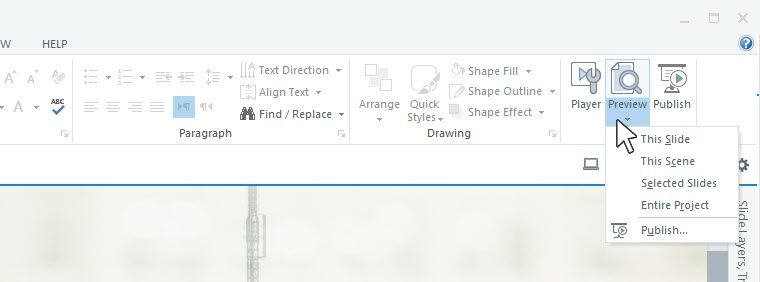
- Fate clic sulla freccia a discesa sotto il pulsante Anteprima, quindi scegliete una delle opzioni di anteprima, come illustrato di seguito.
Usa le opzioni di anteprima
Utilizzate i pulsanti sulla barra multifunzione di anteprima per effettuare una delle seguenti operazioni:
|
Chiudi l'anteprima |
In questo modo si chiude la finestra di anteprima e si torna alla posizione in cui si trovava prima dell'anteprima. |
|
Seleziona |
Ciò consente di visualizzare in anteprima un'altra diapositiva del corso senza chiudere la finestra di anteprima. |
|
Riproduci |
Ciò consente di riprodurre nuovamente la selezione di anteprima. Per visualizzare un'anteprima di una parte diversa del corso, fai clic sulla freccia a discesa e scegli una delle opzioni disponibili. |
|
Modifica diapositiva |
In questo modo si chiude la finestra di anteprima e si accede direttamente alla diapositiva del progetto che si stava visualizzando in anteprima. |
|
Ispeziona |
Verrà avviata la console integrata. |
|
Icone dei dispositivi |
Fai clic su una delle cinque icone del dispositivo nell'angolo in alto a destra dello schermo per cambiare rapidamente l'anteprima su un altro dispositivo o orientamento, tra cui:
Con Storyline 360, è semplicissimo vedere come apparirà e come si comporterà il tuo corso con il riproduttore responsivo su qualsiasi dispositivo mobile e orientamento. |
|
Proprietà di riproduzione reattive |
Fai clic sull'icona a forma di ingranaggio nell'angolo in alto a destra della finestra per aprire la finestra Riproduzione reattiva in cui puoi limitare gli orientamenti del dispositivo mobile che gli allievi possono utilizzare. Ad esempio, se create un corso che funziona meglio in modalità orizzontale e non volete che gli allievi abbiano un'esperienza scadente tenendo i dispositivi mobili in modalità verticale, limitate semplicemente la riproduzione alla modalità orizzontale per tablet e smartphone. |
Funzionalità non disponibili durante l'anteprima
Sebbene la maggior parte dei contenuti di Storyline 360 appaia in anteprima proprio come dopo la pubblicazione, alcune funzionalità non sono disponibili fino alla pubblicazione del corso.
- Video da siti Web, come YouTube e Vimeo
- Oggetti Web
- Coinvolgi le interazioni
- Commutazione a schermo intero
- Trigger e-mail
- Trigger Print-Slide
- Risultati di stampa
- I collegamenti ipertestuali potrebbero non funzionare come previsto durante l'anteprima