
Sfoglia gli articoli
Seleziona un prodotto
Directory di supporto di null
Esplora tutti gli articoli di null (Last Updated
Nessun articolo trovato.
Risultati della ricerca
Nessun articolo trovato.
Storyline 360: Pubblicazione di un corso per la distribuzione web
Ultimo aggiornamento dell'articolo 5 ago 2026
Se desideri che gli allievi accedano a un corso Storyline 360 tramite Internet o una intranet privata e se non hai bisogno di monitorare i loro progressi, la pubblicazione sul web fa per te. (Se hai bisogno di tenere traccia dei risultati degli studenti, pubblicali per LMS/LRS.)
- Immettete il titolo, la descrizione e la posizione della cartella
- Inserisci informazioni aggiuntive sul progetto (facoltativo)
- Modifica le proprietà del giocatore e le impostazioni di qualità
- Scegli di pubblicare una diapositiva, una scena o l'intero corso
- Pubblica
- Distribuisci il tuo corso pubblicato
Fase 1: Inserisci titolo, descrizione e posizione della cartella
- Vai alla scheda Home sulla barra multifunzione e fai clic su Pubblica.
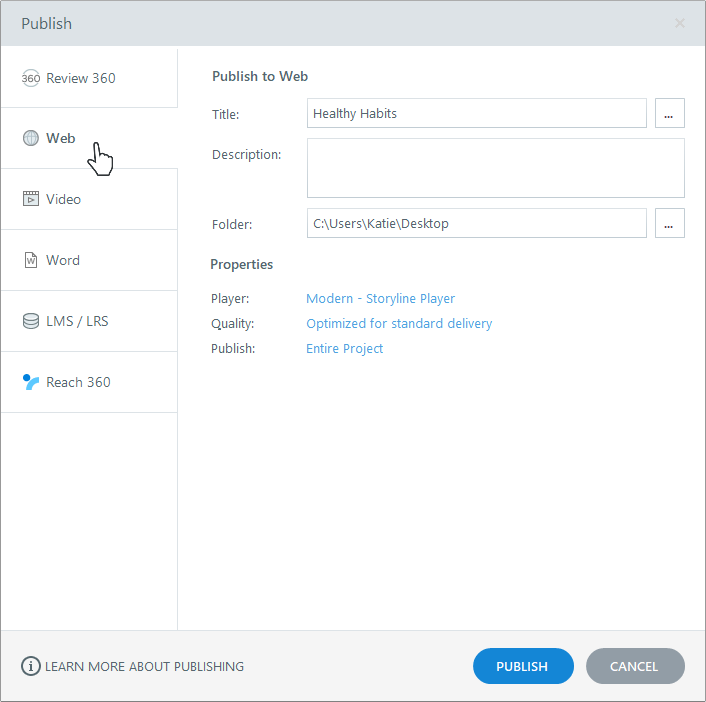
- Quando viene visualizzata la finestra Pubblica, seleziona la scheda Web a sinistra.
- Inserisci il titolo nel modo in cui desideri che appaia nell'output pubblicato. (Se avete un segnaposto per il titolo nella prima diapositiva, per impostazione predefinita il titolo è il testo inserito in quel segnaposto del titolo. Se non avete un segnaposto per il titolo nella prima diapositiva, il titolo predefinito è il nome del file di progetto. Puoi modificare il titolo del corso pubblicato qui senza modificare il nome del file di progetto o il segnaposto del titolo nella prima diapositiva.) La lunghezza massima per il titolo di un progetto è di 80 caratteri; la lunghezza massima per ogni nome di cartella di output è di otto parole.
- Utilizza il campo Descrizione per documentare lo scopo del corso. Non verrà visualizzato nell'output pubblicato.
- Utilizzate il campo Cartella per scegliere dove pubblicare il corso, ad esempio il desktop del computer. Fai clic sul pulsante con i puntini di sospensione (...) per selezionare una posizione. Storyline 360 creerà una nuova cartella in quel punto con tutti i file necessari per gestire il corso.
Importante: pubblica sempre sul tuo disco rigido locale. La pubblicazione su un'unità di rete o un'unità USB può causare problemi con l'output pubblicato a causa della latenza. Dopo la pubblicazione sul disco rigido locale, carica l'output su un server Web per il test e la distribuzione.
Passaggio 2: Inserisci informazioni aggiuntive sul progetto (opzionale)
Fate clic sul pulsante con i puntini di sospensione (...) accanto al campo Titolo per definire informazioni aggiuntive sul progetto. Attualmente, queste informazioni sono solo di riferimento. Non sarà visibile nell'output pubblicato.
- I campi Titolo e Descrizione sono gli stessi della finestra Pubblica (vedi il passaggio precedente).
- L'immagine sotto il campo Titolo è la miniatura del corso. Per impostazione predefinita, Storyline 360 utilizza un'immagine della prima diapositiva del corso, ma puoi scegliere un'immagine diversa. Basta fare clic sul testo del collegamento ipertestuale sotto l'immagine, quindi selezionare una diapositiva diversa o fare clic su Immagine da file per scegliere un'immagine sul disco rigido.
- Inserisci i valori per Autore, Email, Sito Web, Durata, Data, Versione e Parole chiave, se lo desideri.
- L'identificatore si applica solo ai contenuti pubblicati per LMS/LRS.
Al termine della personalizzazione delle informazioni sul progetto, fate clic su OK per tornare alla finestra Pubblica.
Fase 3: Modificare le proprietà del lettore e le impostazioni di qualità
Usa la sezione Proprietà della finestra Pubblica per apportare modifiche dell'ultimo minuto al riproduttore del corso e alle impostazioni di qualità.
- La proprietà Player mostra il nome del riproduttore attualmente assegnato al progetto. (Il riproduttore è la cornice che circonda il contenuto della diapositiva.) Per apportare modifiche al lettore, fai clic sul nome del riproduttore per aprire l'editor del lettore.
- La proprietà Quality consente di scegliere la qualità video adattiva o statica e di controllare le impostazioni di compressione per clip audio, video statici e immagini JPG. Le impostazioni di qualità sono predefinite su quelle che hai usato l'ultima volta che hai pubblicato un corso. Per modificarle, fate clic sulla proprietà Qualità, apportate le modifiche desiderate e fate clic su OK.
- Ora sono disponibili due opzioni di qualità video. Seleziona Adaptive per adattare automaticamente la qualità del video (alta, media o bassa) alla velocità di Internet dello studente ed evitare il buffering. Scopri di più. Scegli Static per distribuire video con la stessa qualità a tutti gli allievi, il che potrebbe causare il buffering. Trascina il cursore Statico per modificare la compressione video.
Tieni presente che valori più alti offrono un output di qualità superiore ma anche file di dimensioni maggiori (il che significa tempi di download più lunghi per gli allievi con connessioni lente). I valori più bassi offrono file di dimensioni inferiori e tempi di download più rapidi, ma anche la qualità sarà inferiore. - Trascina il cursore Qualità audio per regolare le impostazioni di compressione utilizzate da Storyline 360 per l'audio.
- Seleziona la casella Ottimizza il volume audio per normalizzare l'audio durante il corso per un volume costante su tutte le diapositive.
Suggerimento: se l'audio del corso ha già un volume costante, puoi velocizzare il processo di pubblicazione deselezionando questa opzione. - Trascina il cursore Qualità JPG per regolare le impostazioni di compressione utilizzate da Storyline 360 per le immagini JPG.
- Fai clic su Ripristina all'ottimizzazione standard per utilizzare le impostazioni predefinite: qualità video adattiva, bitrate audio di 56 kbps e qualità dell'immagine JPG del 100%.
- Ora sono disponibili due opzioni di qualità video. Seleziona Adaptive per adattare automaticamente la qualità del video (alta, media o bassa) alla velocità di Internet dello studente ed evitare il buffering. Scopri di più. Scegli Static per distribuire video con la stessa qualità a tutti gli allievi, il che potrebbe causare il buffering. Trascina il cursore Statico per modificare la compressione video.
Passaggio 4: scegli di pubblicare una diapositiva, una scena o l'intero corso
Per impostazione predefinita, Storyline 360 pubblicherà l'intero corso. Tuttavia, ora puoi scegliere di pubblicare una scena specifica del tuo corso o anche solo una singola diapositiva. Ciò è utile quando si desidera pubblicare più corsi dallo stesso file di progetto.
Basta fare clic sulla proprietà Pubblica, quindi scegliere l'intero progetto, una singola scena o una singola diapositiva.
Fase 5: Pubblicazione
Quando hai finito di effettuare le selezioni, fai clic sul pulsante Pubblica. Una volta completato il processo di pubblicazione, vedrai la finestra Pubblicazione riuscita con diverse opzioni di follow-up.
|
Visualizza il progetto |
Verrà avviato il corso pubblicato nel browser Web predefinito. Importante: poiché i tuoi file sono stati preparati per la distribuzione sul Web, potresti riscontrare un comportamento imprevisto durante la visualizzazione del corso sul tuo disco rigido locale. È meglio caricare l'output pubblicato su un server web per verificarlo correttamente. |
|
|
Verrà aperto un nuovo messaggio e-mail con allegato un file compresso del corso pubblicato. Questa opzione è utile se è necessario inviare il corso a un amministratore di server Web per la distribuzione. Non consigliamo di inviare via email un corso pubblicato agli allievi. Le restrizioni di sicurezza sui loro computer impediranno il corretto funzionamento di alcune funzionalità del corso. Carica invece il corso su un server, quindi fornisci agli allievi un link al |
|
FTP |
Si apre una finestra in cui è possibile inserire le credenziali FTP e trasferire l'output su un server Web. |
|
Zip |
In questo modo viene creata una versione compressa dei file del corso nella stessa posizione in cui è stato pubblicato il corso. |
|
Apri |
Si apre un visualizzatore di file in cui è possibile visualizzare i file Storyline 360 appena creati. Dopo aver spostato i file su un server Web, invia agli allievi un link al |
Fase 6: Distribuire il corso pubblicato
Ora che hai pubblicato il corso, è il momento di caricarlo su un server e testarlo. Quindi invia agli allievi un link al story.html file.