
Sfoglia gli articoli
Seleziona un prodotto
Directory di supporto di null
Esplora tutti gli articoli di null (Last Updated
Nessun articolo trovato.
Risultati della ricerca
Nessun articolo trovato.
Storyline 360: Pubblicazione di un corso su Microsoft Word
Ultimo aggiornamento dell'articolo 5 ago 2026
Pubblica il tuo progetto per Microsoft Word quando devi distribuire dispense, fornire una trascrizione per motivi di accessibilità o condividere contenuti con un revisore. Storyline 360 utilizza automaticamente il formato di file DOCX moderno e sicuro per l'output pubblicato.
Passaggio 1: inserire il titolo, la descrizione e la posizione della cartella
- Vai alla scheda Home sulla barra multifunzione e fai clic su Pubblica.
- Quando viene visualizzata la finestra Pubblica, seleziona la scheda Word a sinistra.
- Inserisci il titolo nel modo in cui desideri che appaia nel documento di Word. (Se avete un segnaposto per il titolo nella prima diapositiva, per impostazione predefinita il titolo è il testo inserito in quel segnaposto del titolo. Se non avete un segnaposto per il titolo nella prima diapositiva, il titolo predefinito è il nome del file di progetto. Puoi modificare il titolo del tuo documento Word qui senza influire sul nome del file di progetto o sul segnaposto del titolo nella prima diapositiva.) La lunghezza massima per il titolo di un progetto è di 80 caratteri; la lunghezza massima per ogni nome di cartella di output è di otto parole.
- Fai clic sul pulsante con i puntini di sospensione (...) accanto al campo del titolo per definire informazioni aggiuntive sul progetto, come l'autore, la durata e il numero di versione. Attualmente, queste informazioni sono solo di riferimento. Non sarà visibile nel documento Word pubblicato.
- Utilizza il campo Descrizione per definire lo scopo del corso. Non verrà visualizzato nell'output pubblicato.
- Utilizzate il campo Cartella per scegliere dove pubblicare il corso, ad esempio il desktop del computer. Fai clic sul pulsante con i puntini di sospensione (...) per selezionare una posizione. Storyline 360 creerà una nuova cartella in quel punto con il documento Word pubblicato.
Importante: pubblica sempre sul tuo disco rigido locale. La pubblicazione su un'unità di rete o un'unità USB può causare problemi con l'output pubblicato a causa della latenza.
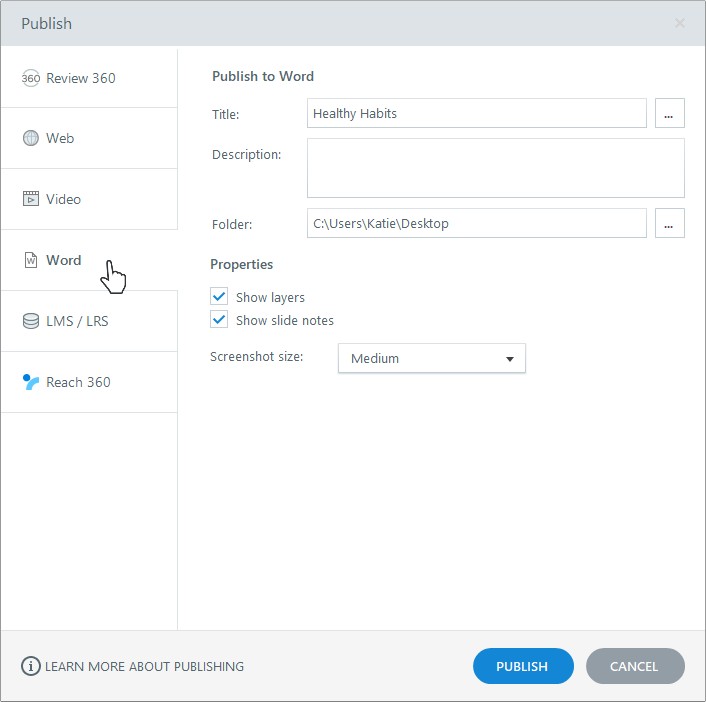
Passo 2: Scegli le proprietà del documento
Nella sezione Proprietà, scegli tra le seguenti opzioni di formattazione:
|
Mostra livelli |
Quando si pubblica in Word, per impostazione predefinita il documento risultante avrà uno screenshot del livello di base di ogni diapositiva. Se desideri includere anche uno screenshot degli altri livelli associati a ciascuna diapositiva, contrassegna questa casella. Le schermate dei livelli verranno visualizzate dopo il livello di base associato nel documento Word. |
|
Mostra note sulla diapositiva |
Se hai aggiunto delle note alle diapositive di Storyline 360, puoi includerle nel tuo documento Word contrassegnando questa casella. Il testo delle Note verrà visualizzato sotto lo screenshot del livello di base di ogni diapositiva nel documento Word. |
|
Dimensioni dello screenshot |
Ciò determina la dimensione delle schermate della diapositiva e dei livelli nel documento Word. Scegli Medio o Grande. |


Fase 3: Pubblicazione
Quando hai finito di effettuare le selezioni, fai clic sul pulsante Pubblica. Una volta completato il processo di pubblicazione, verrà visualizzata la finestra Pubblicazione riuscita con diverse opzioni di follow-up.
Nota: a partire da agosto 2024, non è più necessaria una copia di Microsoft Word installata sul computer per la pubblicazione.
|
Visualizza documento |
Verrà aperto il documento Word, così potrai visualizzarlo, modificarlo e stamparlo. |
|
Posta elettronica |
Verrà aperto un nuovo messaggio di posta elettronica con allegata una copia compressa del documento Word. |
|
FTP |
Si apre una finestra in cui è possibile inserire le credenziali FTP e trasferire l'output su un server. |
|
Zip |
In questo modo viene creata una versione compressa del documento Word nella stessa posizione in cui è stato pubblicato il corso. |
|
Apri |
Si apre un visualizzatore di file in cui puoi vedere il documento Word appena creato da Storyline 360. |