
Sfoglia gli articoli
Seleziona un prodotto
Directory di supporto di null
Esplora tutti gli articoli di null (Last Updated
Nessun articolo trovato.
Risultati della ricerca
Nessun articolo trovato.
Storyline 360: Pubblicare un corso per raggiungere l'obiettivo 360
Ultimo aggiornamento dell'articolo 23 ott 2026
Vuoi «raggiungere» più allievi? Reach 360, un LMS senza problemi, ti consente di fornire facilmente corsi di formazione a un'ampia gamma di allievi e di analizzare rapidamente i dati di formazione.
|
Come accedere a Reach 360 Tieni presente che gli amministratori di Articulate 360 AI Teams non sono amministratori di Reach 360 per impostazione predefinita. Scopri di più sulle autorizzazioni in Reach 360 e Articulate 360 Teams. |
Continua a leggere per scoprire come pubblicare il tuo corso direttamente su Reach 360.
- Pubblica un nuovo elemento o aggiorna un elemento esistente
- Inserisci titolo e descrizione
- Inserisci informazioni aggiuntive sul progetto (facoltativo)
- Modifica le proprietà del giocatore e le impostazioni di qualità
- Scegli di pubblicare una diapositiva, una scena o l'intero corso
- Modifica le impostazioni del corso
- Scegli le opzioni di segnalazione e tracciamento
- Pubblica
- Distribuisci il tuo corso pubblicato
- FAQ
Fase 1: Pubblicare un nuovo elemento o aggiornare un elemento esistente
- Vai alla scheda Home sulla barra multifunzione e fai clic su Pubblica.
- Quando viene visualizzata la finestra Pubblica, seleziona la scheda Reach 360 a sinistra.
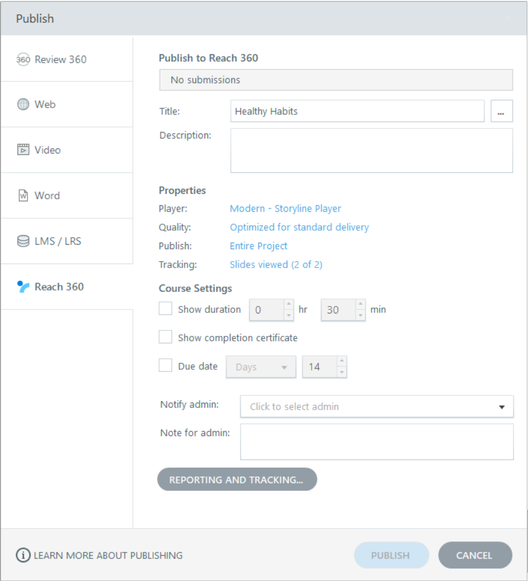
Se è la prima volta che pubblichi il corso su Reach 360, lo stato mostrerà «Nessun invio», come sopra. Una volta che un corso è stato pubblicato su Reach 360, lo stato mostrerà la data e l'ora dell'ultima pubblicazione.
Fase 2: Inserisci titolo e descrizione
- Inserisci il testo del titolo come desideri che appaia in Reach 360. (Se avete un segnaposto per il titolo nella prima diapositiva, per impostazione predefinita il titolo è il testo inserito in quel segnaposto del titolo. Se non avete un segnaposto per il titolo nella prima diapositiva, il titolo predefinito è il nome del file di progetto. Puoi modificare il titolo del corso pubblicato qui senza modificare il nome del file di progetto o il segnaposto del titolo nella prima diapositiva.) La lunghezza massima per il titolo di un progetto è di 80 caratteri.
- Utilizza il campo Descrizione per definire lo scopo del corso. Questo viene visualizzato sulla copertina del tuo corso in Reach 360.
Fase 3: Inserire informazioni aggiuntive sul progetto (opzionale)
Fai clic sul pulsante con i puntini di sospensione (...) accanto al campo Titolo per definire informazioni aggiuntive sul progetto. Queste informazioni sono solo di riferimento. Solo il titolo e la descrizione saranno visibili in Reach 360.
- I campi Titolo e Descrizione sono gli stessi della finestra Pubblica (vedi il passaggio precedente).
- L'immagine sotto il campo Titolo è la miniatura del corso. Tieni presente che la miniatura del corso e la foto di copertina del corso che hai impostato in Storyline 360 non verranno visualizzate in Reach 360. Tuttavia, puoi impostare una foto di copertina per il tuo corso in Reach 360.
- Se lo desideri, inserisci i valori per Autore, Email, Sito Web, Durata, Data, Versione e Parole chiave. Questi valori non verranno visualizzati in Reach 360.
- L'Identifier è una stringa univoca di personaggi assegnata da Storyline 360 che Reach 360 e il tuo LRS utilizzano per identificare il tuo corso. Se stai ripubblicando un corso già presente in Reach 360 e nel tuo LRS, non modificare il valore in questo campo.
Al termine della personalizzazione delle informazioni sul progetto, fate clic su OK per tornare alla finestra Pubblica.
Fase 4: Modificare le proprietà del lettore e le impostazioni di qualità
Usa la sezione Proprietà della finestra Pubblica per apportare modifiche dell'ultimo minuto al riproduttore del corso e alle impostazioni di qualità.
- La proprietà Player mostra il nome del riproduttore attualmente assegnato al progetto. (Il riproduttore è la cornice che circonda il contenuto della diapositiva.) Per apportare modifiche al tuo lettore, fai clic sul nome del riproduttore per aprire l'editor del lettore.
Nota: non impostare il corso in modo che venga avviato in una nuova finestra del browser. Ciò può portare a incongruenze nei dati del rapporto. - La proprietà Quality consente di scegliere la qualità video adattiva o statica e di controllare le impostazioni di compressione per clip audio, video statici e immagini JPG. Le impostazioni di qualità sono predefinite su quelle che hai usato l'ultima volta che hai pubblicato un corso. Per modificarle, fate clic sulla proprietà Qualità, apportate le modifiche desiderate e fate clic su OK.
- Ora sono disponibili due opzioni di qualità video. Seleziona Adaptive per adattare automaticamente la qualità del video (alta, media o bassa) alla velocità di Internet dello studente ed evitare il buffering. Scopri di più. Scegli Static per distribuire video con la stessa qualità a tutti gli allievi, il che potrebbe causare il buffering. Trascina il cursore Statico per modificare la compressione video.
Tieni presente che valori più alti offrono un output di qualità superiore ma anche file di dimensioni maggiori. Ciò può comportare tempi di download più lunghi per gli allievi con connessioni lente. I valori più bassi offrono file di dimensioni inferiori e tempi di download più rapidi, ma anche la qualità sarà inferiore. - Trascina il cursore Qualità audio per regolare le impostazioni di compressione utilizzate da Storyline 360 per l'audio.
- Seleziona la casella Ottimizza il volume audio per normalizzare l'audio durante il corso per un volume costante su tutte le diapositive.
Suggerimento: se l'audio del corso ha già un volume costante, puoi velocizzare il processo di pubblicazione deselezionando questa opzione. - Trascina il cursore Qualità JPG per regolare le impostazioni di compressione utilizzate da Storyline 360 per le immagini JPG.
- Fai clic su Ripristina all'ottimizzazione standard per utilizzare le impostazioni predefinite: qualità video adattiva, bitrate audio di 56 kbps e qualità dell'immagine JPG del 100%.
- Ora sono disponibili due opzioni di qualità video. Seleziona Adaptive per adattare automaticamente la qualità del video (alta, media o bassa) alla velocità di Internet dello studente ed evitare il buffering. Scopri di più. Scegli Static per distribuire video con la stessa qualità a tutti gli allievi, il che potrebbe causare il buffering. Trascina il cursore Statico per modificare la compressione video.
Passaggio 5: scegli di pubblicare una diapositiva, una scena o l'intero corso
Per impostazione predefinita, Storyline 360 pubblicherà l'intero corso. Tuttavia, puoi pubblicare una scena specifica del tuo corso o anche solo una singola diapositiva. Ciò è utile quando si desidera pubblicare più corsi dallo stesso file di progetto.
Fate clic sulla proprietà Pubblica, quindi scegliete l'intero progetto, una singola scena o una singola diapositiva.
Fase 6: Modifica le impostazioni del corso
Usa la sezione Impostazioni del corso della finestra Pubblica per gestire quanto segue:
- Mostra durata: contrassegna questa casella per mostrare la durata stimata del corso all'allievo, quindi imposta manualmente l'orario sulla destra. (Il valore predefinito per i corsi Storyline 360 è 30 minuti, che puoi modificare.)
- Mostra certificato di completamento: contrassegna questa casella per fornire agli allievi un certificato che possono scaricare quando soddisfano i parametri di completamento.
- Data di scadenza: contrassegna questa casella per impostare il tempo a disposizione di un allievo per completare la formazione dopo l'iscrizione. Quindi imposta manualmente la data sulla destra. Puoi impostare una data specifica o un periodo di tempo personalizzato. Quando viene selezionato un intervallo per un determinato numero di giorni, il periodo di tempo inizia quando l'allievo è iscritto alla formazione.
- Notifica l'amministratore: utilizza la freccia del menu a discesa ricercabile per selezionare un amministratore specifico a cui inviare la notifica tramite e-mail.
- Nota per l'amministratore: utilizza questo campo per aggiungere una nota per gli amministratori di Articulate 360 AI Teams che pubblicano corsi in Reach 360. Ad esempio, potresti dire loro se questo corso deve essere visibile nella libreria Reach 360.
Passaggio 7: scegli le opzioni di segnalazione e tracciamento
Fai clic sul pulsante Segnalazione e monitoraggio per aprire la finestra Opzioni di segnalazione e monitoraggio. Da lì, puoi scegliere in che modo Reach 360 riporta e monitora i progressi degli studenti. Oltre a Reach 360, puoi anche inviare i dati degli allievo al tuo LRS.
Nota: Storyline 360 utilizza sempre SCORM 2004 4th Edition quando pubblichi corsi su Reach 360, il che significa che l'opzione standard non può essere modificata.
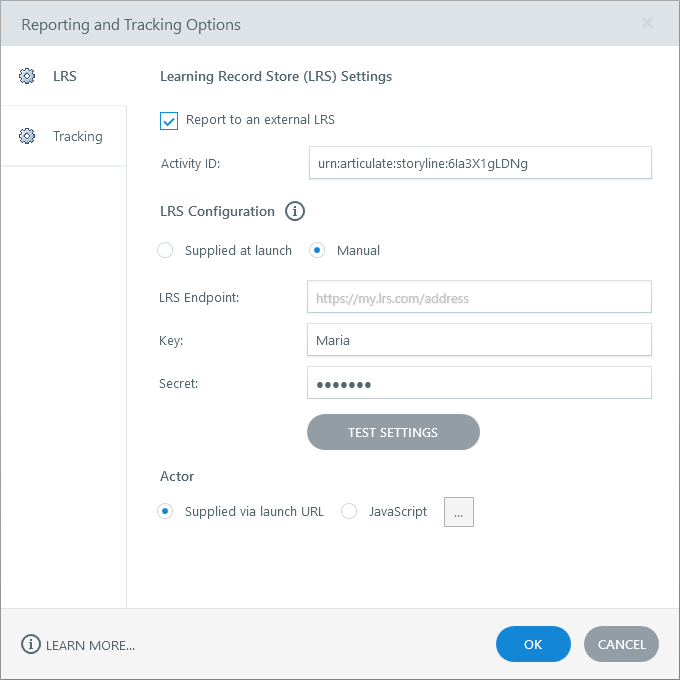
Se avete intenzione di fare rapporto anche a un LRS, fate clic sulla scheda LRS sul lato sinistro della finestra. Contrassegnate la casella Segnala a un LRS esterno, quindi scegliete una delle seguenti opzioni nella sezione Configurazione LRS.
- Fornito al lancio: selezionate questa opzione quando non desiderate memorizzare le credenziali di autenticazione nel file di progetto Storyline 360 o quando avete bisogno dell'opzione per aggiornare l'endpoint o le credenziali LRS senza ripubblicare il progetto. Scopri di più sulla fornitura delle credenziali al momento del lancio.
- Manuale: Seleziona questa opzione per inserire l'endpoint e le credenziali LRS direttamente in Storyline 360. I dettagli di configurazione verranno archiviati nel file di progetto e dovrai ripubblicare il progetto se li modifichi in un secondo momento. Scopri di più sull'opzione manuale.
Fai clic sulla scheda Tracciamento sul lato sinistro della finestra e scegli una combinazione delle seguenti opzioni. Puoi scegliere una, due o anche tutte e tre le opzioni di tracciamento. L'opzione che un allievo completa per prima viene segnalata a Reach 360 e al vostro LRS. Scopri di più sul monitoraggio di più criteri di completamento.
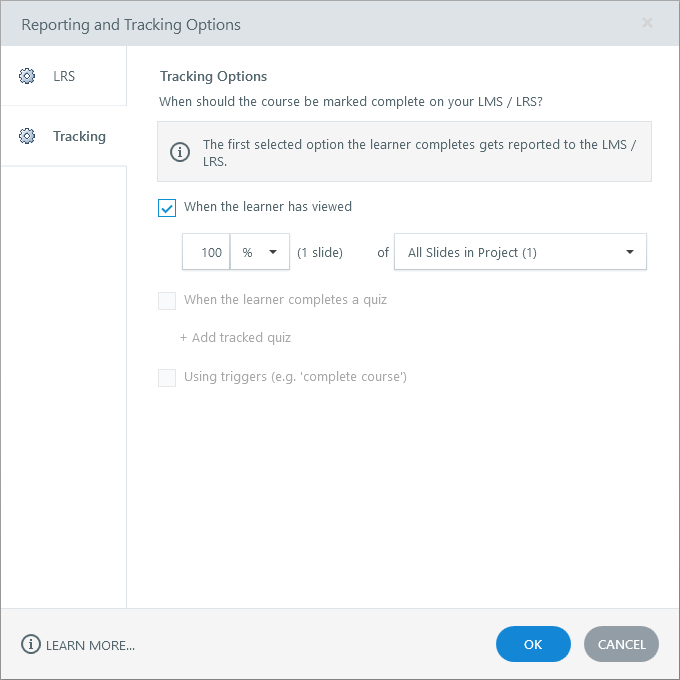
- Quando lo studente ha visualizzato # diapositive: contrassegna questa opzione per attivare il completamento quando gli allievi visualizzano un certo numero di diapositive. Puoi scegliere una percentuale o un numero fisso. Quindi decidi quali diapositive verranno contate: tutte le diapositive o solo quelle con numeri di diapositiva. Scopri di più sul monitoraggio delle diapositive visualizzate.
- Quando l'allievo completa un quiz: contrassegna questa opzione per tenere traccia degli allievi in base ai risultati del quiz. Puoi lasciare che Storyline 360 tenga traccia di più quiz e invii i risultati a Reach 360 per la prima quiz a scelta multipla completata da ogni allievo. Scopri di più sul monitoraggio dei quiz. (Questa opzione sarà disattivata se il corso non ha diapositive dei risultati.)
- Utilizzo dei trigger: contrassegna questa opzione per tenere traccia degli allievi in base ai trigger di completamento del corso che hai aggiunto al corso. (Questa opzione è disattivata se il corso non ha alcun trigger di completamento).
Fase 8: Pubblicazione
Quando hai finito di effettuare le selezioni, fai clic sul pulsante Pubblica per caricare il corso su Reach 360. Il tempo di caricamento dipende dalle dimensioni del corso e dalla velocità di Internet.
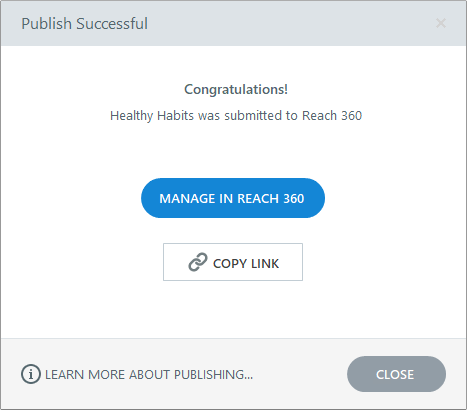
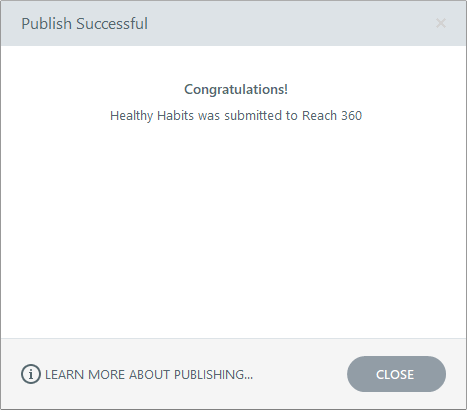
Dopo aver inviato un corso, vedrai la seguente finestra Pubblicazione riuscita, a seconda delle tue autorizzazioni.
Se sei un amministratore di Articulate 360 AI Teams, vedrai due opzioni di follow-up:
- Gestisci in Reach 360: questo apre il corso che hai appena inviato a Reach 360 nel tuo browser predefinito.
- Copia link: Copia il link del corso inviato in Reach 360 negli appunti.
| Amministratore di Articulate 360 AI Teams | Utente Articulate 360 AI Teams |
 |  |
Suggerimenti per la pubblicazione
- Problemi con un firewall che ti impedisce di pubblicare direttamente su Reach 360 o desideri personalizzare l'output pubblicato? Ecco cosa fare: pubblica il tuo corso per LMS/LRS usando SCORM 1.2 o qualsiasi edizione di SCORM 2004 sul tuo computer locale. Un amministratore può quindi caricare il file compresso su Reach 360. Segui gli stessi passaggi se devi caricare una nuova versione del corso in Reach 360.
- Tieni presente che Reach 360 ha un limite di dimensione massima di 5 GB per progetto. Se desideri controllare le dimensioni del tuo corso prima di pubblicarlo su Reach 360, pubblicalo prima sul tuo computer locale. Ciò ti consentirà di controllare la dimensione del file del pacchetto zippato generato.
Fase 9: Distribuisci il tuo corso pubblicato
Ora passiamo alla parte divertente! Dopo aver inviato il corso a Reach 360, un amministratore di Articulate 360 AI Teams può pubblicare il corso di formazione e iscrivere gli allievi.
FAQ
Qual è la differenza tra «inviare» e «pubblicare» corsi su Reach 360?
Gli amministratori e gli utenti di Articulate 360 AI Teams possono inviare progetti Storyline 360 a Reach 360. Ciò consente agli amministratori di rivedere il corso prima che sia disponibile per gli allievi. Una volta esaminato e approvato, gli amministratori possono pubblicare il corso all'interno di Reach 360. Quindi gli amministratori possono iscrivere studenti e gruppi oppure gli studenti possono scoprirlo da soli nella libreria degli account.
Come posso aggiornare un progetto esistente in Storyline 360 e ripubblicarlo su Reach 360?
Ecco come pubblicare gli aggiornamenti alla formazione esistente in Reach 360: apri il .story file originale o una copia di esso, apporta le modifiche e salvale. Quindi ripubblicalo su Reach 360 seguendo i passaggi precedenti.
Nota: per pubblicare il tuo progetto come nuovo corso di formazione in Reach 360, salva il progetto come nuovo file. Quindi pubblicalo seguendo i passaggi precedenti.
Quale formato utilizza il processo di pubblicazione per la pubblicazione su Reach 360?
Storyline 360 utilizza la 4a edizione SCORM 2004 quando si pubblica un corso su Reach 360.
Qual è il flusso di lavoro consigliato per collaborare e pubblicare progetti Storyline 360 su Reach 360?
Crea una copia del .story file di un progetto sul desktop e invialo ad altri sviluppatori per la collaborazione. Le copie del .story file originale contengono lo stesso identificatore del progetto, quindi la pubblicazione della copia aggiorna la versione corrente della formazione in Reach 360.