
Sfoglia gli articoli
Seleziona un prodotto
Directory di supporto di null
Esplora tutti gli articoli di null (Last Updated
Nessun articolo trovato.
Risultati della ricerca
Nessun articolo trovato.
Storyline 360: Miglioramenti all'adattamento automatico del testo
Ultimo aggiornamento dell'articolo 16 gen 2026
Storyline 360 ti offre più modi per gestire gli elementi di testo, un controllo più preciso sul testo e opzioni per renderlo più accessibile. E puoi scegliere in che modo Storyline 360 gestisce il testo che non rientra nel suo riquadro di delimitazione: lascialo scorrere o aggiungi una barra di scorrimento.
L'accesso alla conoscenza è fondamentale per il successo di ogni studente. Il testo è un elemento comunemente usato nei corsi e-learning per trasmettere conoscenze e spiegare concetti. Consente agli allievi di comprendere argomenti, creare connessioni e sviluppare approfondimenti. Il testo rende i contenuti percepibili a tutti, indipendentemente dalle loro capacità. Pertanto, le informazioni basate su testo devono essere leggibili e accessibili a tutti gli allievi. È qui che entrano in gioco i miglioramenti dell'adattamento automatico del testo.
Curioso? Dai un'occhiata ai dettagli qui sotto.
- Maggiore controllo
- Gestione dell'overflow
- Maggiore precisione
- Workflow più rapido
- Leggibilità migliorata
- Cronologia delle modifiche all'adattamento automatico
Maggiore controllo
In precedenza, era possibile creare elementi di testo che non fossero disposti a strati, consentire al testo di uscire dal riquadro di delimitazione e rimpicciolire il testo per adattarlo alle dimensioni desiderate. Inoltre, non esisteva un modo intuitivo per creare elementi di testo a dimensioni fisse senza ridurlo e renderlo difficile da leggere per gli allievi.
I miglioramenti apportati all'adattamento automatico del testo ti offrono il controllo completo sul testo, ad esempio preservando la dimensione del carattere preferita e impedendone la riduzione automatica. Ora sono disponibili tre opzioni di adattamento automatico per la gestione degli elementi di testo:
- Espandi la larghezza. Seleziona questa opzione per disattivare la disposizione del testo e consentire alla larghezza della casella di testo di espandersi per adattarla al testo.
- Espandi l'altezza. Seleziona questa opzione per attivare la disposizione del testo e consentire all'altezza della casella di testo di espandersi per adattarla al testo. (La larghezza della casella di testo è fissa.)
- Dimensione fissa. Seleziona questa opzione per bloccare una casella di testo con una dimensione fissa. Se bloccato, puoi aggiungere una barra di scorrimento al testo che non rientra o lasciarlo scorrere, come mostrato di seguito.
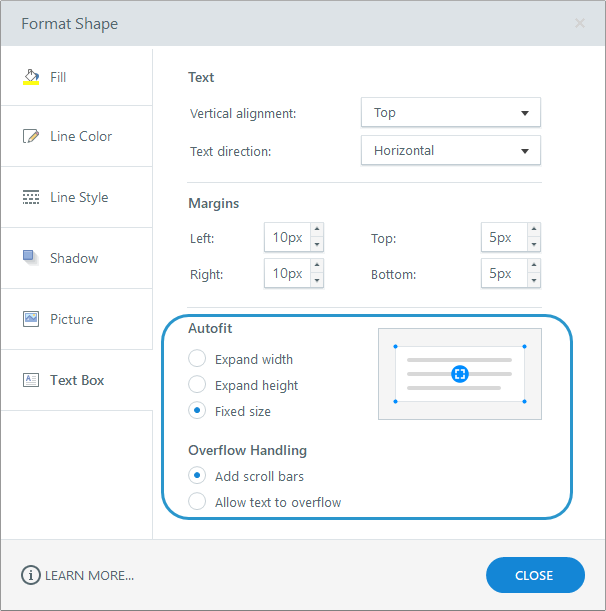
Le impostazioni di adattamento automatico si escludono a vicenda. Puoi alternare tra le tre opzioni per vedere le diverse modalità di adattamento del testo, ma puoi sceglierne solo una.
Dai un'occhiata a questa immagine prima e dopo per vedere la differenza.
|
Prima |
Dopo |
 Impostazione precedente Riduci testo in caso di overflow |  Nuova impostazione a dimensione fissa con barre di scorrimento abilitate |
Gestione dell'overflow
Puoi scegliere in che modo Storyline 360 gestisce il testo che non rientra nel riquadro di delimitazione: lascialo scorrere o aggiungi una barra di scorrimento.
L'aggiornamento dei progetti fa sì che il testo fuoriesca per impostazione predefinita, preservando il comportamento di adattamento automatico delle versioni precedenti. Tuttavia, puoi aggiungere barre di scorrimento a singoli oggetti di testo a dimensione fissa in qualsiasi momento. Basta selezionare l'oggetto di testo e scegliere l'opzione di overflow per aggiungere barre di scorrimento, come mostrato sopra.
Ti consigliamo di abilitare le barre di scorrimento per offrire a tutti gli allievi un'esperienza migliore quando usano testo accessibile.
Più precisione
In precedenza, non era possibile impostare dimensioni esatte per le caselle di testo. Anche se hai fatto clic e trascinato una casella di testo nella dimensione preferita, questa verrà ridimensionata all'altezza della prima riga di testo non appena inizi a digitare. Grazie ai miglioramenti apportati all'adattamento automatico del testo, puoi controllare con precisione le dimensioni della casella di testo.
Inoltre, Storyline 360 gestisce meglio l'overflow del testo. Ciò significa che il testo non traboccherà o si ridurrà, quindi hai il controllo su come inserirlo nella sua casella.
Un altro vantaggio è rappresentato dalla possibilità di avere una visione più accurata dell'aspetto del testo nell'output pubblicato, con la certezza che il testo venga visualizzato come previsto sin dall'inizio.
Nota: i miglioramenti apportati all'adattamento automatico del testo consentono di determinare come verrà visualizzato il testo non variabile durante la creazione. Per preservare il layout della diapositiva, le caselle di testo che contengono testo variabile non cambieranno dinamicamente nell'output pubblicato.
Workflow più rapido
È frustrante quando le modifiche semplici richiedono molto tempo. I miglioramenti apportati all'adattamento automatico del testo offrono un'esperienza di gestione del testo più fluida, in modo da poter ottenere di più in meno tempo.
Alterna qualsiasi elemento di testo tra le tre opzioni di adattamento automatico con un solo clic. Basta fare clic sull'indicatore in basso a destra nella casella.
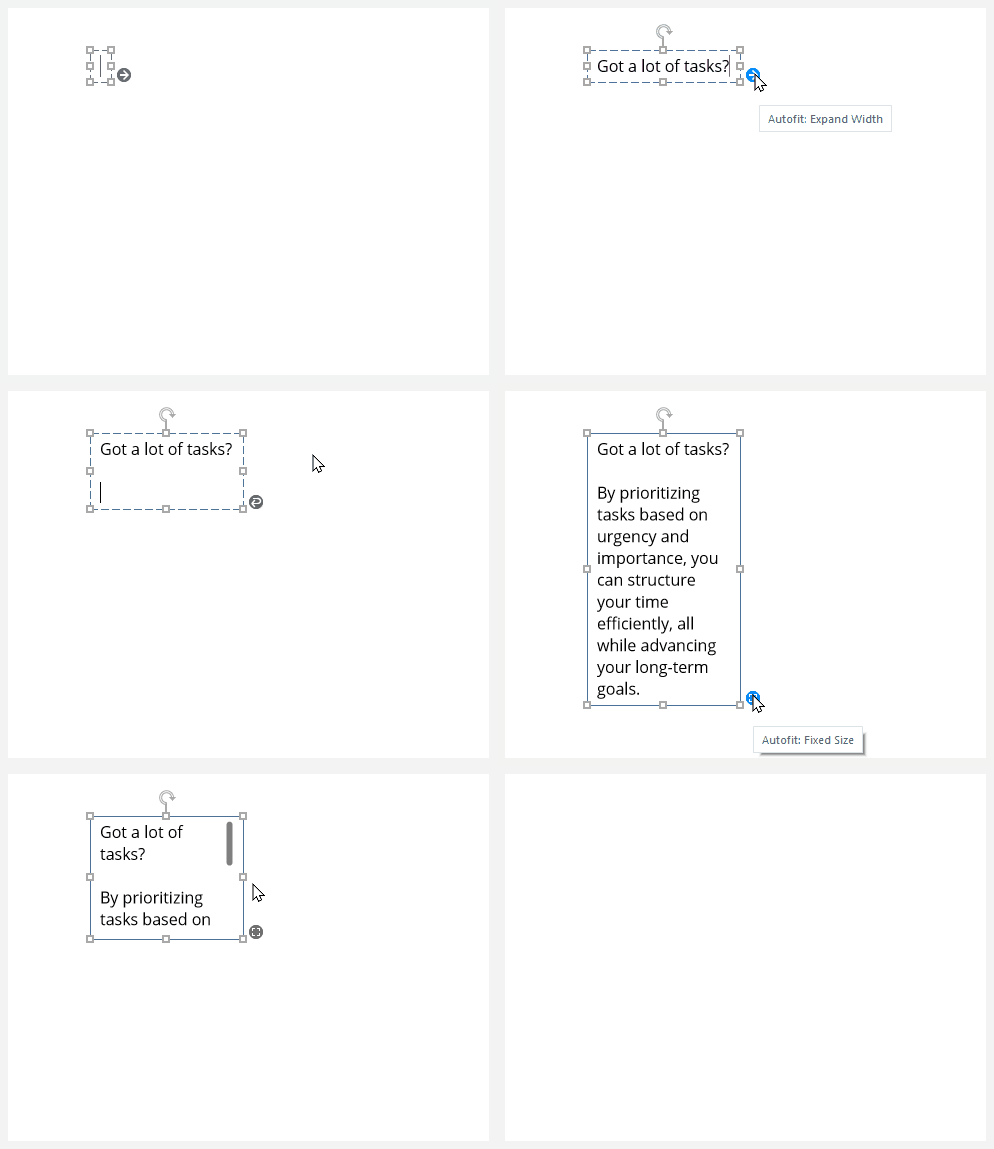
È inoltre possibile modificare le impostazioni di adattamento automatico del testo per più elementi di testo non raggruppati contemporaneamente. Basta selezionare quelli che si desidera aggiornare e fare clic con il pulsante destro del mouse su qualsiasi elemento, quindi selezionare Formato forma e scegliere una delle opzioni di adattamento automatico.
Leggibilità migliorata
Il testo accessibile è testo HTML e browser diversi trattano il testo HTML in modo diverso. Di conseguenza, potrebbero esserci variazioni nella spaziatura delle righe e dei caratteri tra i browser anche quando gli allievi non modificano le proprietà del testo. Ad esempio, alcuni browser aggiungono una spaziatura aggiuntiva, quindi gli allievi potrebbero vedere barre di scorrimento inaspettate in alcuni elementi di testo, come i titoli della diapositiva.
I miglioramenti all'adattamento automatico del testo ti mostrano dove potrebbero apparire quelle barre di scorrimento nell'output pubblicato, così puoi rimuoverle prima che gli allievi le vedano. Basta espandere l'altezza dell'elemento di testo o alternare l'impostazione di adattamento automatico Espandi larghezza, come mostrato di seguito.
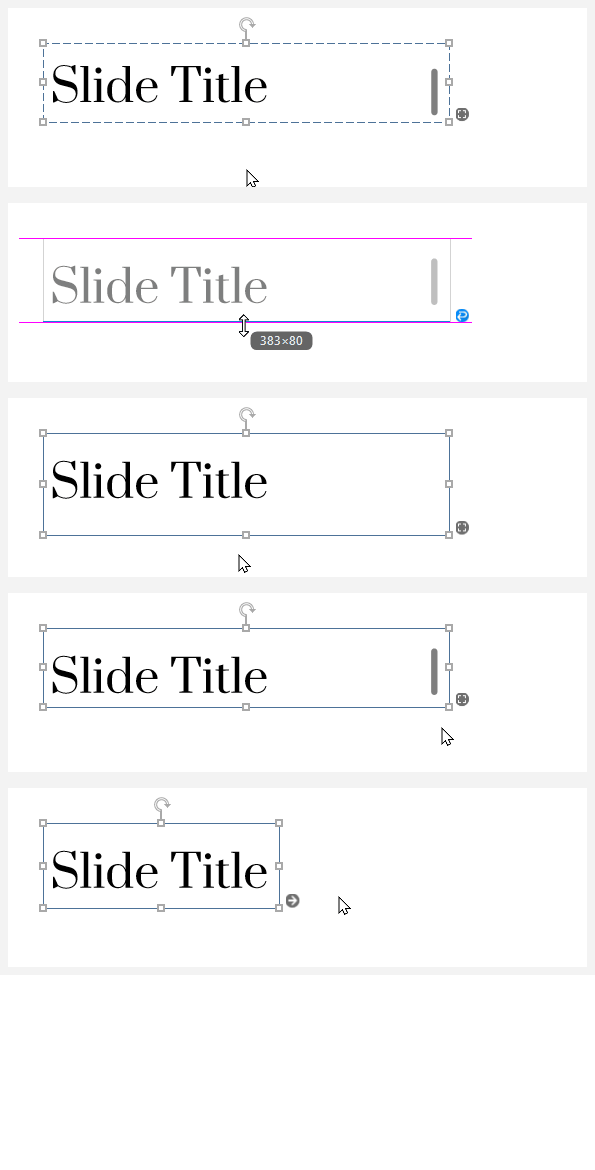
Un altro modo per evitare le barre di scorrimento e offrire più spazio per la progettazione consiste nell'utilizzare una diapositiva di dimensioni maggiori. Si consiglia di utilizzare la dimensione della diapositiva preimpostata da 960 x 540 pixel o superiore.
Al contrario, le barre di scorrimento possono migliorare la leggibilità impedendo che il testo si riduca come in precedenza. Ciò è particolarmente utile per i riferimenti variabili che aumentano la lunghezza del testo e per gli allievi che utilizzano testo accessibile per aumentare la dimensione del carattere e l'interlinea.
Cronologia delle modifiche all'adattamento automatico
I miglioramenti all'adattamento automatico del testo si sono evoluti nel tempo in base al feedback dei clienti. Visualizza la timeline qui sotto per la storia completa.
Maggio 2021
Nell'aggiornamento di maggio 2021, abbiamo introdotto miglioramenti all'adattamento automatico del testo a Storyline 360. Erano abilitati di default per i nuovi progetti e i progetti esistenti potevano essere aggiornati.
giugno 2021
Nell'aggiornamento di giugno 2021, abbiamo aumentato la dimensione predefinita della diapositiva widescreen (16:9) da 720 x 405 a 960 x 540, offrendoti più spazio per lavorare e riducendo le barre di scorrimento inaspettate negli oggetti di testo.
luglio 2021
Sebbene questi miglioramenti siano necessari per garantire che tutti gli allievi possano accedere e leggere il testo, abbiamo appreso dai clienti che le nuove impostazioni di adattamento automatico hanno avuto un impatto negativo sulla loro esperienza di creazione. A volte, apparivano barre di scorrimento inaspettate a causa di oggetti di testo con righe, personaggi o altri elementi aggiuntivi che superavano i limiti o i margini della forma. Ci rendiamo conto che l'attivazione dei miglioramenti di adattamento automatico del testo per impostazione predefinita comportava un lavoro extra per gli autori.
Pertanto, a partire dall'aggiornamento di luglio 2021, i miglioramenti dell'adattamento automatico del testo sono disabilitati per impostazione predefinita per i progetti nuovi ed esistenti (ad eccezione dei progetti che dispongono già delle impostazioni avanzate).
Puoi aggiornare i progetti in qualsiasi momento per utilizzare i miglioramenti dell'adattamento automatico del testo e migliorare l'accessibilità. I miglioramenti dell'adattamento automatico del testo non possono essere disattivati una volta abilitati. Tuttavia, potete importare le diapositive in un nuovo file di progetto per ripristinare le impostazioni di adattamento automatico precedenti, poiché i miglioramenti dell'adattamento automatico del testo sono disabilitati per impostazione predefinita nei nuovi progetti.
agosto 2021
Quando un progetto veniva aggiornato, venivano visualizzate delle barre di scorrimento per il testo che per impostazione predefinita non rientrava nel riquadro di delimitazione. Ciò ha impedito la riduzione del testo, come in precedenza, e ha aiutato gli allievi che utilizzano testo accessibile per aumentare la dimensione del carattere e la spaziatura tra le righe. Grazie al feedback dei clienti, abbiamo appreso che l'aggiunta di barre di scorrimento per impostazione predefinita comportava un maggiore lavoro per gli autori.
A partire dall'aggiornamento di agosto 2021, puoi scegliere in che modo Storyline 360 gestisce il testo che non rientra nel riquadro di delimitazione: lascialo traboccare o aggiungi una barra di scorrimento. L'aggiornamento dei progetti consente di far scorrere il testo per impostazione predefinita e puoi aggiungere barre di scorrimento a singoli oggetti di testo a dimensione fissa in qualsiasi momento. Basta selezionare l'oggetto di testo e scegliere l'opzione di overflow per aggiungere barre di scorrimento.