
Sfoglia gli articoli
Seleziona un prodotto
Directory di supporto di null
Esplora tutti gli articoli di null (Last Updated
Nessun articolo trovato.
Risultati della ricerca
Nessun articolo trovato.
Storyline 360: Formattazione delle caselle di testo
Ultimo aggiornamento dell'articolo 16 gen 2026
Questa guida per l'utente illustra le opzioni della casella di testo nella finestra Formato forma/Formato immagine. (Per informazioni su come accedere alla finestra di formattazione, consulta questa guida per l'utente.)
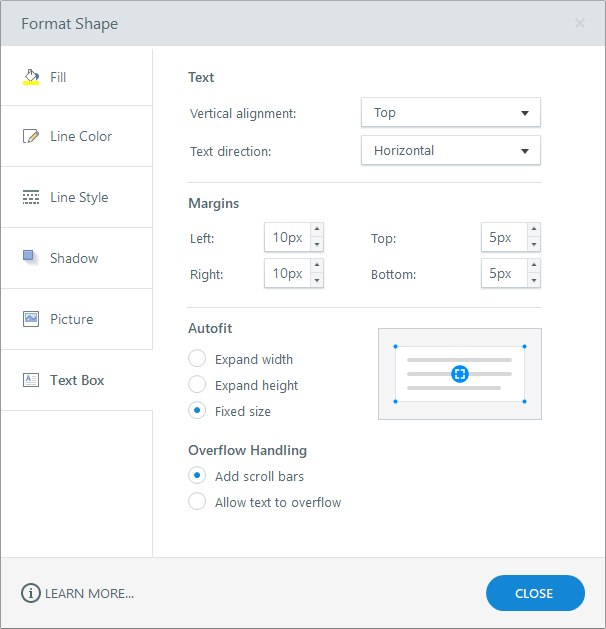
Le opzioni delle caselle di testo sono disponibili solo per caselle di testo, forme e didascalie. Sono disattivati per altri oggetti (immagini, schermate e personaggi).
Utilizzate queste opzioni per formattare le caselle di testo:
- Allineamento verticale
- Direzione del testo
- Margini
- Adattamento automatico
- Gestione dell'overflow
- Inserimento di testo
Allineamento verticale
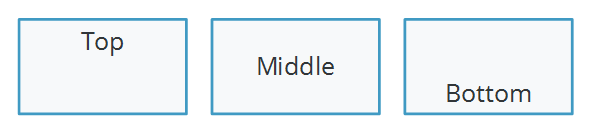
Questo menu a discesa consente di controllare la posizione del testo in un oggetto in alto o in basso.
Direzione del testo
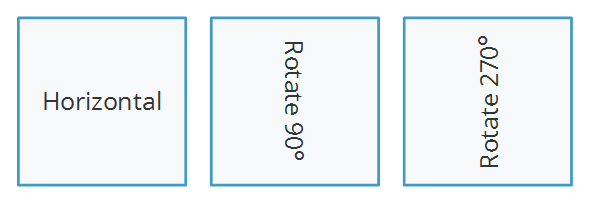
Questo menu a discesa consente di controllare la rotazione del testo in un oggetto.
Margini
Queste impostazioni consentono di controllare i margini (spaziatura interna) per caselle di testo, forme e didascalie. Immettete i valori in pixel o utilizzate le frecce per regolare i valori.
Adattamento automatico
La proprietà autofit controlla cosa succede quando il testo è troppo grande per rientrare nella casella di testo, nella forma o nella didascalia. Vedrai diverse opzioni di adattamento automatico, a seconda che tu abbia abilitato o meno i miglioramenti di adattamento automatico del testo. Di seguito trovi le definizioni delle vecchie e nuove opzioni di adattamento automatico.
Se non hai abilitato i miglioramenti dell'adattamento automatico del testo (sono disabilitati per impostazione predefinita), vedrai le seguenti opzioni di adattamento automatico:
|
Non eseguire l'adattamento automatico |
Questa opzione consente al testo di superare il riquadro di delimitazione. |
|
Riduci il testo in eccesso |
In questo modo il testo viene ridotto in modo che rientri nel relativo riquadro di delimitazione. Questa impostazione può generare testo di piccole dimensioni e difficile da leggere, specialmente quando la casella di testo include riferimenti variabili. Per creare corsi accessibili alle persone con problemi di vista, dovresti evitare di ridurre le dimensioni del testo. |
|
Ridimensiona la forma per adattarla al testo |
Ciò aumenta o diminuisce l'altezza della casella di testo per adattarla al testo. |
|
Avvolgi il testo |
Quando si attiva questa opzione, il testo viene disposto all'interno della casella di testo, della forma o della didascalia. |
|
Aggiorna il testo del progetto |
Fate clic su questo pulsante per utilizzare le impostazioni avanzate di adattamento automatico del testo e migliorare l'accessibilità. I miglioramenti dell'adattamento automatico del testo non possono essere disattivati una volta abilitati. Tuttavia, puoi importare le diapositive in un nuovo file di progetto per ripristinare le impostazioni di adattamento automatico precedenti, se preferisci. Scopri di più sull'aggiornamento del testo. |
Se hai abilitato i miglioramenti dell'adattamento automatico del testo aggiornando il testo del progetto (nell'aggiornamento di maggio 2021 o successivo), vedrai le seguenti opzioni di adattamento automatico:
|
Espandi la larghezza |
Ciò disattiva la disposizione del testo e consente alla larghezza della casella di testo di espandersi per adattarsi al testo. |
|
Espandi l'altezza |
Ciò consente la disposizione del testo e consente all'altezza della casella di testo di espandersi per adattarsi al testo. (La larghezza della casella di testo è fissa.) |
|
Dimensione fissa |
In questo modo viene bloccata una casella di testo a una dimensione fissa. Quando è bloccata, puoi aggiungere una barra di scorrimento al testo che non rientra o lasciarlo scorrere, come descritto di seguito. |
Gestione dell'overflow
A partire dall'aggiornamento di agosto 2021, sono disponibili le seguenti opzioni di overflow per gli oggetti a dimensione fissa nei progetti che utilizzano miglioramenti per l'adattamento automatico del testo:
|
Aggiungere barre di scorrimento |
In questo modo viene aggiunta una barra di scorrimento al testo che non rientra nel relativo riquadro di delimitazione. Ti consigliamo di abilitare le barre di scorrimento per offrire a tutti gli allievi un'esperienza migliore quando usano testo accessibile. |
|
Consenti al testo di fuoriuscire |
Ciò consente la visualizzazione del testo oltre il relativo riquadro di delimitazione. Per mantenere il vecchio comportamento di adattamento automatico, questa è l'impostazione predefinita per gli oggetti a dimensione fissa quando si aggiorna il testo del progetto. |
Inserimento di testo
Le caselle di controllo opzionali «multilinea» e «limite di caratteri» vengono visualizzate per i campi di immissione di testo nei progetti nuovi ed esistenti, indipendentemente dal fatto che tu abbia abilitato i miglioramenti dell'adattamento automatico del testo. Queste impostazioni controllano cosa succede al testo inserito che non rientra nel relativo riquadro di delimitazione.
| Multilinea | Contrassegna questa casella per consentire agli input degli studenti di suddividersi su più righe. |
| Limite di caratteri |
Contrassegna questa casella per abilitare un limite di caratteri per l'input degli studenti. Inserisci il valore limite o usa le frecce per regolarlo. Tieni presente che il limite di caratteri che imposti verrà applicato quando aprirai quel file di progetto nell'aggiornamento di marzo 2025 e versioni precedenti. Per rimuovere il limite, ricreate il campo di immissione del testo. |