
Sfoglia gli articoli
Seleziona un prodotto
Directory di supporto di null
Esplora tutti gli articoli di null (Last Updated
Nessun articolo trovato.
Risultati della ricerca
Nessun articolo trovato.
Storyline 360: Scrubbing della timeline e modifica delle animazioni
Ultimo aggiornamento dell'articolo 16 gen 2026
In Storyline 360, gestisci i tempi e la durata di tutti gli oggetti della diapositiva con la timeline. Con l'aggiornamento di luglio 2022, la timeline di Storyline 360 ti offre un controllo ancora maggiore su come visualizzare e interagire con gli oggetti della diapositiva. Diamo un'occhiata.
Pulizia della timeline
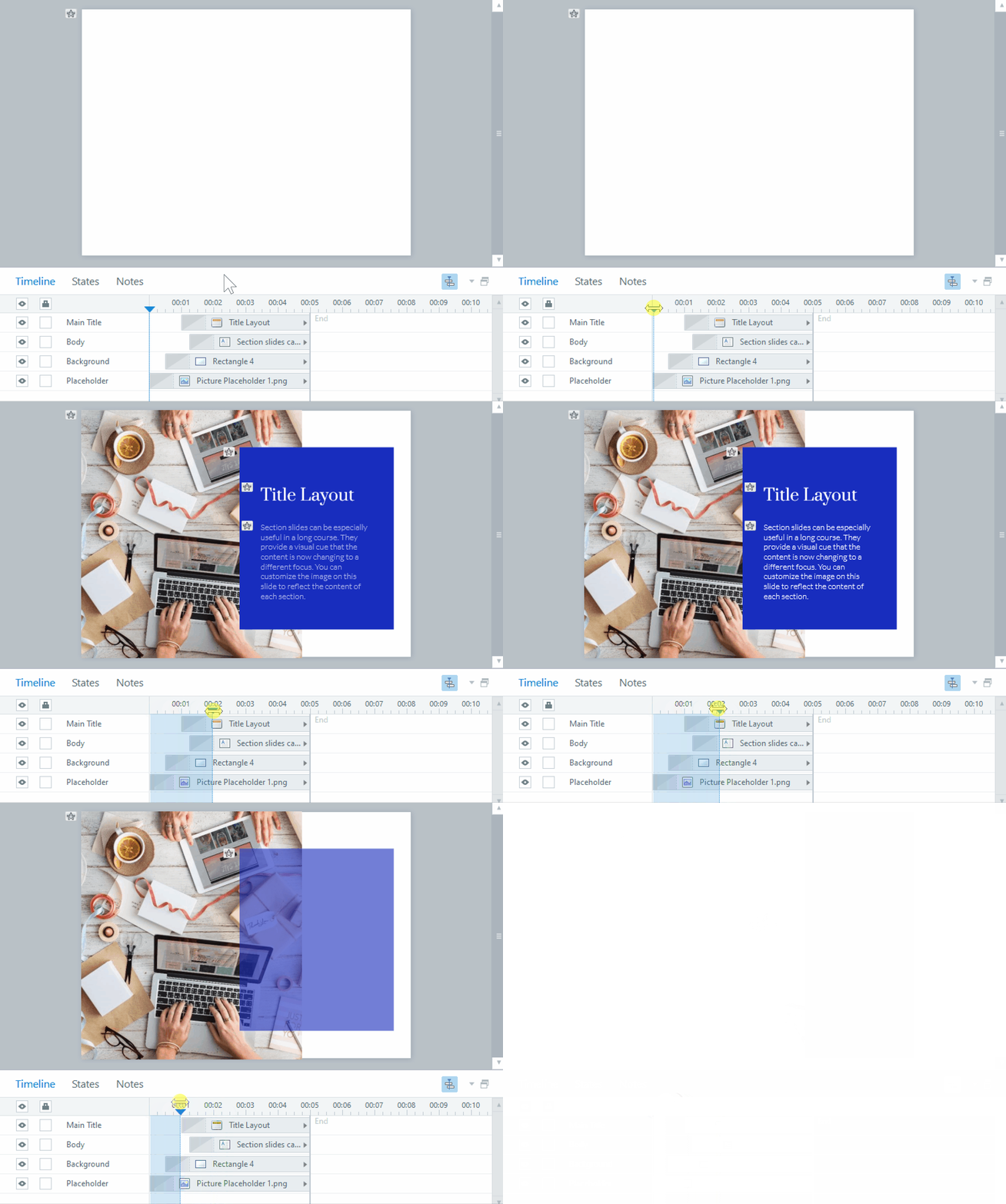
Lo scorrimento della timeline consente di vedere rapidamente quando gli elementi temporizzati appaiono e scompaiono sullo stage della diapositiva senza visualizzare l'anteprima dell'intera diapositiva. Fai clic e trascina il playhead per visualizzare i tempi e l'animazione. Durante lo scorrimento, non vedrai livelli e trigger nella fase di diapositiva.
Visualizzazione della sequenza temporale
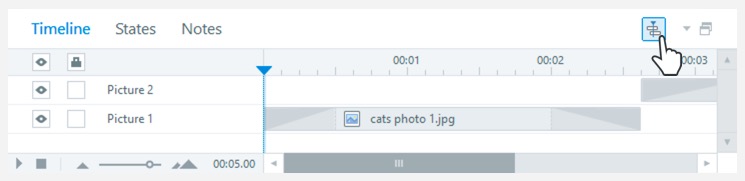
Hai anche delle opzioni per quanto riguarda l'aspetto dello stage quando non scorri la timeline. Fate clic sull'icona di visualizzazione della timeline o premete Ctrl+H per mostrare gli oggetti sullo stage della diapositiva solo quando si intersecano con il playhead. Disattivate questa opzione per visualizzare tutti gli elementi dello stage contemporaneamente.
Modifica dell'animazione della timeline
La modifica delle animazioni della timeline consente di visualizzare e regolare la durata delle animazioni degli oggetti direttamente dalla timeline. Visualizza facilmente quali oggetti sono animati e regola rapidamente la durata dell'animazione senza dover inserire valori nella barra multifunzione. Funziona con tutte le animazioni di entrata e uscita, nonché con le animazioni del percorso di movimento che si verificano all'inizio della timeline dell'oggetto.
Scopri quali oggetti sono animati
Quando aggiungi un'animazione a un oggetto, vedrai una rappresentazione uguale alla sua durata sulla timeline, come mostrato di seguito.
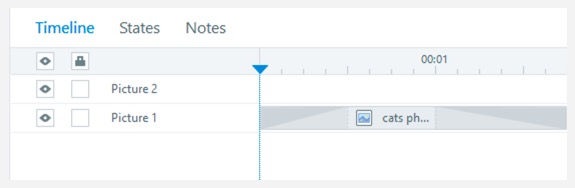

Con la nuova funzione di scorrimento della timeline, vedrete animazioni di base con fade-in/fade-out spostando il playhead su queste visualizzazioni. Per vedere l'animazione completa e le interazioni avanzate con le diapositive, devi visualizzare l'anteprima della diapositiva. Le animazioni di base vengono fornite come rappresentazione visiva rapida durante lo scorrimento.
Regola rapidamente la durata dell'animazione
Anche i nuovi tempi di animazione visualizzati sulla timeline sono interattivi. Passa con il mouse sopra un elemento della timeline per visualizzare delle maniglie gialle all'inizio o alla fine dell'animazione. Fate clic e trascinate la maniglia per regolare manualmente la durata dell'animazione. Il valore della durata dell'animazione si aggiorna sulla barra multifunzione quando rilasciate la maniglia.

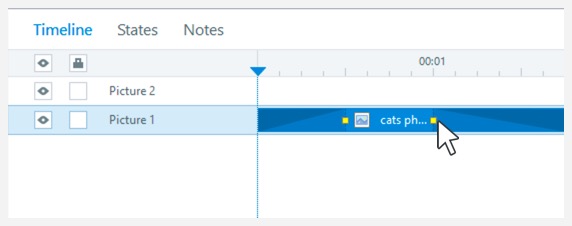
Oltre allo scorrimento della timeline, è più facile che mai impostare le animazioni esattamente nel modo desiderato, senza dover riprodurre o visualizzare in anteprima la diapositiva ripetutamente.
Comprendi la compatibilità
Lo scorrimento della timeline e la modifica dell'animazione della timeline sono esclusivi dell'aggiornamento di luglio 2022 e versioni successive per Storyline 360. Tuttavia, ciò non influisce sulla compatibilità. Puoi aprire file di progetto che utilizzano i nuovi miglioramenti della timeline nelle versioni precedenti di Storyline 360.