
Sfoglia gli articoli
Seleziona un prodotto
Directory di supporto di null
Esplora tutti gli articoli di null (Last Updated
Nessun articolo trovato.
Risultati della ricerca
Nessun articolo trovato.
Storyline 360: Attiva l'attivazione dello stato nascosto o disabilitato
Ultimo aggiornamento dell'articolo 16 gen 2026
Usa un trigger per alternare rapidamente tra lo stato corrente di un oggetto e il suo stato nascosto o disabilitato. Ad esempio, crea pulsanti che mostrano/nascondono informazioni o suggerimenti aggiuntivi. Dai un'occhiata al confronto qui sotto:
| Prima | Dopo |
 |
|

Utilizzo del Toggle State Trigger
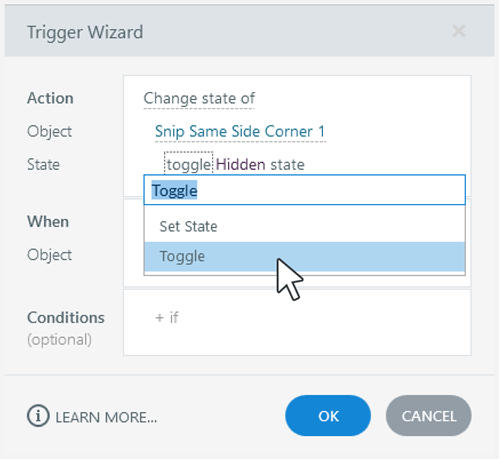
Nella procedura guidata del trigger, seleziona Cambia stato d'azione. Scegli l'oggetto che desideri attivare: un oggetto sulla diapositiva o un pulsante di navigazione del riproduttore. Fate clic su Imposta stato accanto allo stato dell'oggetto e modificatelo in Toggle come mostrato di seguito. Scegli lo stato Nascosto o Disabilitato e imposta il tuo evento trigger (ad esempio, quando si fa clic su un pulsante).
Comprendi la compatibilità
I trigger di stato Toggle nascosti/disabilitati sono esclusivi di Storyline 360 a partire dall'aggiornamento di luglio 2022. I file di progetto che utilizzano questa funzionalità non si apriranno nelle versioni precedenti di Storyline 360. Per ripristinare la compatibilità, elimina il trigger alterna.