Sfoglia gli articoli
Seleziona un prodotto
Directory di supporto di null
Esplora tutti gli articoli di null (Last Updated
Nessun articolo trovato.
Risultati della ricerca
Nessun articolo trovato.
Storyline 360: Aggiorna il testo del progetto
Ultimo aggiornamento dell'articolo 16 gen 2026
I miglioramenti apportati all'adattamento automatico del testo offrono tre nuove opzioni che offrono un maggiore controllo sulla modalità di visualizzazione del testo quando supera il riquadro di delimitazione. Allo stesso tempo, questi miglioramenti sfruttano la più recente tecnologia di rendering del testo per supportare molteplici funzionalità di accessibilità, tra cui testo accessibile e formattazione semantica.
Per utilizzare i miglioramenti di adattamento automatico e rendere il testo più accessibile, aggiorna il testo del progetto, come descritto di seguito.
Aggiorna un progetto esistente
Per impostazione predefinita, i nuovi progetti utilizzano testo moderno e testo aggiornato. Per abilitare i miglioramenti dell'adattamento automatico del testo, vai alla scheda Design sulla barra multifunzione, fai clic su Font e seleziona Aggiorna testo del progetto. Oppure, fai clic con il pulsante destro del mouse su qualsiasi elemento di testo, scegli Formato forma, fai clic sulla scheda Casella di testo e seleziona Aggiorna testo del progetto. Questo aggiorna tutto il testo del progetto contemporaneamente e salva una copia di backup del file di progetto con le impostazioni originali.

Qualcosa sarà diverso dopo l'aggiornamento del testo del progetto?
I tuoi corsi esistenti dovrebbero comportarsi come in precedenza. Oltre al supporto per l'accessibilità, potresti notare alcuni miglioramenti visivi e modifiche al testo.
Sono disponibili tre nuovi controlli di proprietà di adattamento automatico. Consulta questa guida per l'utente per saperne di più. Storyline 360 aggiorna automaticamente gli elementi di testo che utilizzano un'impostazione di adattamento automatico precedente a una nuova impostazione di adattamento automatico adatta. Ad esempio:
|
Impostazioni precedenti |
Nuova impostazione |
|
Ridimensiona la forma per adattarla al testo |
Espandi la larghezza |
|
Riduci il testo durante l'overflow |
Dimensione fissa |
|
Non si adatta automaticamente |
Dimensione fissa |
Testo accessibile
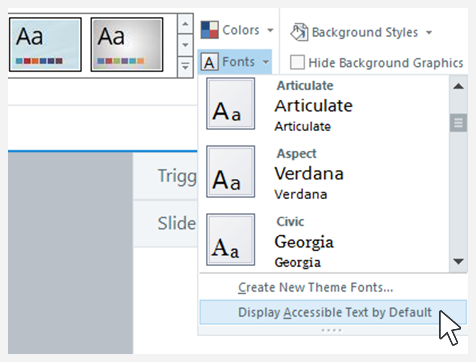
Puoi anche impostare il testo accessibile come predefinito. Per farlo, vai alla scheda Design sulla barra multifunzione, fai clic su Font e seleziona Visualizza testo accessibile per impostazione predefinita, come mostrato di seguito. In questo modo la Player.AccessibleText variabile viene impostata True su contemporaneamente.