
Sfoglia gli articoli
Seleziona un prodotto
Directory di supporto di null
Esplora tutti gli articoli di null (Last Updated
Nessun articolo trovato.
Risultati della ricerca
Nessun articolo trovato.
Storyline 360: Utilizzo dei modelli Content Library 360
Ultimo aggiornamento dell'articolo 16 gen 2026
L'abbonamento ad Articulate 360 include l'accesso completo a Content Library 360, una raccolta di modelli di diapositiva e risorse del corso progettati professionalmente che accelera notevolmente lo sviluppo e stupisce il pubblico.
Storyline 360 è collegato direttamente a Content Library 360, quindi puoi sfogliare i modelli e aggiungerli ai tuoi corsi e-learning con un semplice clic. Tutto ciò di cui hai bisogno è una connessione Internet.
Assicurati di controllare spesso Content Library 360. Aggiungiamo costantemente nuovi modelli per ispirarti e mantenere aggiornati i tuoi design.
Navigazione nella Content Library 360
Innanzitutto, esegui una delle seguenti operazioni per aprire il browser Content Library 360 in Storyline 360:
- Premi Ctrl+Maiusc+M.
- Vai alla scheda Home sulla barra multifunzione, fai clic sulla freccia a discesa Nuova diapositiva e scegli Content Library 360.
- Vai alla scheda Diapositive sulla barra multifunzione e fai clic su Content Library 360.
- In Story View, fate clic con il pulsante destro del mouse in un punto qualsiasi dell'area di lavoro, scorrete fino a Nuova diapositiva e scegliete Content Library 360.
- In Visualizzazione diapositiva o Vista modulo, fate clic con il pulsante destro del mouse in un punto qualsiasi del pannello Scene, scorrete fino a Nuova diapositiva e scegliete Content Library 360.
Utilizzate quindi le funzioni di ricerca nella parte superiore della finestra e i filtri sul bordo sinistro per trovare un modello adatto alle vostre esigenze di contenuto e stile. (Fai clic su un filtro per attivarlo. Fate nuovamente clic per cancellarlo.) Quando si fa clic sull'immagine in miniatura di una diapositiva, il titolo e la descrizione vengono visualizzati sul lato destro della finestra.
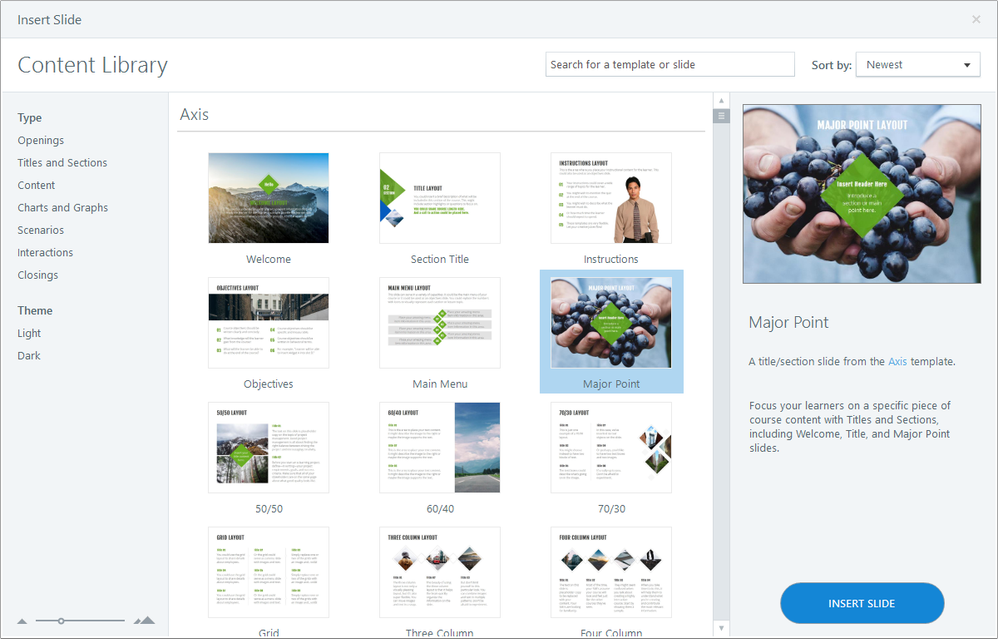
Aggiungere un modello al progetto
Per aggiungere un modello di Content Library 360 al tuo progetto, sfoglialo come descritto sopra, selezionalo, quindi fai clic su Inserisci diapositiva nell'angolo in basso a destra.
Suggerimento: Importa più modelli contemporaneamente tenendo premuto il tasto Ctrl o il tasto Shift e facendo clic su altre immagini in miniatura.
Quando aggiungi un modello da Content Library 360 al tuo progetto:
- La diapositiva scelta verrà aggiunta automaticamente alla scena corrente.
- Puoi utilizzare i colori e i caratteri del tema per personalizzare rapidamente il modello in modo che soddisfi i requisiti del tuo marchio o la tua guida di stile.
- Il tema del modello verrà aggiunto alla galleria dei temi nella scheda Design della barra multifunzione Storyline, in modo da poterlo riutilizzare facilmente in un secondo momento.
- Tutti i layout del modello verranno aggiunti ai tuoi schemi di diapositiva e potrai personalizzarli come preferisci.
- Tutti i layout del modello verranno visualizzati nella galleria dei layout di base, semplificando l'aggiunta di nuove diapositive dallo stesso modello in un secondo momento, anche quando sei offline.