
Sfoglia gli articoli
Seleziona un prodotto
Directory di supporto di null
Esplora tutti gli articoli di null (Last Updated
Nessun articolo trovato.
Risultati della ricerca
Nessun articolo trovato.
Storyline 360: utilizzo di Team Slides per la collaborazione
Ultimo aggiornamento dell'articolo 9 mar 2026
Semplifica la collaborazione per il tuo team. Crea una libreria di diapositive condivise per il team a cui tutti possono accedere direttamente da Storyline 360. Carica modelli di progetto personalizzati, condividi le diapositive che devono essere presenti in ogni corso e consenti ai colleghi del team l'accesso al contenuto della diapositiva riutilizzabile.
In questa guida per l'utente, imparerai come condividere e gestire le diapositive del team e inserirle nei corsi Storyline.
Le slide dei team sono disponibili esclusivamente per Articulate 360 Teams. Non sei abbonato a Teams? Contatta il nostro team di vendita per saperne di più.
Nota: le diapositive del team non sono pensate per archiviare tutti i tuoi progetti Storyline. Esplora la nostra funzionalità di backup su cloud per eseguire il backup sicuro dei tuoi corsi.
- Condivisione delle diapositive con il tuo team
- Informazioni sulle autorizzazioni di Team Slides
- Gestione delle diapositive del team
- Sfogliare le diapositive del team e inserirle nei corsi
Condivisione delle diapositive con il team
Ecco come condividere le diapositive con il tuo team e aggiornarle secondo necessità.
- Apri un progetto Storyline e scegli le diapositive che desideri condividere o aggiornare.
- Se condividi l'intero file di progetto, non devi selezionare nulla.
- Per condividere una scena, selezionatela in Story View o apritela in Slide View.
- Per condividere diapositive specifiche, fate clic sulle diapositive che desiderate condividere tenendo premuto Ctrl o Maiusc.
- Vai alla scheda Diapositive sulla barra multifunzione Storyline, fai clic sulla freccia a discesa Team Slides e scegli una di queste opzioni:
- Condividi progetto
- Condividi questa scena
- Condividi diapositive selezionate
- Quando viene visualizzata la finestra di dialogo Aggiungi diapositive del team, scegli di creare un nuovo progetto o Sostituisci un progetto esistente.
Puoi sostituire solo le diapositive che hai condiviso. Non puoi sostituire le diapositive condivise da altri membri del team. Scopri di più sulle autorizzazioni. - Quando crei un nuovo progetto, puoi caricarlo in una cartella specifica. Basta selezionarne uno dall'elenco delle cartelle. Se desideri creare una nuova cartella non presente nell'elenco, digita un nome nel campo Cartella. Se non selezioni una cartella, il progetto verrà visualizzato nel contenitore Tutti i progetti nel browser delle diapositive del team e potrai spostarlo in una cartella in un secondo momento.
Quando sostituisci un progetto esistente, non puoi selezionare una cartella. Il progetto rimane semplicemente nella cartella corrente. - Fate clic su Aggiungi per completare il processo.
Gestione delle diapositive del team
Usa il browser delle diapositive del team per gestire le diapositive condivise, inclusa l'organizzazione dei progetti in cartelle, la ridenominazione e l'eliminazione di progetti e cartelle e il ripristino dei progetti eliminati.
Per aprire il browser delle diapositive del team, vai alla scheda Diapositive sulla barra multifunzione Storyline e fai clic sulla metà superiore del pulsante Diapositive del team. Consulta la tabella seguente per i dettagli sulla gestione delle diapositive del team.
|
Creazione di cartelle: Fai clic sull'icona della cartella nell'angolo inferiore sinistro del browser Team Slides, quindi inserisci un nome per la nuova cartella. L'elenco delle cartelle si aggiornerà automaticamente per inserire la nuova cartella nell'ordine alfabetico corretto. |
|
Organizzazione dei progetti in cartelle: Usa l'elenco a discesa Visualizza nella parte superiore della finestra per passare alla visualizzazione Progetti, quindi trascina semplicemente i progetti nelle cartelle. Non puoi spostare singole diapositive da un progetto a cartelle diverse. L'intero progetto verrà spostato tutto in una volta. |
|
Ridenominazione delle cartelle: Esistono due modi per rinominare una cartella:
Digita quindi un nuovo nome e premi Invio sulla tastiera. |
|
Eliminazione delle cartelle: Puoi eliminare una cartella se è vuota o se hai creato tutti i progetti in essa contenuti. (Se devi eliminare una cartella che contiene i progetti di altri membri del team, sposta i progetti in un'altra posizione, quindi elimina la cartella.) Esistono tre modi per eliminare una cartella:
Quando elimini una cartella, tutti i progetti in essa contenuti vengono spostati nel contenitore Posta eliminata nella parte inferiore dell'elenco delle cartelle. |
|
Ridenominazione dei progetti: Utilizza l'elenco a discesa Visualizza nella parte superiore della finestra per passare alla visualizzazione Progetti, quindi esegui una delle seguenti operazioni:
Digita quindi un nuovo nome e premi Invio sulla tastiera. |
|
Eliminazione di progetti: Puoi eliminare solo i progetti che hai creato. (Se sei un amministratore 360 con una licenza Creator, puoi eliminare qualsiasi progetto.) Usa l'elenco a discesa Visualizza nella parte superiore della finestra per passare alla visualizzazione Progetti, quindi esegui una delle seguenti operazioni:
Quando elimini un progetto, questo si sposta nel contenitore Posta eliminata nella parte inferiore dell'elenco delle cartelle. Per eliminare un progetto da Elementi eliminati, effettuate una delle seguenti operazioni:
Per eliminare definitivamente tutti i progetti da Elementi eliminati contemporaneamente, fai clic con il pulsante destro del mouse sul contenitore e scegli Vuoto. (Hai accesso solo ai progetti eliminati, quindi lo svuotamento del contenitore non eliminerà i progetti degli altri membri del team.) |
|
Ripristino dei progetti eliminati: Puoi ripristinare solo i tuoi progetti eliminati. (Se sei un amministratore 360 con una licenza Creator, puoi ripristinare qualsiasi progetto.) Fai clic su Elementi eliminati nella parte inferiore dell'elenco delle cartelle, quindi esegui una delle seguenti operazioni:
|
Informazioni sulle autorizzazioni di Team Slides
Tutti i membri del team possono svolgere alcune attività, mentre solo il proprietario del contenuto originale può svolgerne altre. E gli amministratori a 360 gradi a cui è stata assegnata una licenza Creator possono gestire i progetti per l'intero team. Ecco la suddivisione delle attività e delle autorizzazioni.
|
Attività |
Tutti gli utenti |
Proprietari dei contenuti |
Amministratori 360 |
|
Condividi le diapositive con il team | x | x | x |
|
Crea cartelle nel browser delle diapositive del team | x | x | x |
|
Sposta i progetti in cartelle diverse | x | x | x |
|
Rinominare cartelle e progetti | x | x | x |
|
Eliminare cartelle vuote | x | x | x |
|
Elimina una cartella che contiene solo i progetti che hai creato | x | x | |
|
Eliminare qualsiasi cartella | x | ||
|
Sostituisci un progetto creato con diapositive aggiornate | x | x | |
|
Eliminare un progetto creato | x | x | |
|
Eliminare qualsiasi progetto | x | ||
|
Ripristina un progetto che hai eliminato | x | x | |
|
Ripristina qualsiasi progetto | x |
Suggerimento: quando gli utenti vengono rimossi dal team, le diapositive condivise rimangono disponibili per essere sfogliate, scaricate, rinominate e organizzate in cartelle. Gli amministratori 360 con una licenza Creator possono anche eliminarle e ripristinarle secondo necessità.
Sfogliare le diapositive del team e inserirle nei corsi
Apertura del browser Team Slides:
Per iniziare un nuovo progetto Storyline dal browser Team Slides, avvia Storyline e fai clic su Team Slides nella schermata iniziale. Il tuo nuovo progetto erediterà il contenuto, la dimensione della diapositiva e le impostazioni del riproduttore dalle diapositive del team che scegli (vedi sotto).
Per importare le diapositive del team in un progetto Storyline esistente, vai alla scheda Diapositive sulla barra multifunzione e fai clic sulla metà superiore del pulsante Diapositive del team per avviare il browser delle diapositive del team.
Sfogliare le diapositive del team:
Usa l'immagine seguente e l'elenco numerato per conoscere ogni funzionalità del browser delle diapositive del team.
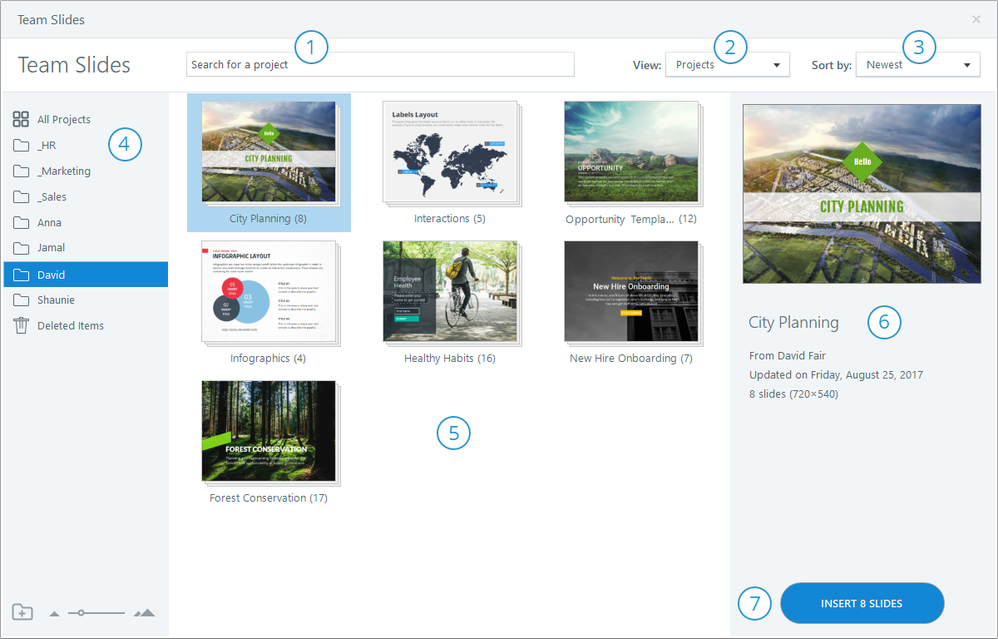
Clicca sull'immagine qui sopra per vedere una versione più grande.
|
# |
Caratteristica |
Descrizione |
|
1 |
Campo di ricerca |
Trova rapidamente progetti e diapositive inserendo un titolo o un autore nel campo di ricerca. I risultati si aggiorneranno automaticamente durante la digitazione. |
|
2 |
Visualizza selettore |
Passa dalla visualizzazione del progetto alla visualizzazione diapositiva. La visualizzazione del progetto è quella predefinita. Visualizza un'immagine in miniatura della prima diapositiva di ogni progetto insieme al titolo e al numero di diapositive incluse. La visualizzazione delle diapositive è suddivisa in sezioni. Ogni sezione rappresenta un progetto e viene visualizzata un'immagine in miniatura per ogni diapositiva del progetto. Se devi solo inserire alcune diapositive da un progetto, passa alla visualizzazione diapositiva in modo da poter selezionare solo quelle che ti servono. Suggerimento: quando crei un nuovo corso facendo clic su Presentazioni del team nella schermata iniziale di Storyline, non vedrai il selettore Visualizza. Puoi sfogliare le diapositive del team solo nella visualizzazione del progetto. |
|
3 |
Ordinamento |
Modifica l'ordinamento dei progetti. L'ordine predefinito mostra per primi i progetti più recenti, per ultimi i più vecchi. Puoi passare all'ordine alfabetico o mostrare i progetti che hai utilizzato più di recente. |
|
4 |
Cartelle |
Organizza i progetti in cartelle. Il lato sinistro del browser elenca (in ordine alfabetico) tutte le cartelle create dal team. All'inizio dell'abbonamento, il tuo team non avrà alcuna cartella. Vedrai solo i contenitori per Tutti i progetti e Elementi eliminati. Ma tutti i membri del team possono aggiungere cartelle facendo clic sull'icona della cartella nell'angolo in basso a sinistra. Vedi sopra per scoprire tutto sulla gestione di cartelle e progetti per il tuo team. |
|
5. |
Progetti e diapositive |
Sfoglia i progetti e le slide del tuo team. Le immagini in miniatura rappresentano progetti o diapositive, a seconda della visualizzazione corrente. Ingrandisci e riduci le miniature usando il cursore dello zoom nell'angolo inferiore sinistro o tenendo premuto Ctrl sulla tastiera mentre scorri la rotellina del mouse. |
|
6 |
Riquadro dei dettagli |
Trova i dettagli del progetto o della diapositiva selezionati sul lato destro del browser. Nella visualizzazione del progetto, vedrai il titolo del progetto, il suo autore, quando è stato aggiornato l'ultima volta, il numero di diapositive che contiene e le sue dimensioni della diapositiva. Se ti trovi nell'elenco Tutti i progetti, il riquadro dei dettagli mostrerà anche la cartella in cui si trova il progetto (se applicabile) e puoi fare clic sul nome della cartella per passare direttamente a quella cartella. Nella visualizzazione diapositiva, vedrai il titolo della diapositiva, il suo autore, la data dell'ultimo aggiornamento e le sue dimensioni. |
|
7 |
Pulsante Inserisci diapositive |
Inserisci il progetto o le diapositive selezionati nel corso Storyline facendo clic sul pulsante Inserisci diapositive nell'angolo in basso a destra. |
Inserimento delle diapositive del team in un corso Storyline:
Quando trovi le slide del team che desideri utilizzare nel corso Storyline, selezionale e fai clic sul pulsante Inserisci diapositive nell'angolo in basso a destra del browser.
Nella visualizzazione progetto, puoi selezionare solo un progetto alla volta, ma tutte le diapositive del progetto vengono inserite nel corso.
Nella visualizzazione diapositiva, puoi selezionare tutte le diapositive che desideri. Tieni premuto il tasto Ctrl o il tasto Shift mentre fai clic sulle miniature della diapositiva.