
Sfoglia gli articoli
Seleziona un prodotto
Directory di supporto di null
Esplora tutti gli articoli di null (Last Updated
Nessun articolo trovato.
Risultati della ricerca
Nessun articolo trovato.
Storyline 360: Uso della finestra Formato forma/Formato immagine
Ultimo aggiornamento dell'articolo 16 gen 2026
Storyline 360 ti consente di controllare il riempimento, il colore della linea, lo stile della linea e l'ombra di un oggetto.
Se state lavorando con un'immagine, potete anche controllarne gli attributi e la colorazione. E se l'oggetto contiene testo, puoi controllarne gli attributi.
Basta aprire la finestra Formato forma/Formato immagine ed effettuare le selezioni.
Accesso alla finestra Formato forma/formato immagine
Seleziona l'oggetto che desideri personalizzare, quindi utilizza uno dei seguenti metodi per accedere alla finestra di formattazione. (Per le forme, le didascalie e le caselle di testo, si chiama finestra Format Shape. Per immagini, schermate e personaggi, si chiama finestra Formato immagine.)
- Premi Ctrl+Invio sulla tastiera.
- Vai alla scheda Formato sulla barra multifunzione, quindi fai clic sulla freccia nell'angolo in basso a destra del gruppo Stili di forma o Stili di immagine.
- Fai clic con il pulsante destro del mouse sull'oggetto, quindi scegli Formato forma o Formato immagine.
- È inoltre possibile accedere alla finestra di formattazione da alcuni elementi della barra multifunzione facendo clic sulle opzioni «altre». Ad esempio, se stai modificando lo spessore del contorno di una forma, fai clic su Altre linee per aprire la finestra Formato forma.
Esplorazione delle opzioni di formattazione
Quando viene visualizzata la finestra Formato forma/Formato immagine, utilizzate le schede sul lato sinistro della finestra per impostare le opzioni.
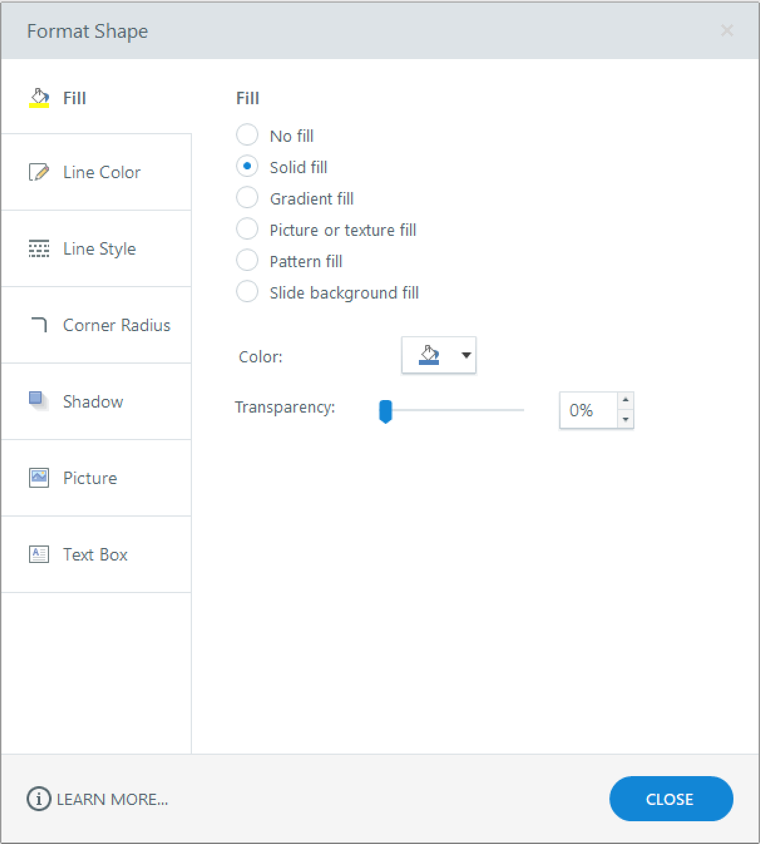
Esplora queste guide per l'utente per scoprire come utilizzare le opzioni di formattazione in ogni scheda: