
Sfoglia gli articoli
Seleziona un prodotto
Directory di supporto di null
Esplora tutti gli articoli di null (Last Updated
Nessun articolo trovato.
Risultati della ricerca
Nessun articolo trovato.
Storyline 360: Trascrizioni video
Ultimo aggiornamento dell'articolo 16 gen 2026
Semplifica il flusso di lavoro sull'accessibilità con le trascrizioni video. A partire dall'aggiornamento di aprile 2023, Storyline 360 genera automaticamente trascrizioni video sincronizzate da sottotitoli codificati. Le trascrizioni non sono utili solo agli allievi sordi o con problemi di udito, ma aiutano anche chiunque abbia bisogno di imparare in un ambiente rumoroso, preferisca leggere o utilizzi uno schermo braille.
- Generazione e attivazione di trascrizioni video
- Visualizza le trascrizioni dei video
- Comprendi la compatibilità
Genera e abilita le trascrizioni video
Genera trascrizioni e abilita contemporaneamente il pulsante di trascrizione. Aggiungi sottotitoli codificati ai file video come al solito, quindi attiva i controlli video accessibili.
Dettagli:
- Le trascrizioni vengono generate dai sottotitoli codificati dei video. Per modificare il testo nella trascrizione, modifica il testo dei sottotitoli. La trascrizione si aggiorna quindi automaticamente in base alle didascalie aggiornate.
- Il carattere e la dimensione del carattere selezionati per tutti gli elementi del riproduttore si applicano anche al testo della trascrizione.
- I video del sito web utilizzano i controlli e le funzionalità del proprio riproduttore, che possono includere o meno trascrizioni.
- Le trascrizioni video non sono supportate per i video in immagini a 360°.
Visualizza le trascrizioni dei video
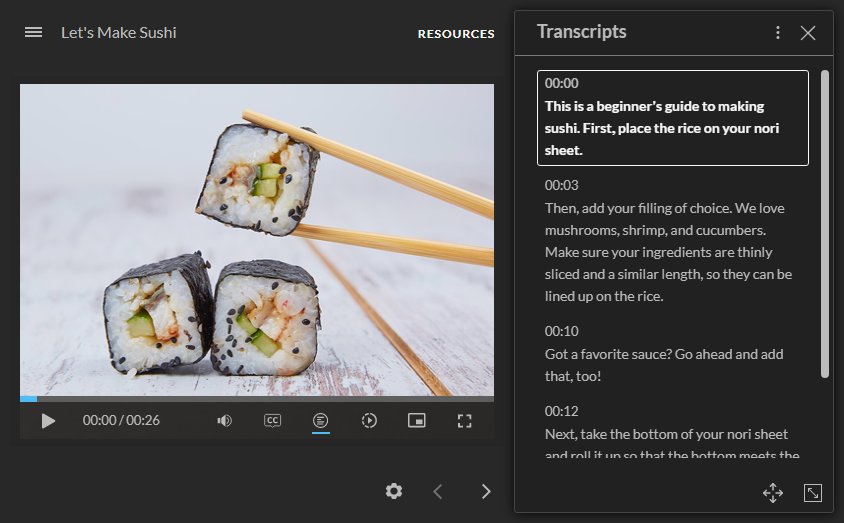
Gli studenti visualizzano una trascrizione video facendo clic sul pulsante di trascrizione nei controlli video accessibili, come mostrato di seguito. Per nascondere la trascrizione, fanno nuovamente clic sul pulsante.

- Scorrimento automatico: per impostazione predefinita, trascrive lo scorrimento automatico durante la riproduzione del video. Gli studenti possono scorrere la trascrizione e continuare lo scorrimento automatico facendo clic su Riprendi lo scorrimento automatico. Per disabilitare lo scorrimento automatico, fanno clic sui puntini di sospensione verticali (⋮) nell'angolo in alto a destra e deselezionano la casella.
- Mostra timestamp: per impostazione predefinita, viene visualizzata l'ora che indica il punto esatto in cui il testo della trascrizione si allinea al video. Per nascondere i timestamp, fanno clic sui puntini di sospensione verticali (⋮) nell'angolo in alto a destra e deselezionano la casella.
- Sposta: esistono due modi per spostare la trascrizione in una finestra mobile. Gli studenti possono fare clic sulla freccia a quattro punte nell'angolo in basso a destra o passare il mouse sull'area superiore della finestra della trascrizione, quindi trascinarla dove vogliono.
- Ridimensiona: esistono due modi per modificare le dimensioni della finestra di trascrizione. Gli studenti possono fare clic sulla maniglia di ridimensionamento nell'angolo in basso a destra o passare il mouse sui bordi della finestra della trascrizione, quindi trascinarla fino alle dimensioni desiderate.
Suggerimenti professionali:
- La velocità di riproduzione imposta anche la velocità di scorrimento automatico, permettendo agli allievi di controllare il ritmo.
- Queste best practice possono aiutarti a migliorare ulteriormente l'accessibilità dei video.
Comprendi la compatibilità
I controlli video accessibili, comprese le trascrizioni video, sono esclusivi dello stile del riproduttore moderno di Storyline 360 a partire da aprile 2023. Puoi aprire, modificare e pubblicare progetti con trascrizioni video nelle versioni precedenti di Storyline 360.