
Sfoglia gli articoli
Seleziona un prodotto
Directory di supporto di null
Esplora tutti gli articoli di null (Last Updated
Nessun articolo trovato.
Risultati della ricerca
Nessun articolo trovato.
Storyline 360: Lavorare con le caselle di controllo
Ultimo aggiornamento dell'articolo 1 giu 2026
Vuoi che gli allievi siano in grado di selezionare più di un'opzione? Le caselle di controllo ti consentono di creare interazioni a selezione multipla per quiz, sondaggi e altro ancora. Puoi personalizzarne l'aspetto e controllare cosa succede quando gli allievi effettuano delle selezioni. Continua a leggere per scoprire come.
- Crea e personalizza le caselle di controllo
- Aggiungi l'interattività delle caselle di controllo
- Rendi accessibili le caselle di controllo
Crea e personalizza le caselle di controllo
Per aggiungere una casella di controllo, vai alla scheda Inserisci sulla barra multifunzione e fai clic su Input. Scegli uno degli stili della casella di controllo, quindi fai clic sulla diapositiva o sul livello in cui desideri che appaia. Per aggiungere testo, seleziona la casella di controllo e inizia a digitare.
Puoi anche:
- Modifica caratteri, dimensioni, colori e formattazione dei paragrafi utilizzando le opzioni della scheda Home. Scopri di più.
- Regola l'allineamento, il comportamento di adattamento automatico e i margini facendo clic con il pulsante destro del mouse sulla casella di controllo, scegliendo Formato forma e selezionando la scheda Casella di testo. Scopri di più.
Assegnare nomi significativi alle caselle di controllo le rende più facili da identificare nei trigger e nelle interazioni. Per rinominare una casella di controllo, fai clic con il pulsante destro del mouse su di essa e seleziona Rinomina. Puoi anche fare doppio clic sulla timeline e inserire un nuovo nome.
Per formattare una casella di controllo, selezionala e vai alla scheda Formato. Puoi cambiarne gli stili, i colori e gli effetti. I colori provengono dal tuo tema. Per applicare lo stesso aspetto a tutte le nuove caselle di controllo del progetto, fai clic con il pulsante destro del mouse su una casella di controllo personalizzata e scegli Imposta come casella di controllo predefinita.
Per eliminare una casella di controllo, selezionala e premi Elimina sulla tastiera.
Aggiungi Check Box Interactivity
Utilizza gli stati e i trigger per definire in che modo le caselle di controllo rispondono all'interazione con l'allievo.
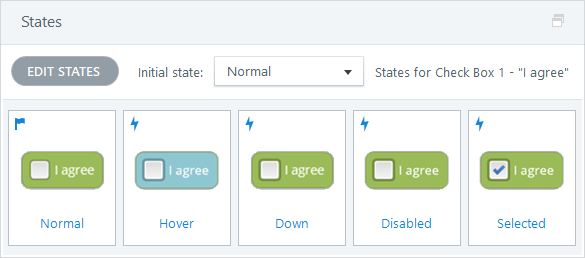
Le caselle di controllo includono stati incorporati che cambiano aspetto quando gli allievi passano il mouse su di esse, fanno clic o interagiscono in altro modo con esse. Per impostazione predefinita, questi includono Normal, Passa con il mouse sopra qc], Down, Disabled e Selected. Puoi modificarli o crearne di tuoi. Scopri di più.
Puoi utilizzare i trigger per determinare cosa succede quando gli allievi selezionano una casella di controllo. Ad esempio, puoi mostrare un livello, riprodurre un video, regolare una variabile e altro ancora. Scopri di più.
Puoi anche:
- Converti le diapositive in interazioni a forma libera e utilizza le caselle di controllo come opzioni di risposta in un'attività a risposta multipla con punteggio e feedback opzionali.
- Crea set di pulsanti per consentire una sola selezione alla volta. Quando le caselle di controllo sono raggruppate, selezionandone una si deselezionano automaticamente le altre. È possibile includere più set di pulsanti nella stessa diapositiva.
Rendi accessibili le caselle di controllo
Le caselle di controllo accessibili aiutano tutti gli allievi a comprendere le proprie opzioni, navigare facilmente tra le scelte ed effettuare le selezioni con sicurezza. Segui questi suggerimenti per migliorare l'accessibilità delle caselle di controllo:
- Fornisci istruzioni e feedback chiari. Spiega cosa dovrebbero fare gli allievi, incluso il fatto che possono selezionare più di un'opzione, se applicabile. Assicurati che le interazioni siano facili da seguire in modo che gli allievi capiscano come selezionare e modificare le proprie scelte. Fornisci feedback dopo aver effettuato le selezioni o inviato la risposta (3.3.2 Etichette o istruzioni).
- Evita modifiche impreviste dopo la selezione. Se selezionando una casella si invia automaticamente una risposta, si rivelano contenuti o si modifica la visualizzazione corrente, informate gli allievi prima che avvenga la modifica (3.2.2 On Input).
- Usa testo descrittivo. Scrivi il testo della casella di controllo che descriva chiaramente ogni opzione in modo che gli allievi capiscano cosa rappresenta ciascuna opzione senza bisogno di ulteriore contesto (2.4.6 Titoli ed etichette).
- Raggruppa le opzioni correlate in modo chiaro. Fornisci una domanda o un'etichetta di gruppo chiara in modo che gli allievi possano capire facilmente in che modo le opzioni delle caselle di controllo si relazionano tra loro (1.3.1 Informazioni e relazioni).
- Imposta un ordine logico di messa a fuoco. Disponi le caselle di controllo in un ordine significativo in modo che gli utenti di tastiere e screen reader possano spostarsi tra le opzioni in modo prevedibile ed efficiente (2.1.1 Keyboard, 2.4.3 Focus Order).
- Prova le caselle di controllo con uno screen reader e una tastiera. Verifica che gli allievi possano spostarsi tra le opzioni e selezionare o deselezionare le caselle di controllo utilizzando la tastiera. Scopri di più sulla navigazione tra domande a scelta multipla con uno screen reader o una tastiera (tastiera 2.1.1).
- Mantieni visibili gli stati di messa a fuoco. Assicurati che gli allievi possano identificare facilmente quale casella di controllo è attualmente focalizzata sulla tastiera. Se personalizzi l'indicatore di messa a fuoco, assicurati che rimanga ben visibile rispetto ai colori circostanti (2.4.7 Focus visibile, 2.4.11 Focus non oscurato [Minimo]).
- Utilizzate un contrasto sufficiente. Scegli colori di testo e sfondo facili da leggere in tutti gli stati delle caselle di controllo. Utilizzate almeno un rapporto di contrasto 4, 5:1 per il testo e 3:1 per i controlli delle caselle di controllo e altri elementi non testuali (1.4.3 Contrasto [Minimo], 1.4.11 Contrasto non testuale).
- Aggiungi segnali visivi per mostrare la selezione. Usa indicatori chiari, come un segno di spunta o un netto cambio di stile, in modo che gli allievi possano capire quando è selezionata un'opzione. Evita di fare affidamento solo sul colore per esprimere la selezione (1.4.1 Uso del colore).
- Rendi le caselle di controllo facili da selezionare. Utilizza caselle di controllo ampie e ben distanziate per gli allievi che utilizzano il tocco, il mouse o altri metodi di immissione. Mira a una dimensione minima del bersaglio di 24 x 24 pixel (2.5.8 Dimensione del bersaglio [minima]).