
Sfoglia gli articoli
Seleziona un prodotto
Directory di supporto di null
Esplora tutti gli articoli di null (Last Updated
Nessun articolo trovato.
Risultati della ricerca
Nessun articolo trovato.
Storyline 360: Lavorare con i campi di immissione dati
Ultimo aggiornamento dell'articolo 16 gen 2026
I campi di immissione dati consentono di raccogliere informazioni dagli allievi, che sono memorizzate in variabili, possono essere regolate con trigger e visualizzate su qualsiasi diapositiva o layer del corso utilizzando riferimenti.
- Aggiungere campi di immissione dati
- Ridenominazione dei campi di immissione dati
- Ridenominazione delle variabili di immissione dati
- Formattazione dei campi di immissione dati
- Formattazione del testo di immissione dati
- Utilizzo dei campi di immissione dati per attivare azioni ed eseguire calcoli
- Conversione in domande con immissione di testo in formato Freeform
- Utilizzo di riferimenti variabili per visualizzare gli input degli studenti
- Eliminazione dei campi di immissione dati
Aggiungere campi di immissione dati
- Vai alla scheda Inserisci sulla barra multifunzione e fai clic su Input.
- Scegliete Campo di immissione testo o Campo di immissione numerica.
- I campi di immissione di testo accettano caratteri alfanumerici. Puoi anche impostare dei limiti sul numero di personaggi che un allievo può inserire.
- I campi di immissione numerica accettano numeri, decimali e trattini (per i numeri negativi). Utilizzate i campi a immissione numerica quando desiderate eseguire calcoli.
- Disegnate il campo di immissione dati sulla diapositiva o sul livello.
- Personalizza il testo delle istruzioni nel campo.
Quando aggiungi un campo di immissione dati, Storyline 360 crea automaticamente una variabile per contenere i dati e un trigger per impostare il valore della variabile su qualunque cosa l'allievo digiti nel campo. Guardalo in azione qui.
Ridenominazione dei campi di immissione dati
Storyline 360 assegna a ciascun campo di immissione dati un nome predefinito, immissione di testo o immissione numerica. Ti consigliamo di assegnare loro nomi più intuitivi, in modo che siano riconoscibili quando aggiungi trigger e crei interazioni in forma libera.
Un modo per rinominare un campo di immissione dati consiste nel fare clic con il pulsante destro del mouse su di esso, selezionare Rinomina, immettere un nuovo nome e fare clic su OK.
Un altro modo è fare doppio clic sul campo di immissione dati nella timeline per aprirlo e modificarlo, inserire un nuovo nome e premere Invio sulla tastiera.
Ridenominazione delle variabili di immissione dei dati
È anche utile rinominare la variabile associata a ciascun campo di immissione dati. Ecco come:
- Fate clic sull'icona Gestisci variabili di progetto nel pannello Trigger.
- Fate doppio clic sulla variabile da rinominare.
- Immettete un nuovo nome e fate clic su OK.
Formattazione dei campi di immissione dati
Per modificare lo stile, i colori e gli effetti di un campo di immissione dati, seleziona il campo che desideri modificare, vai alla scheda Formato sulla barra multifunzione e utilizza le opzioni di formattazione.
I colori disponibili nella scheda Formato provengono dai colori del tema.
Formattazione del testo di immissione dei dati
Puoi formattare il testo delle istruzioni in un campo di immissione dati e il testo inserito dagli allievi. Basta selezionare il campo e utilizzare le opzioni relative ai caratteri e ai paragrafi nella scheda Home.
I campi di immissione dati supportano le seguenti opzioni di formattazione:
|
Testo delle istruzioni |
Input degli studenti |
|
|
Utilizzo dei campi di immissione dati per attivare azioni ed eseguire calcoli
Poiché i dati immessi dagli allievi sono archiviati in variabili, puoi utilizzare trigger e condizioni per eseguire azioni basate su tali dati.
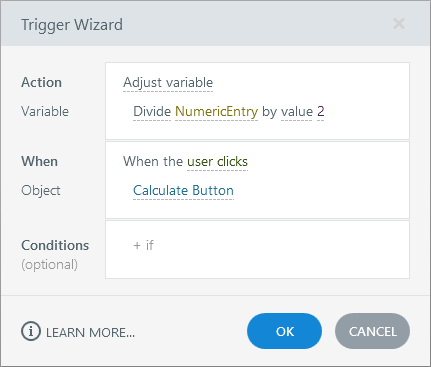
Se utilizzi un campo di immissione numerica, puoi persino eseguire calcoli sull'input degli allievi utilizzando i trigger variabili di Adjust con operatori matematici. Consulta questa guida per l'utente per saperne di più su fattori e condizioni.
Conversione in domande con immissione di testo in formato Freeform
Puoi convertire un campo di immissione dati in una domanda con immissione di testo in formato libero se desideri tenere traccia dell'input degli studenti in un quiz a scelta multipla o in un sondaggio. Consulta questa guida per l'utente per i dettagli.
Suggerimento: È possibile valutare solo un campo di immissione dati su una diapositiva come parte di una domanda con immissione di testo in formato libero.
Utilizzo di riferimenti variabili per visualizzare l'input degli studenti
Poiché i campi di immissione dati memorizzano l'input degli studenti in variabili, puoi visualizzare i valori di tali variabili ovunque nel corso utilizzando riferimenti alle variabili.
Ad esempio, potresti utilizzare un campo di immissione di testo per chiedere agli allievi i loro nomi all'inizio di un corso. Quindi puoi personalizzare i contenuti con i loro nomi durante il resto del corso. Basta aggiungere un riferimento variabile a qualsiasi casella di testo, didascalia, forma o pulsante.
Eliminazione dei campi di immissione dati
Per eliminare un campo di immissione dati, selezionalo e fai clic su Elimina sulla tastiera.
Quando si elimina un campo di immissione dati, verranno eliminati anche la variabile e il trigger corrispondenti.