
Sfoglia gli articoli
Seleziona un prodotto
Directory di supporto di null
Esplora tutti gli articoli di null (Last Updated
Nessun articolo trovato.
Risultati della ricerca
Nessun articolo trovato.
Storyline 360: Lavorare con i quadranti
Ultimo aggiornamento dell'articolo 16 gen 2026
Usa i quadranti interattivi per consentire agli allievi di manipolare i dati, esplorare le relazioni causa-effetto e controllare altri oggetti del corso. I quadranti sono simili ai cursori, ma laddove i cursori si muovono lungo un percorso rettilineo, i quadranti si muovono in un arco o in un percorso circolare.
Puoi scegliere tra una galleria di quadranti già pronti o creare quadranti personalizzati, senza bisogno di codifica. Se puoi immaginarlo, puoi costruirlo.
- Aggiungere un quadrante già pronto
- Creazione di un quadrante personalizzato
- Dimensionamento di un quadrante e spostamento del suo punto di rotazione
- Modifica dell'orientamento dell'arco di un quadrante
- Impostazione delle proprietà di rotazione di un quadrante
- Rinominare un quadrante
- Formattazione di un quadrante
- Azioni di attivazione
- Visualizzazione del valore di un quadrante negli elementi di testo
- Eliminazione di un quadrante
Aggiungere un quadrante già pronto
Vai alla scheda Inserisci sulla barra multifunzione, fai clic su Composizione, scegli un tipo di quadrante e fai clic sulla diapositiva in cui desideri che appaia la ghiera.
I quadranti hanno come impostazione predefinita un arco di rotazione semicircolare (180°), ma è possibile modificarlo. Ad esempio, potresti volere che una manopola ruoti in un cerchio completo (360°). Vedi Impostazione delle proprietà di rotazione di un quadrante di seguito.
I quadranti hanno anche un orientamento predefinito orizzontale, il che significa che viaggiano a semicerchio da un orizzonte all'altro, ma puoi anche modificare questo comportamento. Ad esempio, potresti volere un quadrante che giri a semicerchio ma che viaggi dall'alto verso il basso. Basta ruotarlo lateralmente. Vedi Modifica dell'orientamento di un quadrante per i dettagli.
Creazione di un quadrante personalizzato
Puoi trasformare immagini, forme, didascalie, personaggi e caselle di testo in quadranti personalizzati. È facile. Basta selezionare l'oggetto (o il gruppo di oggetti), andare alla scheda Inserisci sulla barra multifunzione, fare clic su Composizione e scegliere Converti in quadrante.
Per impostazione predefinita, i quadranti utilizzano un arco di rotazione semicircolare (180°), ma è possibile modificarlo. Ad esempio, potresti volere che una manopola ruoti in un cerchio completo (360°). Vedi Impostazione delle proprietà di rotazione di un quadrante di seguito.
I quadranti hanno anche un orientamento predefinito orizzontale, il che significa che viaggiano a semicerchio da un orizzonte all'altro, ma puoi anche modificare questo comportamento. Ad esempio, potresti volere un quadrante che giri a semicerchio ma che viaggi dall'alto verso il basso. Basta ruotarlo lateralmente. Vedi Modifica dell'orientamento di un quadrante per i dettagli.
Ridimensionamento di un quadrante e spostamento del suo punto di rotazione
È possibile ridimensionare il quadrante semplicemente trascinandone le maniglie di ridimensionamento.

Quando lavori con un quadrante personalizzato, puoi anche ridimensionarne l'arco di rotazione trascinandone il punto di rotazione all'esterno della faccia del quadrante. Il punto di rotazione è rappresentato da un mirino nero.

Nota che lo spostamento del punto di rotazione di un quadrante modifica anche il modo in cui il quadrante viaggia lungo il suo arco. Per impostazione predefinita, il punto di rotazione di un quadrante si trova al centro del quadrante, quindi ruota semplicemente in cerchio. Quando spostate il punto di rotazione fuori dal centro, la ghiera percorre un percorso circolare.
Modifica dell'orientamento dell'arco di un quadrante
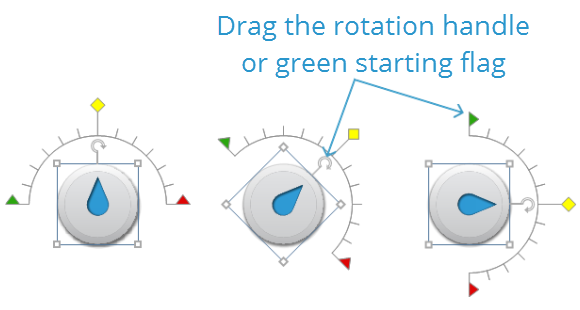
I quadranti hanno per impostazione predefinita un orientamento orizzontale, il che significa che viaggiano a semicerchio da un orizzonte all'altro, ma è possibile modificare questo comportamento. Ad esempio, potresti volere un quadrante che giri a semicerchio ma che viaggi dall'alto verso il basso.
|
Quadrante già pronto |
Per cambiare l'orientamento di un quadrante già pronto, trascina la maniglia di rotazione o la bandiera di partenza verde sull'arco di rotazione. Puoi anche fare clic con il pulsante destro del mouse sulla faccia del quadrante, selezionare Dimensioni e posizione, quindi regolare il valore di rotazione. Per i quadranti già pronti, quando si modifica la rotazione (orientamento) della faccia del quadrante, ruota anche l'arco. I quadranti personalizzati sono diversi (vedi sotto): il quadrante e l'arco ruotano indipendentemente l'uno dall'altro. |
|
Quadrante personalizzato |
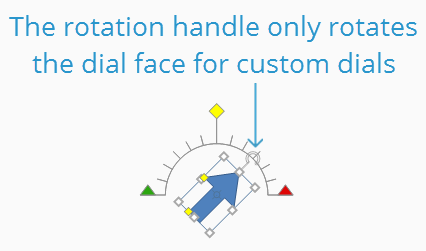
Per modificare l'orientamento di un quadrante personalizzato, trascina la bandiera iniziale verde sull'arco di rotazione. Per i quadranti personalizzati, trascinare la maniglia di rotazione o regolare il valore di rotazione influisce solo sulla faccia del quadrante, non sull'arco. D'altra parte, per i quadranti già pronti (vedi sopra), cambiando la rotazione del quadrante si ruota anche l'arco e viceversa. |

Impostazione delle proprietà di rotazione di un quadrante
Per controllare il comportamento di una ghiera, selezionate la ghiera, passate alla scheda Dial Tool—Design sulla barra multifunzione e regolate le seguenti proprietà.

|
Variabile |
Questa è la variabile associata al quadrante. Storyline crea automaticamente una variabile numerica per ogni quadrante del corso. Se desideri modificare la variabile controllata da un quadrante, usa questo menu a discesa per selezionare un'altra variabile numerica nel corso. |
|
Aggiorna |
Questo controlla quando la variabile viene aggiornata. Puoi aggiornare la variabile mentre lo studente trascina la manopola (che è l'impostazione predefinita) o solo dopo che l'allievo l'ha rilasciata. |
|
Rotazione |
Questa è la dimensione dell'arco di rotazione. Il valore predefinito è 180° o mezzo cerchio. Per ruotare un cerchio completo, impostalo su 360°. L'arco di rotazione può essere piccolo fino a 0,01° e grande fino a 9999°. Può avere fino a due cifre decimali. Qualsiasi valore superiore a 360° farà girare la manopola per più di un giro completo. Ad esempio, 720° ruoterà due cerchi completi. (Vedi questo tutorial per saperne di più sulla rotazione delle manopole più di una volta.) |
|
Mostra Arc |
Ciò determina se l'arco (percorso) del quadrante è sempre visibile nell'editor Storyline o solo quando si seleziona l'oggetto dial. Questa proprietà ha effetto su un quadrante solo durante lo sviluppo di un progetto. L'arco del quadrante sarà sempre invisibile durante l'anteprima o la pubblicazione. |
|
Valore iniziale |
Questo è il valore iniziale dell'arco del quadrante. È rappresentato dalla bandiera verde sull'arco. Il valore iniziale è predefinito a zero. Può essere compreso tra -9999 e 9999. Può avere fino a due cifre decimali. |
|
Valore finale |
Questo è il valore finale dell'arco del quadrante. È rappresentato dalla bandiera rossa sull'arco. Il valore finale predefinito è 12. Può essere compreso tra -9999 e 9999. Può avere fino a due cifre decimali. È possibile modificare il valore finale digitandolo nel campo Valore finale o trascinando la bandiera rossa sull'arco. |
|
Valore iniziale |
Questa è la posizione iniziale della faccia del quadrante sul suo arco. Il valore predefinito è sei (a metà strada tra i valori iniziali e finali predefiniti). Può avere fino a due cifre decimali. È possibile modificare il valore iniziale digitandolo nel campo Valore iniziale o trascinando il rombo giallo lungo l'arco. |
|
Valore Step |
Questo è il valore incrementale della faccia del quadrante mentre si muove lungo il suo arco di rotazione. Il valore predefinito è uno. Il valore del passo può essere minimo di 0,01° e grande quanto il valore finale (vedi sopra). Può avere fino a due cifre decimali. Più piccolo è il valore del gradino, maggiore sarà il numero di gradini (segni di graduazione) lungo l'arco. |


Rinominare un quadrante
Storyline assegna a ogni quadrante un nome predefinito: Dial 1, Dial 2, ecc. Consigliamo di assegnare loro nomi riconoscibili, in modo che siano più facili da identificare quando si aggiungono trigger e si creano interazioni in forma libera.
Un modo per rinominare un quadrante consiste nel fare clic con il pulsante destro del mouse su di esso, selezionare Rinomina, inserire un nuovo nome e fare clic su OK.
Un altro modo è fare doppio clic sul nome del numero nella timeline per aprirlo e modificarlo, inserire un nuovo nome e premere Invio sulla tastiera.
Formattazione di un quadrante
|
Quadrante già pronto |
Per modificare gli stili, i colori e gli effetti di un quadrante già pronto, selezionate il quadrante, andate alla scheda Dial Tools-Format sulla barra multifunzione e utilizzate le opzioni di formattazione. |
|
Quadrante personalizzato |
Per modificare gli stili, i colori e gli effetti di un quadrante personalizzato, seleziona il quadrante, vai alla scheda Formato sulla barra multifunzione e utilizza le opzioni di formattazione. |
I colori disponibili per le opzioni di formattazione provengono dai colori del tema.
Azioni di attivazione
In genere, ti consigliamo di eseguire una o più azioni in base all'interazione dello studente con un quadrante. Per farlo, aggiungi dei trigger che vengono eseguiti quando la ghiera si sposta o la variabile cambia.
Ad esempio, puoi cambiare lo stato di un oggetto quando l'allievo trascina il quadrante.
Per ulteriori informazioni sui trigger, consulta questa guida per l'utente.
Visualizzazione del valore di un quadrante negli elementi di testo
A volte si desidera visualizzare il valore di un quadrante in una casella di testo o in una forma. È facile da fare. Basta aggiungere un riferimento variabile a qualsiasi elemento di testo del corso.
Quando l'allievo trascina il quadrante, il valore visualizzato nell'elemento di testo si aggiorna automaticamente per mostrare il valore selezionato.
Eliminazione di un quadrante
Per eliminare un quadrante, selezionalo sulla diapositiva o nella timeline, quindi fai clic su Elimina sulla tastiera.