
Sfoglia gli articoli
Seleziona un prodotto
Directory di supporto di null
Esplora tutti gli articoli di null (Last Updated
Nessun articolo trovato.
Risultati della ricerca
Nessun articolo trovato.
Storyline 360: Lavorare con i trigger
Ultimo aggiornamento dell'articolo 15 giu 2026
Se desideri integrare l'interattività nei tuoi corsi di Storyline 360 ma non vuoi passare le giornate a programmare, i trigger sono la risposta. I trigger rendono le diapositive responsivo alle scelte dell'allievo. Basta scegliere un'azione e decidere quando attivarla. Mostra un nuovo livello quando un allievo fa clic su un pulsante, passa a una scena diversa in base al punteggio di un quiz a scelta multipla, cambia la posa di un personaggio in base alla risposta scelta in uno scenario... le tue opzioni sono aperte! Continua a leggere per imparare a usare i trigger.
- Comprendi il pannello Triggers
- Aggiungi trigger
- Aggiungi e gestisci condizioni
- Personalizza i trigger
- Organizza i trigger
- Rendi accessibili i trigger
Comprendi il pannello Triggers
Il pannello Trigger è organizzato in sezioni in base al momento in cui si attiva ciascun trigger. Ecco cosa contiene ogni sezione, nell'ordine in cui appaiono nel pannello.
- Slide Trigger: fai affidamento sulla timeline della diapositiva o del livello e appaiono sempre nella parte superiore del pannello.
- Trigger premuti con i tasti: si attivano quando l'allievo preme un tasto specifico dopo aver fatto clic sulla diapositiva o sul livello.
- Trigger variabili: si attivano quando una variabile cambia.
- Trigger non assegnati: vengono visualizzati qui se il parametro «quando» viene lasciato vuoto, in modo da poter individuare e correggere rapidamente i trigger incompleti.
- Attivatori a oggetti: si applicano agli oggetti sulla diapositiva e si attivano quando l'allievo esegue un'azione.
- Player Triggers: si applicano ai pulsanti di navigazione integrati Indietro, Successivo e Invia e appaiono sempre nella parte inferiore del pannello.

Aggiungi trigger
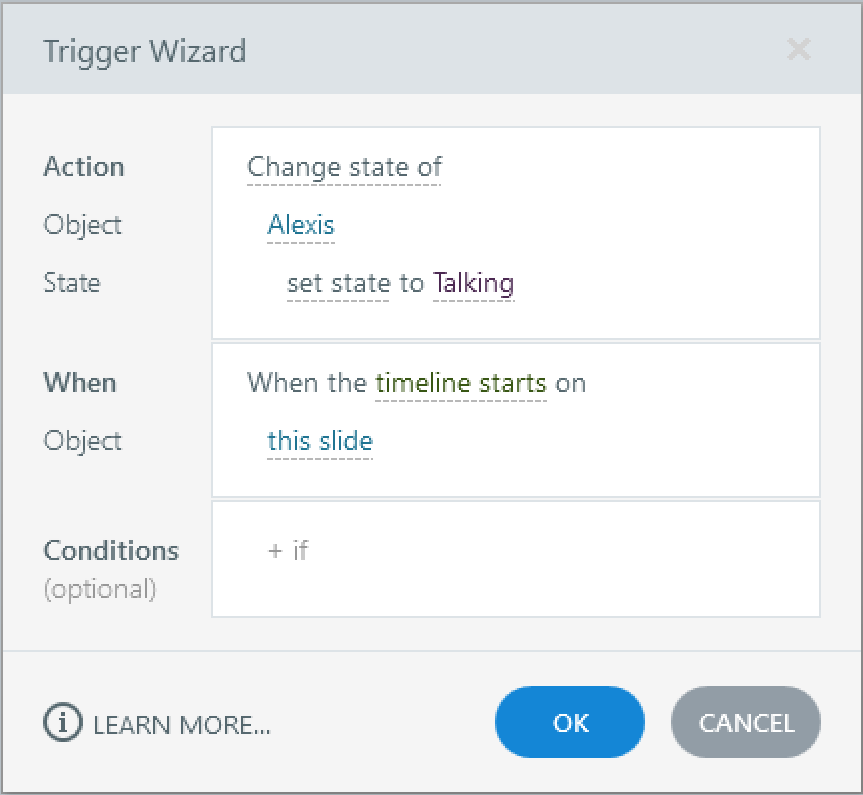
Quando sei pronto per iniziare ad aggiungere trigger, ricorda che ogni trigger ha due elementi principali:
- Quale azione vuoi che si verifichi?
- Quando vuoi che accada?
Per creare un trigger:
- Fai clic sul pulsante Crea un nuovo trigger nel pannello Trigger oppure vai alla scheda Inserisci sulla barra multifunzione e fai clic su Trigger.
- Seleziona l'azione che desideri venga eseguita e inserisci i parametri correlati.
- Scegliete quando desiderate che l'azione abbia luogo e inserite i relativi parametri.
- Facoltativo: aggiungi condizioni se desideri che il trigger si attivi solo in determinate circostanze.
- Fate clic su OK per salvare le modifiche.
Aggiungi e gestisci condizioni
Se desideri specificare le circostanze esatte che devono essere soddisfatte prima che un trigger si attivi, puoi aggiungere condizioni. Segui questi passaggi:
- Fate doppio clic sul trigger da modificare nel pannello Trigger per aprire la procedura guidata di attivazione.
- Fate clic sull'elenco a discesa + if accanto al campo Condizioni. Le condizioni possono essere basate su una variabile, su un oggetto sulla diapositiva o su uno dei suoi livelli o sulla finestra in cui viene visualizzata la diapositiva.
- Dopo aver selezionato una variabile, un oggetto o una finestra, fate clic sulle parti sottolineate della frase condizionale ed effettuate le selezioni desiderate dagli elenchi a discesa. Ad esempio, potresti volere che il trigger si attivi solo quando lo stato di un pulsante non viene visitato.
- Ripeti per aggiungere tutte le condizioni di cui hai bisogno. Quindi, scegli come interagiscono: e (tutte le condizioni devono essere soddisfatte), oppure (deve essere soddisfatta solo una) o una combinazione di entrambe. Fai clic su e o o per alternare tra di essi.
- Facoltativo: aggiungi un'azione alternativa facendo clic su + Aggiungi altro. Storyline 360 aggiunge un'azione «else» predefinita basata sull'azione principale. Fai clic su di essa per modificarla, se necessario.
- Fate clic su OK per salvare le modifiche.
Per riordinare le condizioni, trascinale verso l'alto e verso il basso nella procedura guidata del trigger.
Per duplicare una condizione, passa il mouse su di essa e fai clic sul pulsante Duplica condizione che appare, quindi regola la copia secondo necessità.
Per eliminare una condizione, passa il mouse su di essa e fai clic sul pulsante Rimuovi condizione che appare.
Personalizza i trigger
Per modificare un trigger dal pannello Trigger, fate clic su qualsiasi parola o frase sottolineata e scegliete un'opzione dall'elenco a discesa o digitate un valore. Per ulteriori opzioni, fate doppio clic sul trigger o selezionatelo e fate clic su Modifica il pulsante di attivazione selezionato nella parte superiore del pannello Trigger per aprire la procedura guidata di attivazione.
Per disabilitare un trigger, passa il mouse su di esso e fai clic sul pulsante Disabilita trigger (un fulmine con una barra). Il testo del trigger appare barrato in modo da poter dire rapidamente che è disattivato. Fai nuovamente clic sul pulsante per riattivarlo. Questo processo può essere utile per la risoluzione dei problemi di un'interazione o per testare idee.
Nota: i trigger disabilitati non funzioneranno nell'output pubblicato. Riattiva tutti i trigger necessari prima della pubblicazione.
Per copiare e incollare un trigger, selezionalo nel pannello Trigger, quindi premi Ctrl+C o fai clic sul pulsante Copia il trigger selezionato nella parte superiore del pannello. Quindi, selezionate uno o più oggetti sulla diapositiva in cui desiderate incollarlo e premete Ctrl+V o fate clic sul pulsante Incolla il trigger copiato sull'oggetto selezionato. Puoi modificare il trigger incollato in linea o fare doppio clic su di esso per aprire la procedura guidata di attivazione.
Per copiare un trigger duplicando un oggetto, selezionate l'oggetto sulla diapositiva e premete Ctrl+D. In questo modo viene copiato l'oggetto e tutti i relativi trigger. Ciò può essere utile quando hai bisogno di diverse varianti di un oggetto che hai già impostato, ad esempio se hai bisogno di più pulsanti che abbiano lo stesso aspetto ed eseguano azioni simili.
Per incollare le condizioni tra i trigger, copia il trigger che contiene le condizioni che desideri riutilizzare. Quindi seleziona i trigger in cui desideri incollare le condizioni, fai clic con il pulsante destro del mouse sui trigger selezionati, passa il mouse su Incolla e scegli Incolla condizioni.
Per eliminare un trigger, selezionalo nel pannello Trigger, quindi esegui una delle seguenti operazioni:
- Premi il tasto Elimina sulla tastiera.
- Fai clic sul pulsante Elimina il trigger selezionato nella parte superiore del pannello Trigger.
- Fai clic con il pulsante destro del mouse sul trigger e seleziona Elimina.
Organizza i trigger
Per selezionare più trigger contemporaneamente, esegui una delle seguenti operazioni:
- Fate clic su un oggetto sulla diapositiva per selezionare tutti i trigger ad esso associati.
- Nella vista raggruppata, fai clic su un evento «Quando...» per selezionare tutti i trigger di quel gruppo
- Fate clic tenendo premuto il tasto Ctrl per selezionare più trigger non adiacenti.
- Fate clic tenendo premuto il tasto Maiusc sul primo e sull'ultimo trigger di un intervallo per selezionare tutti gli elementi intermedi.
- Premete Ctrl+A per selezionare tutti i trigger in una sezione del pannello Trigger, come Slide Trigger o Object Trigger.
Per riordinare i trigger, utilizzate le frecce su e giù nella parte superiore del pannello Trigger oppure trascinate i trigger su e giù.
Nota: i trigger Slide master si attivano sempre prima dei trigger della diapositiva e del livello. Se più trigger sullo stesso oggetto condividono lo stesso evento, si attivano nell'ordine in cui appaiono nel pannello.
Per raggruppare i trigger per evento, seleziona la casella Gruppo nella parte superiore del pannello Trigger. Ciò semplifica la lettura e la risoluzione dei problemi dei trigger. Deseleziona la casella per separare i trigger.
Ecco un confronto tra gli stessi trigger, separati a sinistra e raggruppati a destra.

Per comprimere o espandere i trigger di un oggetto, fate clic sul triangolo a sinistra dell'oggetto. Per comprimere o espandere un'intera sezione, fate clic sulle frecce a destra dell'intestazione della sezione.
Rendi accessibili i trigger
Non dimenticare l'accessibilità quando usi i trigger. Assicurati che le interazioni create rispondano correttamente agli input da tastiera, forniscano un feedback significativo agli utenti degli screen reader e non creino esperienze inaspettate per gli allievi. Segui questi suggerimenti per aumentare l'accessibilità dei trigger:
- Informa gli allievi sulle modifiche significative prima che le attivino. Se un trigger apre una nuova finestra, invia una risposta o causa un'altra modifica importante, fai sapere agli allievi cosa accadrà prima che lo attivino (3.2.2 On Input).
- Offri agli allievi il controllo sulla navigazione. Evita di passare automaticamente alla diapositiva successiva, quando possibile, in modo che gli allievi possano interagire con il contenuto al proprio ritmo (2.2.1 Tempistica regolabile).
- Aiuta gli allievi a trovare nuovi contenuti e feedback. Quando un trigger mostra un layer, una lightbox, un risultato o un messaggio di feedback, consenti agli utenti di tastiere e screen reader di scoprire facilmente i nuovi contenuti. Quando possibile, sposta il focus della tastiera sul nuovo contenuto visualizzato (2.4.3 Focus Order, 4.1.3 Status Message).
- Mantieni la concentrazione visibile durante le interazioni. Quando un trigger modifica il contenuto della diapositiva o visualizza un nuovo livello, assicurati che l'elemento attualmente focalizzato rimanga visibile e non sia coperto da nuovi contenuti (2.4.7 Focus Visible, 2.4.11 Focus non oscurato (minimo)).
- Fornisci un modo accessibile dalla tastiera per chiudere livelli e lightbox. Quando un trigger apre un livello o una lightbox, fornite un modo per chiuderlo usando la tastiera e riportate la messa a fuoco su un punto logico della diapositiva (2.1.2 No Keyboard Trap).
- Utilizzate oggetti accessibili dalla tastiera per i trigger. Assicurati che gli allievi possano raggiungere e attivare gli oggetti con i trigger usando solo una tastiera. Evita le interazioni che dipendono solo dalle azioni del mouse, come il passaggio del mouse (tastiera 2.1.1).
- Prova le interazioni dei trigger con una tastiera e uno screen reader. Verifica che gli allievi possano raggiungere e attivare ogni oggetto con un trigger collegato utilizzando solo la tastiera e che importanti modifiche ai contenuti vengano comunicate agli utenti degli screen reader. Scopri di più sulla navigazione nei corsi Storyline con uno screen reader o una tastiera (tastiera 2.1.1).