
Sfoglia gli articoli
Seleziona un prodotto
Directory di supporto di null
Esplora tutti gli articoli di null (Last Updated
Nessun articolo trovato.
Risultati della ricerca
Nessun articolo trovato.
Storyline 360: Lavorare con la timeline
Ultimo aggiornamento dell'articolo 21 apr 2026
Usa la timeline Storyline 360 per controllare la durata e la tempistica degli elementi della diapositiva, regolare la stratificazione degli oggetti e sincronizzare le animazioni.
Scopri di più sugli aggiornamenti della timeline che consentono di risparmiare tempo qui e qui e scopri come funziona la timeline in questa panoramica.
- Apri la timeline
- Ridimensiona e sblocca la timeline
- Nascondi oggetti
- Blocca oggetti
- Controlla la visibilità degli oggetti per l'accessibilità
- Rinomina oggetti
- Espandi gli oggetti raggruppati e le scelte di risposta
- Cambia l'ordine degli oggetti
- Modificare la tempistica e la durata degli oggetti
- Reimposta la timeline
- Cronologia di Scrub
- Modifica l'animazione della timeline
- Usa Playhead per sincronizzare le animazioni
- Usa i Cue Point per sincronizzare le animazioni
- Ingrandisci la timeline
- Visualizzare l'anteprima di una diap
- Lavora con l'audio
- Lavora con i video
Apri la timeline
La timeline è accessibile solo in Slide View. Se non è visibile nella parte inferiore dello schermo, fai clic sulla freccia nell'angolo inferiore destro della fase di diapositiva per aprirla. Quindi selezionate la scheda Cronologia.
Ridimensiona e sblocca la timeline
Può essere utile ingrandire il pannello della timeline o addirittura sbloccarlo per semplificare il lavoro con numerosi oggetti. Per ridimensionare la timeline, trascinate il limite superiore verso l'alto o verso il basso.
Per sbloccare il pannello della timeline, fate clic sulla parola Timeline e trascinatela in una nuova posizione o anche su un altro monitor.
Per riagganciare la timeline, fate clic sul pulsante Redock nell'angolo superiore destro del pannello.
Nascondi oggetti
Potresti trovare utile nascondere temporaneamente alcuni oggetti in modo da poterti concentrare su altri. Per nascondere un oggetto, fai clic sull'icona a forma di occhio a sinistra del nome. Fate nuovamente clic sull'icona per renderla visibile.
Per nascondere o mostrare tutti gli oggetti della diapositiva contemporaneamente, fate clic sull'icona a forma di occhio nella parte superiore del pannello.
Suggerimento: gli oggetti nascosti non appariranno nell'output pubblicato, quindi ricordati di mostrarli prima di pubblicarli.
Blocca oggetti
Per evitare che un oggetto venga spostato o modificato mentre lavori con altri elementi della diapositiva, bloccalo in posizione facendo clic sulla casella prima del nome. Si trasformerà in un'icona a forma di lucchetto. Fai di nuovo clic per sbloccarlo.
Per bloccare o sbloccare tutti gli oggetti della diapositiva contemporaneamente, fate clic sull'icona del lucchetto nella parte superiore del pannello.
Controlla la visibilità degli oggetti per l'accessibilità
Puoi anche controllare quali oggetti sono disponibili per gli screen reader e la navigazione tramite tastiera dalla timeline per migliorare l'accessibilità dei tuoi contenuti. A tale scopo, fai clic sull'icona di accessibilità accanto al nome. Fate nuovamente clic per nascondere l'oggetto dagli screen reader e dalla navigazione tramite tastiera.
Per mostrare o nascondere contemporaneamente tutti gli oggetti della diapositiva dagli screen reader e dalla navigazione tramite tastiera, fate clic sull'icona di accessibilità nella parte superiore del pannello.
Rinomina oggetti
Consigliamo di assegnare agli oggetti nomi riconoscibili in modo che siano facili da identificare quando si lavora con trigger e interazioni in forma libera.
Per rinominare un oggetto, fai doppio clic sul suo nome o fai clic con il pulsante destro del mouse sull'oggetto e seleziona Rinomina. Immettete un nuovo nome per l'oggetto e premete il tasto Invio sulla tastiera.
Se i nomi degli oggetti sono troppo lunghi per essere visualizzati completamente sulla timeline, posiziona il mouse sull'inizio della timeline (ad esempio, il segno di 0 secondi) finché non appare una freccia a due punte, quindi fai clic e trascina verso destra.
Espandi gli oggetti raggruppati e le scelte di risposta
Quando raggruppate gli oggetti, questi vengono visualizzati come un unico elemento sulla timeline. Allo stesso modo, molte diapositive con domande raggruppano automaticamente le opzioni di risposta come un unico elemento sulla timeline.
È possibile espandere un oggetto raggruppato per utilizzarne i singoli elementi. Ciò è utile se desideri rinominare, riordinare o animare ogni elemento del gruppo separatamente.
Per espandere un oggetto raggruppato, fate clic sul triangolo a sinistra del nome. Fate nuovamente clic sul triangolo per comprimere il gruppo.
Modificate l'ordine degli oggetti
Tutti gli oggetti della diapositiva verranno elencati nella timeline. Saranno elencate nello stesso ordine in cui sono sovrapposte nella diapositiva, con l'elemento più in alto nell'elenco nella parte anteriore (o superiore) della diapositiva.
Per modificare l'ordine di un oggetto, trascinalo verso l'alto o verso il basso nell'elenco.
Per modificare l'ordine di più oggetti sulla timeline contemporaneamente, tenete premuto il tasto Shift o Ctrl mentre selezionate gli oggetti sulla timeline e trascinateli verso l'alto o verso il basso nell'elenco.
Modifica la tempistica e la durata degli oggetti
Per controllare quando un oggetto appare (o quando viene animato), trascinalo a sinistra o a destra lungo la timeline.
Per modificare la durata di un oggetto, trascinatene il bordo destro lungo la timeline. Questo controlla quando l'oggetto scompare (o si anima).
Quando fai clic con il pulsante destro del mouse su un oggetto sulla timeline, vedrai opzioni aggiuntive per la gestione dei tempi e della durata:
|
Allinea a Cue Point |
Sposta l'oggetto lungo la timeline in modo che il suo punto iniziale sia allineato con il cue point # selezionato. |
|
Allineamento |
Passa con il mouse sopra Alignment, quindi seleziona una delle seguenti opzioni di allineamento che appaiono.
|
|
Mostra fino alla fine |
Visualizzate l'oggetto fino alla fine della timeline della diapositiva. |
|
Mostra sempre |
Visualizza l'oggetto per l'intera durata della diapositiva, dall'inizio alla fine. |
|
Tempistica |
Apri la finestra di temporizzazione per specificare l'ora di inizio e la durata dell'oggetto (in minuti e secondi). |
Reimposta la timeline
Quando la timeline è troppo lunga, puoi reimpostarla a cinque secondi o accorciarla in modo che corrisponda all'oggetto con la durata più lunga. Basta fare clic con il pulsante destro del mouse in un punto qualsiasi della timeline e selezionare una delle opzioni seguenti.
|
Adatta la timeline all'oggetto più lungo |
Riduci la durata della timeline all'oggetto più lungo. |
|
Reimposta la timeline ai valori predefiniti |
Cambia la timeline all'ora predefinita 00:05 tranne quando è presente un file audio. In tal caso, Storyline 360 accorcia la timeline alla durata del file audio. |
Cronologia di Scrub
Visualizza quando gli elementi temporizzati appaiono e scompaiono sullo stage della diapositiva senza visualizzare l'anteprima dell'intera diapositiva. Fai clic e trascina il playhead per visualizzare i tempi e l'animazione. Durante lo scorrimento, non vedrai livelli e trigger nella fase di diapositiva.
Visualizzazione della timeline
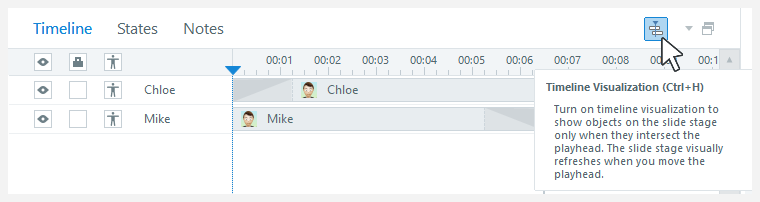
Scopri come appare la fase quando non scorri la timeline. Fate clic sull'icona di visualizzazione della timeline, come illustrato di seguito, oppure premete Ctrl+H per mostrare gli oggetti sullo stage della diapositiva solo quando si intersecano con il playhead. Disattivate questa opzione per visualizzare tutti gli elementi dello stage contemporaneamente.
Modifica animazione della timeline
Visualizza e regola la durata delle animazioni degli oggetti direttamente dalla timeline. Scopri quali oggetti sono animati e regola rapidamente la durata dell'animazione senza dover inserire valori nella barra multifunzione. Funziona con tutte le animazioni di entrata e uscita, nonché con le animazioni del percorso di movimento che si verificano all'inizio della timeline dell'oggetto.
Scopri quali oggetti sono animati
Quando aggiungi un'animazione a un oggetto, vedrai una rappresentazione uguale alla sua durata sulla timeline. L'immagine seguente mostra un personaggio che si anima sulla diapositiva e un altro che si anima fuori dalla diapositiva.
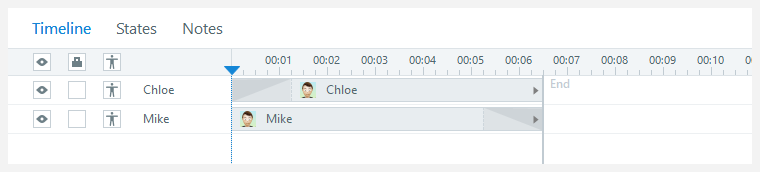
Con lo scorrimento della timeline, vedrai animazioni di base di fade-in/fade-out mentre sposti il playhead su queste visualizzazioni. Per vedere l'animazione completa e le interazioni avanzate con le diapositive, devi visualizzare l'anteprima della diapositiva. Le animazioni di base vengono fornite come rappresentazione visiva rapida durante lo scorrimento.
Regola la durata dell'animazione
Passa con il mouse sopra un elemento della timeline per visualizzare delle maniglie gialle all'inizio o alla fine dell'animazione. Fate clic e trascinate la maniglia per regolare manualmente la durata dell'animazione. Il valore della durata dell'animazione viene aggiornato sulla barra multifunzione quando rilasciate la maniglia.
Usa Playhead per sincronizzare le animazioni
Per sincronizzare le animazioni, utilizzate la funzionalità Align to Playhead. Ecco come:
- Fate clic sul pulsante di riproduzione/pausa nell'angolo inferiore sinistro della timeline per riprodurre l'audio della diapositiva.
- Quando l'audio raggiunge il punto in cui desiderate che un oggetto venga animato nella diapositiva, fate nuovamente clic sul pulsante play/pause per mettere in pausa il playhead (linea verticale blu). (Puoi anche premere la barra spaziatrice sulla tastiera per riprodurre/mettere in pausa.)
- Fai clic con il pulsante destro del mouse sull'oggetto sulla timeline che desideri animare, passa il mouse su Allineamento, quindi seleziona Allinea oggetto alla testina di riproduzione.
- Ripetere i passaggi da 2 a 4 fino a sincronizzare l'intera diapositiva.
Usa i Cue Point per sincronizzare le animazioni
Un altro modo per sincronizzare le animazioni consiste nell'utilizzare i cue point. I cue point consentono di allineare con precisione gli oggetti sulla timeline.
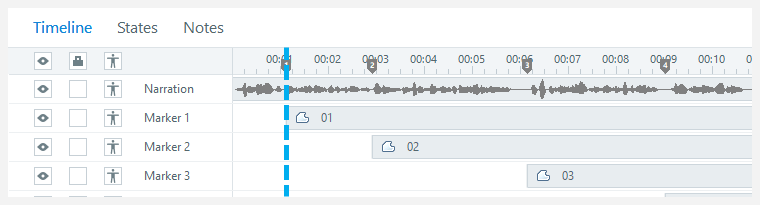
Innanzitutto, devi posizionare i cue point sulla timeline in cui desideri che si verifichino le animazioni (vedi i dettagli di seguito). Quindi, fate clic con il pulsante destro del mouse su ciascun oggetto sulla timeline, scorrete fino a Allinea al cue point e scegliete un cue point.

Ecco come aggiungere, eliminare e spostare i cue point:
|
Aggiungere |
Fate clic con il pulsante destro del mouse in un punto qualsiasi della timeline e selezionate Create Cue Point at Playhead. Suggerimento: per aggiungere cue point all'istante, fai clic sul pulsante di riproduci nell'angolo inferiore sinistro della timeline, quindi premi C sulla tastiera in qualsiasi punto in cui desideri inserire un cue point. |
|
Elimina |
Fate clic con il pulsante destro del mouse sul marcatore del cue point che desiderate eliminare e selezionate Elimina cue point. |
|
Elimina tutto |
Fate clic con il pulsante destro del mouse in un punto qualsiasi della timeline e selezionate Elimina tutti i cue point. (Questo elimina solo i cue point per la diapositiva corrente.) |
|
Sposta |
Trascina un marcatore cue point a sinistra o a destra lungo la timeline per riposizionarlo. |
Ingrandisci la timeline
Per dare un'occhiata più da vicino a una parte della timeline, trascina il cursore dello zoom verso destra. Per ridurre, trascinate il cursore dello zoom verso sinistra.
Visualizzate l'anteprima di una diap
Visualizza rapidamente un'anteprima di una diapositiva utilizzando i controlli del riproduttore nell'angolo inferiore sinistro della timeline. Le anteprime della timeline non sono interattive. Ti consentono di vedere l'aspetto delle diapositive senza visualizzare in anteprima o pubblicare il corso.
- Fate clic una volta sul pulsante play/pause per avviare lo spostamento del playhead (linea verticale blu) lungo la timeline.
- Fate nuovamente clic sul pulsante play/pause per mettere in pausa il playhead nella posizione corrente.
- Fate clic sul pulsante di interruzione per terminare l'anteprima e riportare il playhead all'inizio della timeline.
Questi oggetti non funzioneranno nelle anteprime della timeline:
- Numeri delle slide
- Video da siti Web, come YouTube e Vimeo
- Oggetti Web
- Coinvolgi le interazioni
Lavora con l'audio
Quando fai clic con il pulsante destro del mouse su una traccia audio nella timeline, vedrai le seguenti opzioni per la modifica e l'esportazione dell'audio.
|
Modifica audio |
Questo apre la traccia audio selezionata nell'editor audio integrato. Per imparare a usare l'editor audio, consulta questa guida per l'utente. Suggerimento: puoi anche fare doppio clic su una traccia audio per avviare l'editor audio. |
|
Esporta audio |
In questo modo viene esportata una copia della traccia audio selezionata. Ti verrà richiesto di selezionare la posizione in cui desideri salvare il file audio esportato. Assegna un nome file, seleziona il tipo di file (MP3, WAV o entrambi) e fai clic su Salva. |
Lavora con i video
Quando fai clic con il pulsante destro del mouse su un video nella timeline, vedrai l'opzione Modifica video. Si apre l'editor video integrato, dove puoi tagliare, ritagliare, regolare il volume, controllare la luminosità/contrasto e inserire un logo.