
Sfoglia gli articoli
Seleziona un prodotto
Directory di supporto di null
Esplora tutti gli articoli di null (Last Updated
Nessun articolo trovato.
Risultati della ricerca
Nessun articolo trovato.
Articulate Replay e Peek 360 richiedono l'accelerazione hardware video
Ultimo aggiornamento dell'articolo 16 gen 2026
Articulate Replay e Peek 360 richiedono l'accelerazione hardware video 3D DirectX 9.0c. La maggior parte dei computer moderni lo include, ma potrebbe essere disabilitato. Ecco come risolvere il problema.
Se utilizzi un PC Microsoft Windows...
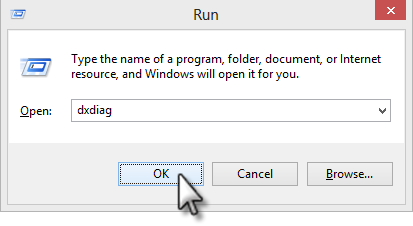
- Premi il tasto Windows+R per avviare la finestra di dialogo Esegui.
- Digitare dxdiag e fare clic su OK.
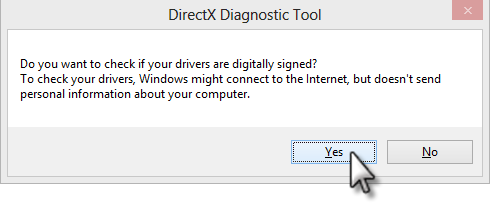
- Quando viene richiesto di consentire al sistema di controllare i driver, fate clic su Sì.
- Quando viene visualizzato lo strumento di diagnostica DirectX, seleziona la scheda Display. (Se ce n'è più di uno, seleziona Display 1.)
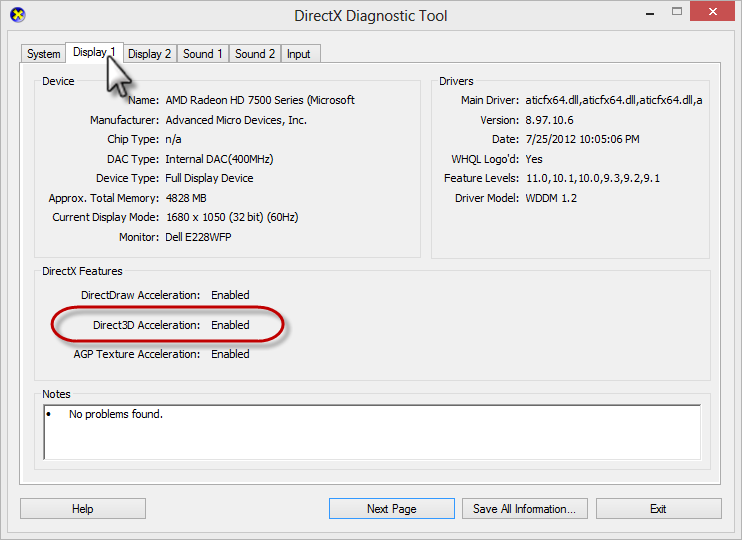
- Controlla lo stato di Direct3D Acceleration.
- Attivato: se è abilitato e Replay/Peek 360 continua a non avviarsi, fai clic su Salva tutte le informazioni (nella parte inferiore della finestra). Salva il file e inviacelo per la revisione.
- Disabilitato: se è disabilitato, fai clic sul pulsante Abilita accanto ad esso e prova nuovamente Replay/Peek 360.
- Non disponibile: se non è disponibile, significa che il driver video non è aggiornato o che il computer non utilizza una scheda video DirectX 9.0c. Fai clic su Salva tutte le informazioni (nella parte inferiore della finestra). Salva il file e inviacelo per la revisione.
Se stai usando una macchina virtuale...
L'accelerazione grafica 3D è spesso disabilitata nelle macchine virtuali. Abilitalo e Replay/Peek 360 funzionerà correttamente.
Le istruzioni per abilitare la grafica 3D sono diverse per ogni tipo di macchina virtuale. Di seguito sono riportate le istruzioni per alcune macchine virtuali comuni. Se non vedi la tua nell'elenco, consulta la documentazione per i passaggi esatti.
- Arresta la macchina virtuale.
- Avvia Parallels, non una macchina virtuale, ma solo l'app stessa.
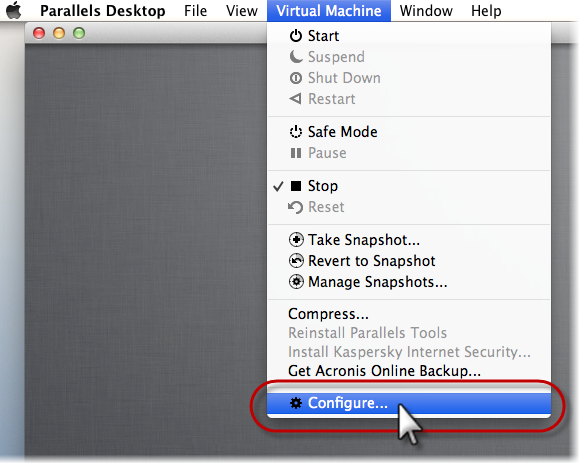
- Seleziona la macchina virtuale che desideri modificare, quindi vai al menu Macchina virtuale e fai clic su Configura.
- Vai alla scheda Hardware nella parte superiore dello schermo e seleziona Video nella colonna di sinistra.
- Fai clic sul lucchetto nell'angolo in basso a sinistra per abilitare la modifica e contrassegna la casella Abilita l'accelerazione 3D.
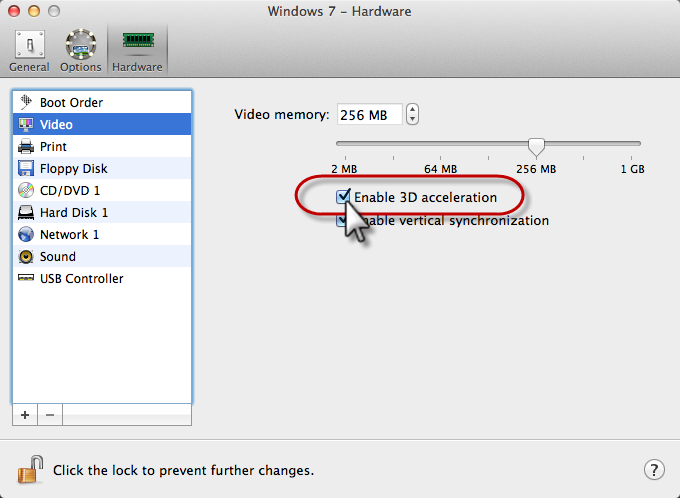
- Fai clic sul lucchetto per salvare le modifiche, quindi prova nuovamente Replay/Peek 360.
- Spegnere la macchina virtuale.
- Avvia VMware Player: non una macchina virtuale, ma solo il riproduttore stesso. (Trovalo in Start > Programmi.)
- Seleziona una macchina virtuale dall'elenco e fai clic su Modifica impostazioni macchina virtuale.
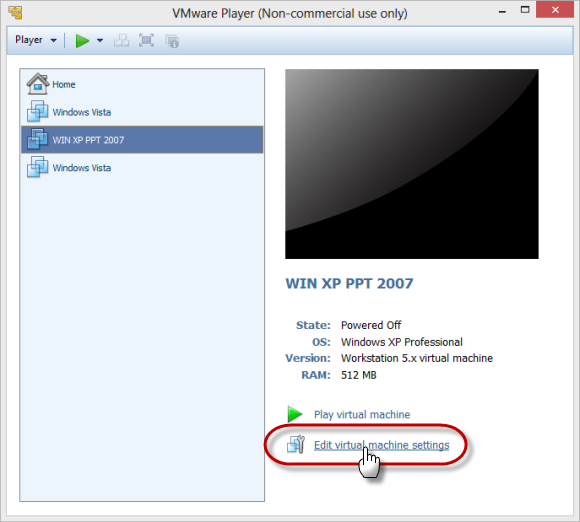
- Nella scheda Hardware, seleziona Visualizza nella colonna di sinistra e contrassegna la casella per Accelerare la grafica 3D sulla destra.
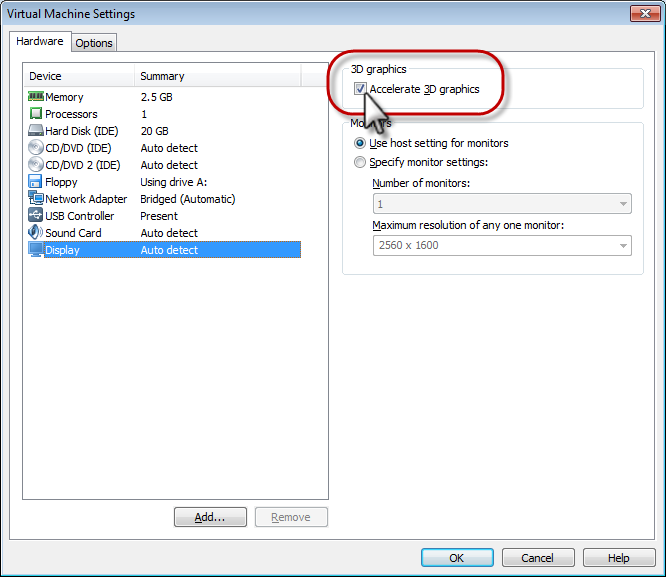
- Fate clic su OK, quindi testate nuovamente Replay/Peek 360.
- Arresta la macchina virtuale.
- Vai alla cartella in cui sono archiviati i file della macchina virtuale.
- Apri il file*.vmx che avvia la macchina virtuale in un editor di testo, come Notepad.
- Aggiungi la seguente riga di testo alla fine del file: mks.enable3d = «TRUE»
- Salva e chiudi il file, quindi prova nuovamente Replay/Peek 360.