
Sfoglia gli articoli
Seleziona un prodotto
Directory di supporto di null
Esplora tutti gli articoli di null (Last Updated
Nessun articolo trovato.
Risultati della ricerca
Nessun articolo trovato.
Articulate Updater: Come aggiornare in massa i corsi pubblicati
Ultimo aggiornamento dell'articolo 16 gen 2026
Articulate Updater è un'app gratuita che aggiorna in massa i corsi pubblicati in modo che funzionino su nuovi sistemi operativi e browser Web, senza ripubblicarli! Di seguito sono riportate le istruzioni e la cronologia delle versioni di Articulate Updater. (Per pubblicare nuovi corsi compatibili con nuovi sistemi e browser, installa l'aggiornamento più recente per Storyline o Studio.)
- Installa o aggiorna Articulate Updater
- Aggiorna i corsi sul tuo computer o unità di rete
- Aggiornamento dei corsi su un sito Web o un LMS
- Cronologia delle versioni di Articulate Updater
Installa o aggiorna Articulate Updater
Segui questi passaggi per installare o aggiornare Articulate Updater.
- Scarica l'ultima versione di Articulate Updater e salvala sul tuo computer.
- Fai clic con il pulsante destro del mouse sul file di installazione e scegli Esegui come amministratore.
- Segui le istruzioni per completare l'installazione.
Articulate Updater richiede Windows Vista SP2 o versione successiva e Microsoft.NET Framework 2.0 o versione successiva.
Aggiorna i corsi sul tuo computer o unità di rete
Ecco come aggiornare i corsi pubblicati archiviati nel computer locale o in un'unità di rete.
- Fate doppio clic sull'icona Articulate Updater sul desktop.
- All'apertura del programma di aggiornamento, fai clic su Avvia.
- Scegliete le opzioni di scansione:
- Seleziona Scansiona questo computer nella parte superiore della finestra.
- Contrassegna la casella per scansionare i file zip se desideri aggiornare anche i corsi compressi.
- Seleziona le unità che desideri scansionare.
- Se c'è una cartella specifica che vuoi scansionare, fai clic sui puntini di sospensione (...) per cercarla.
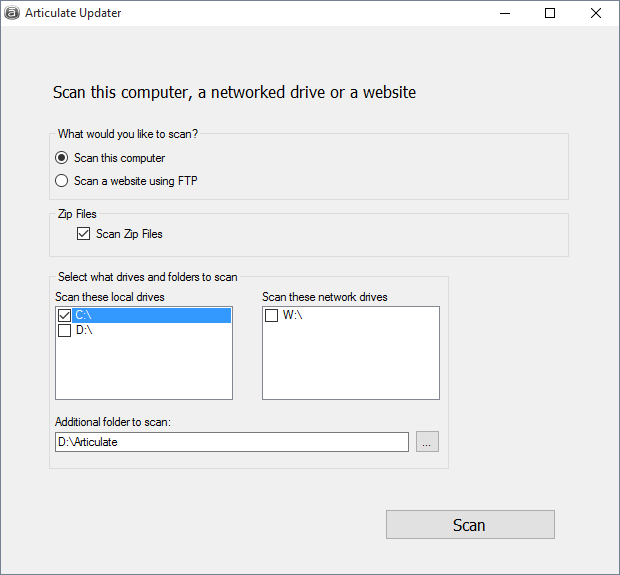
- Fai clic su Scansiona.
- Se il programma di aggiornamento trova dei file che devono essere aggiornati, fai clic su Continua. In caso contrario, fate clic su Chiudi.
- Deseleziona le caselle relative ai file che non desideri aggiornare. (Fai clic su Visualizza registro di scansione se desideri esportare un elenco di tutti i file che devono essere aggiornati. Un file di registro, denominato Articulate Updater.txt, verrà creato nella cartella Documenti.)
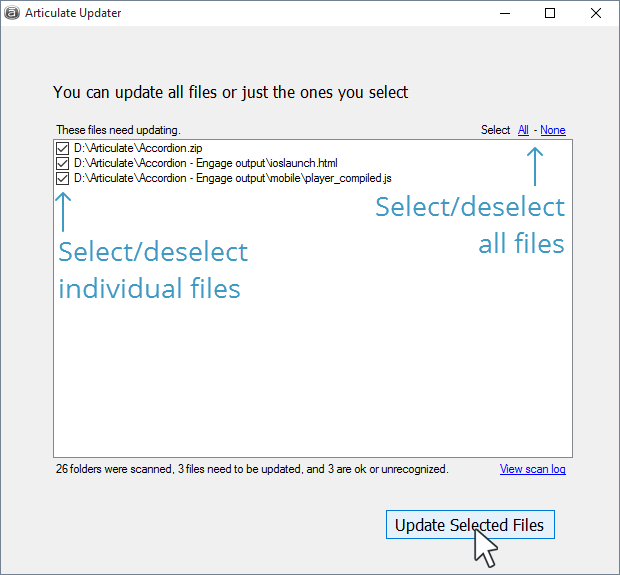
- Fate clic su Aggiorna file selezionati. Una copia di backup di ogni file verrà creata nella stessa cartella dell'originale.
- Fate clic su Chiudi.
Aggiornamento dei corsi su un sito Web o un LMS
Ecco come aggiornare i corsi pubblicati che sono già ospitati su un server Web o su un sistema di gestione dell'apprendimento.
- Fate doppio clic sull'icona Articulate Updater sul desktop.
- All'apertura del programma di aggiornamento, fai clic su Avvia.
- Seleziona Scansiona un sito Web tramite FTP.
- Contrassegna la casella per scansionare i file zip se desideri aggiornare anche i corsi compressi.
- Inserisci le tue credenziali FTP, tra cui server, porta, nome utente, password e cartella. Se non sei sicuro di queste credenziali, chiedi assistenza al tuo sito Web o all'amministratore del sistema LMS.
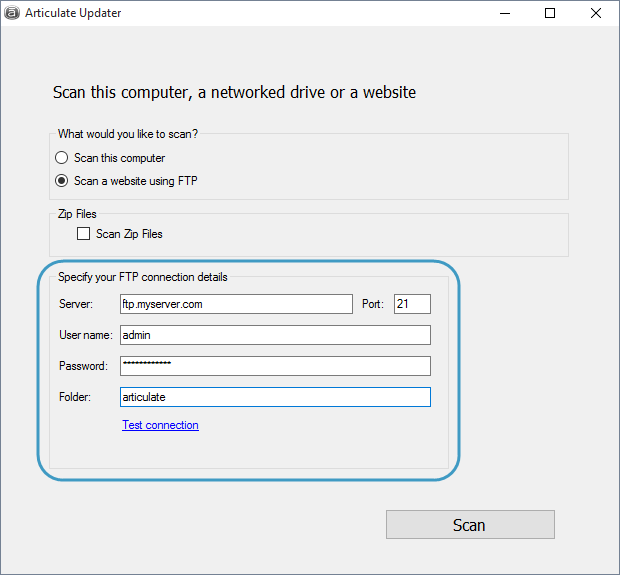
- Fai clic su Verifica connessione per assicurarti che le credenziali FTP siano corrette.
- Fai clic su Scansione.
- Se il programma di aggiornamento trova dei file che devono essere aggiornati, fai clic su Continua. In caso contrario, fate clic su Chiudi.
- Deseleziona le caselle relative ai file che non desideri aggiornare. (Fai clic su Visualizza registro di scansione se desideri esportare un elenco di tutti i file che devono essere aggiornati. Un file di registro, denominato Articulate Updater.txt, verrà creato nella cartella Documenti.)
- Fate clic su Aggiorna i file selezionati. Una copia di backup di ogni file verrà creata nella stessa cartella dell'originale.
- Fate clic su Chiudi.
Cronologia delle versioni di Articulate Updater
L'ultima versione di Articulate Updater aggiorna i corsi con tutte le seguenti funzionalità (ove applicabile).
|
Data |
Versione |
Caratteristica |
Si applica a |
|
6 febbraio 2019 |
4.5 |
La barra di ricerca potrebbe scomparire da un corso Storyline 360 dopo aver usato Articulate Updater 4.4. Esegui l'ultima versione di Articulate Updater sul tuo corso per ripristinarla. |
Storyline 360 |
|
11 gennaio 2019 |
4.4 |
Abbiamo aggiunto il supporto per le ultime modifiche alla riproduzione automatica in Google Chrome 71+, in modo che gli allievi vedano un pulsante di riproduci quando avviano o riprendono un corso con audio o video nella prima diapositiva. Articulate Updater aggiorna i tuoi corsi Storyline 360 per il riproduttore nella build 3.23.17522.0. (Se i tuoi corsi sono stati pubblicati con una versione più recente di Storyline 360, Articulate Updater non cambierà quei corsi.) |
Storyline 360 |
|
13 novembre 2018 |
4.3 |
Abbiamo aggiunto analisi per aiutarci a migliorare l'aggiornamento nelle versioni future. |
Storyline 2 Studio '13 |
|
12 ottobre 2018 |
4.2 |
Abbiamo aggiunto il supporto per le norme di riproduzione automatica di Google Chrome 66+ e Safari 11 ai corsi di Studio '13. Gli studenti ora vedono un pulsante di riproduci quando avviano o riprendono un corso con audio o video nella prima diapositiva se i loro browser non riproducono automaticamente i file multimediali. Facendo clic sul pulsante di riproduzione, i file multimediali vengono riprodotti come previsto. |
Studio '13 |
|
25 settembre 2018 |
4.1 |
Abbiamo aggiunto il supporto per le norme di riproduzione automatica di Google Chrome 66+ e Safari 11 ai corsi Storyline 2. Gli studenti ora vedono un pulsante di riproduci quando avviano o riprendono un corso con audio o video nella prima diapositiva se i loro browser non riproducono automaticamente i file multimediali. Facendo clic sul pulsante di riproduzione, i file multimediali vengono riprodotti come previsto. |
Trama 2 |
|
11 settembre 2018 |
4.0 |
Abbiamo aggiunto il supporto per le norme di riproduzione automatica in Google Chrome 66+ e Safari 11. Gli studenti ora vedono un pulsante di riproduci quando avviano o riprendono un corso con audio o video nella prima diapositiva se i loro browser non riproducono automaticamente i file multimediali. Facendo clic sul pulsante di riproduzione, i file multimediali vengono riprodotti come previsto. Articulate Updater aggiorna i tuoi corsi con una versione più recente del riproduttore, come descritto di seguito. (Se i tuoi corsi sono stati pubblicati con versioni più recenti di Storyline o Studio, Articulate Updater non cambierà quei corsi.)
|
Storyline 360 Trama 3 Studio 360 |
|
12 maggio 2017 |
3.0 |
Abbiamo aggiunto il supporto per Google Chrome 57+ sui dispositivi Android. |
Trama 2 |
|
15 settembre 2015 |
2.0 |
Abbiamo aggiunto il supporto per Apple iOS 9. Abbiamo aggiunto il supporto per Google Chrome 44-56 su dispositivi Android (solo corsi Storyline 2). |
Storyline 2 Storyline 1 Studio '13 |
|
31 luglio 2015 |
1.0 |
Abbiamo aggiunto il supporto HTML5 per Google Chrome 44+ sui computer desktop. |
Trama 2 Trama 1 Studio '13 |