
Sfoglia gli articoli
Seleziona un prodotto
Directory di supporto di null
Esplora tutti gli articoli di null (Last Updated
Nessun articolo trovato.
Risultati della ricerca
Nessun articolo trovato.
Collegamento ipertestuale PowerPoint in Articulate Presenter
Ultimo aggiornamento dell'articolo 24 gen 2024
Se un collegamento ipertestuale nel corso Presenter non funziona come previsto, assicurati che sia configurato con le opzioni di collegamento ipertestuale di PowerPoint supportate.
Opzioni di Collegamento ipertestuale PowerPoint supportate
- Prima diapositiva
- Ultima diapositiva
- Prossima diapositiva
- diapositiva precedente
- Titolo della diapositiva
- Indirizzo e-mail
- Pagina Web
Opzioni di collegamento ipertestuale di PowerPoint non supportate
- Spettacoli personalizzati
- Crea un nuovo documento
Collegamento ipertestuale a un file
Il collegamento ipertestuale a un file non è ufficialmente supportato. L'opzione migliore e più sicura consiste nel caricare il file su un server Web, quindi creare un collegamento ipertestuale al relativo URL. Detto questo, ecco un metodo non supportato per creare collegamenti ipertestuali a un file locale:
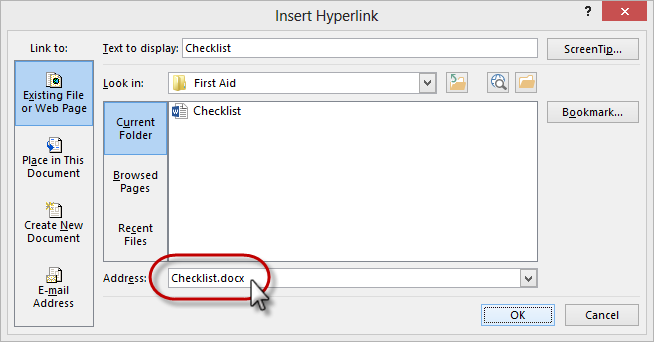
- Fare clic con il pulsante destro del mouse sul testo o sull'oggetto in PowerPoint a cui si desidera collegare ipertestuale e selezionare Collegamento ipertestuale.
- Seleziona File o pagina Web esistente.
- Digita il nome del file nel campo Indirizzo, inclusa l'estensione del file. Fa distinzione tra maiuscole e minuscole, quindi assicurati di digitare esattamente il nome file. (Nota: non puoi cercare il file.)
- Pubblica il tuo corso.
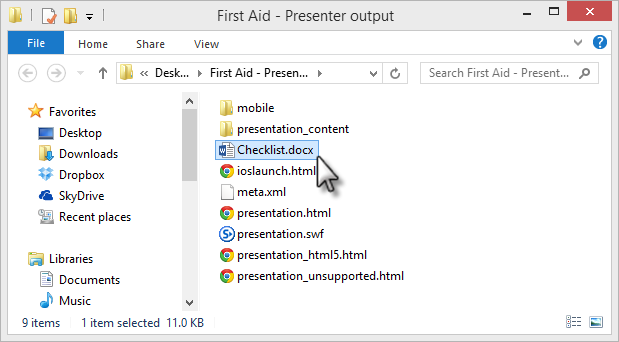
- Apri la cartella che contiene l'output pubblicato.
- Inserite una copia del file a cui vi siete collegati nella cartella principale dell'output pubblicato (dove si trova il file presentation.html).
Collegamento ipertestuale a un'altra diapositiva nella stessa presentazione
Quando create un collegamento ipertestuale a un «punto del documento», tenete presente queste restrizioni:
- Le diapositive nascoste in PowerPoint non verranno visualizzate nell'output pubblicato. Di conseguenza, i collegamenti ipertestuali che rimandano a diapositive nascoste non funzioneranno.
- Le presentazioni di diapositive personalizzate non sono supportate.
Visualizzazione in anteprima di un corso con collegamenti ipertestuali
I collegamenti ipertestuali potrebbero non funzionare come previsto durante l'anteprima. Per testare i collegamenti ipertestuali, pubblica il corso e caricalo su un server Web o un LMS. In caso contrario, le restrizioni di sicurezza locali potrebbero impedire il corretto funzionamento dei collegamenti ipertestuali.
I collegamenti ipertestuali a file Word ed Excel potrebbero non funzionare in Internet Explorer
È possibile che i collegamenti ipertestuali ai documenti di Microsoft Word e ai fogli di calcolo di Microsoft Excel presenti nei corsi pubblicati non funzionino in Internet Explorer. Si tratta di un problema noto relativo alle restrizioni di sicurezza in Internet Explorer. Utilizza uno di questi metodi:
- Convertite invece il documento in PDF e collegatelo al file PDF.
- Crea un collegamento a una pagina web dalla presentazione, quindi collega al documento di Microsoft Office dalla pagina web.