
Sfoglia gli articoli
Seleziona un prodotto
Directory di supporto di null
Esplora tutti gli articoli di null (Last Updated
Nessun articolo trovato.
Risultati della ricerca
Nessun articolo trovato.
Storyline 360: Percorsi di movimento ottimizzati
Ultimo aggiornamento dell'articolo 16 gen 2026
Crea facilmente percorsi di movimento perfetti in Storyline 360 con punti di inizio e fine selezionabili, scatti di precisione, controlli di dimensioni e posizione sulla barra multifunzione e altro ancora. Guarda questo video dimostrativo, quindi dai un'occhiata ai dettagli di seguito.
- Ottimizza linee, archi e curve con punti iniziali e finali selezionabili
- Modifica archi, curve e percorsi di movimento basati sulla forma in modo intuitivo
- Allinea perfettamente i punti di inizio e fine con Precision Snapping
- Concentrati su ciò che stai modificando con i miglioramenti del Visual Design
- Modifica rapidamente i percorsi di movimento con nuovi controlli di dimensione e posizione
Ottimizza linee, archi e curve con punti iniziali e finali selezionabili
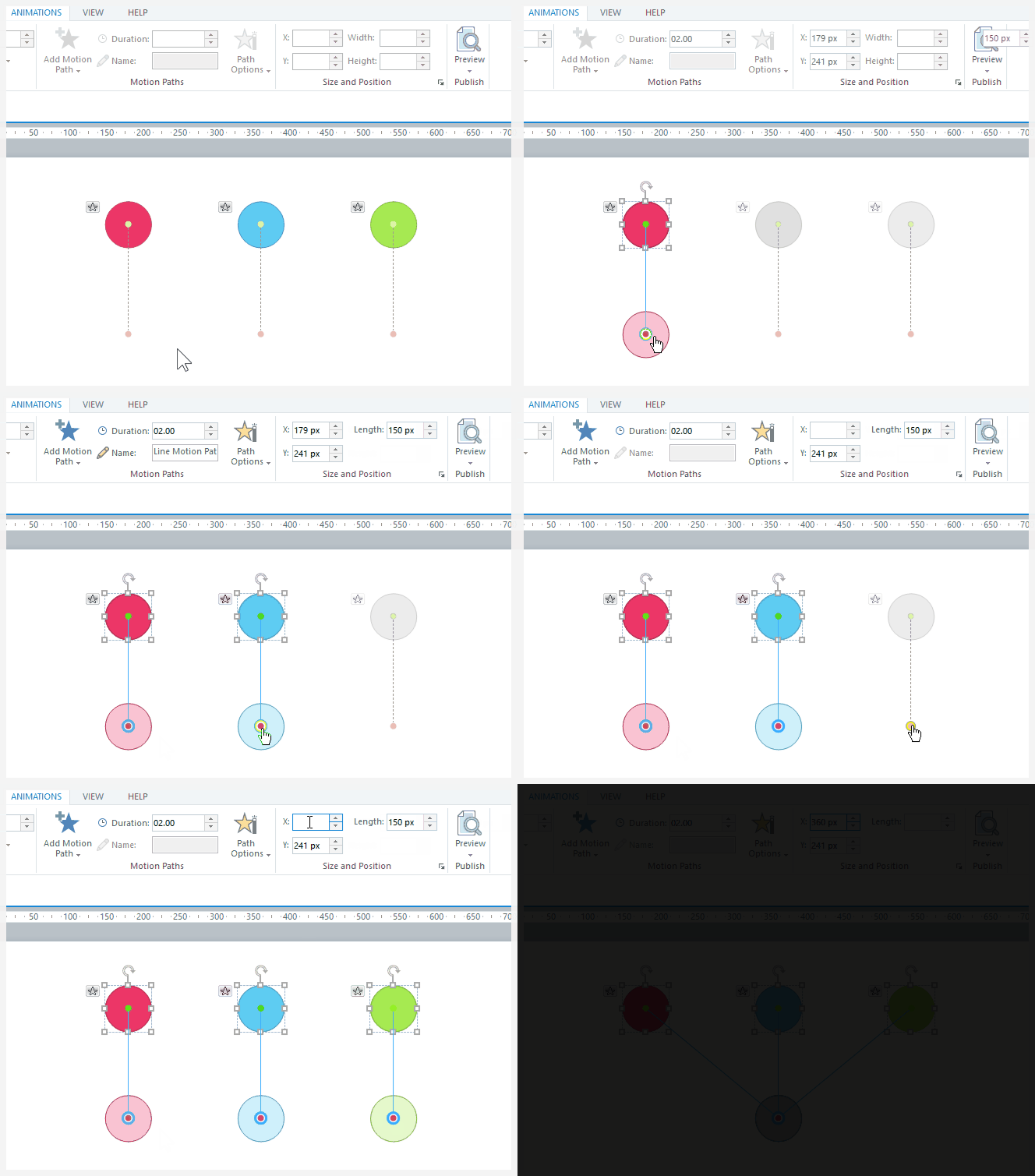
I punti iniziale e finale di linee, archi e curve sono ora selezionabili, quindi puoi modificarli singolarmente o contemporaneamente.
Ad esempio, potete selezionare il punto finale di un percorso di movimento e il punto di inizio di un altro percorso di movimento, quindi assegnare loro le stesse coordinate X e Y in modo che un percorso inizi dove finisce l'altro. In alternativa, potete selezionare i punti finali di diversi percorsi di movimento, quindi assegnare loro le stesse coordinate X e Y in modo che terminino tutti nella stessa posizione.
Modifica intuitivamente archi, curve e percorsi di movimento basati sulla forma
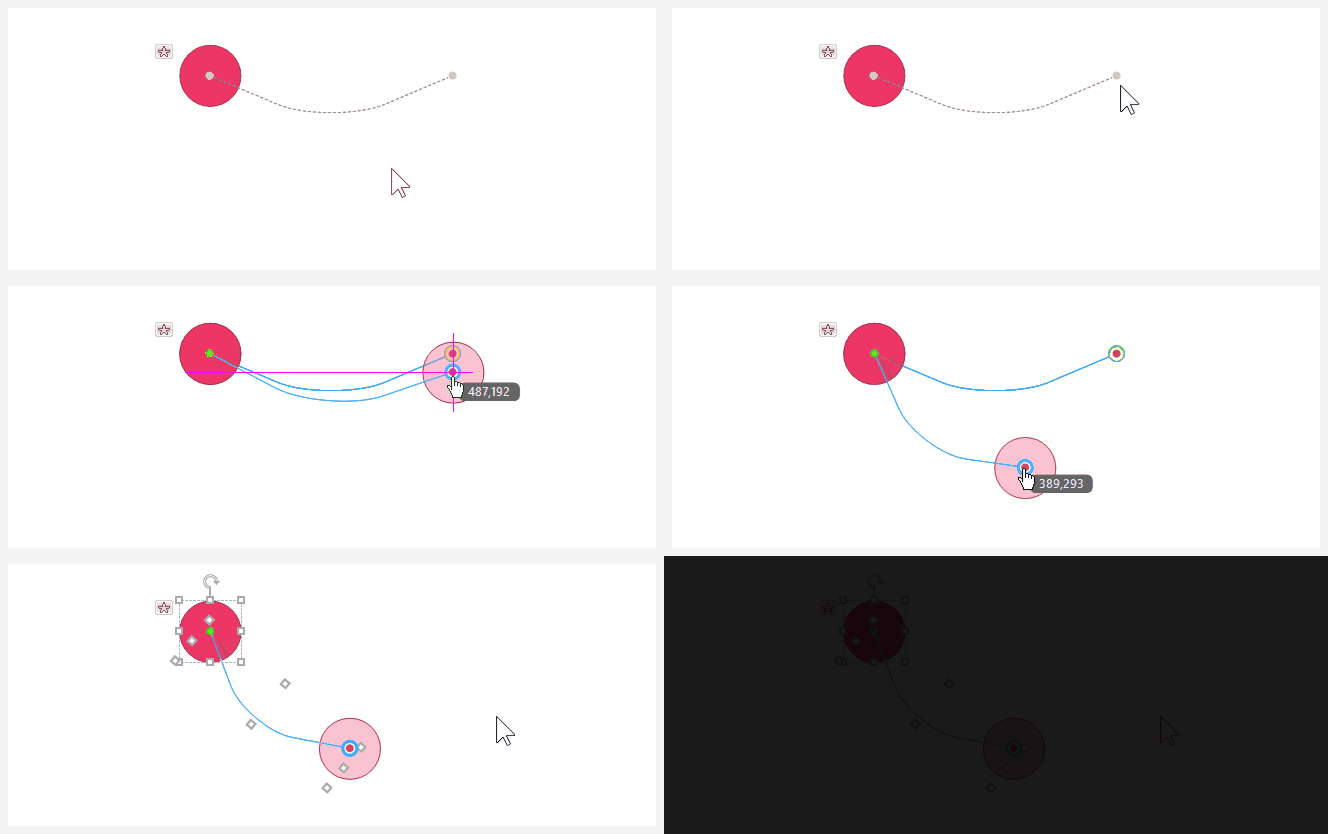
Ora, quando ruotate un arco, una curva o un percorso di movimento basato sulla forma, questo ruota in modo intuitivo attorno al punto di inizio anziché al centro del percorso di movimento. E quando ridimensionate un percorso di movimento basato sulla forma, l'oggetto principale rimane fermo, come ci si aspetterebbe.
Allinea perfettamente i punti di inizio e fine con Precision Snapping
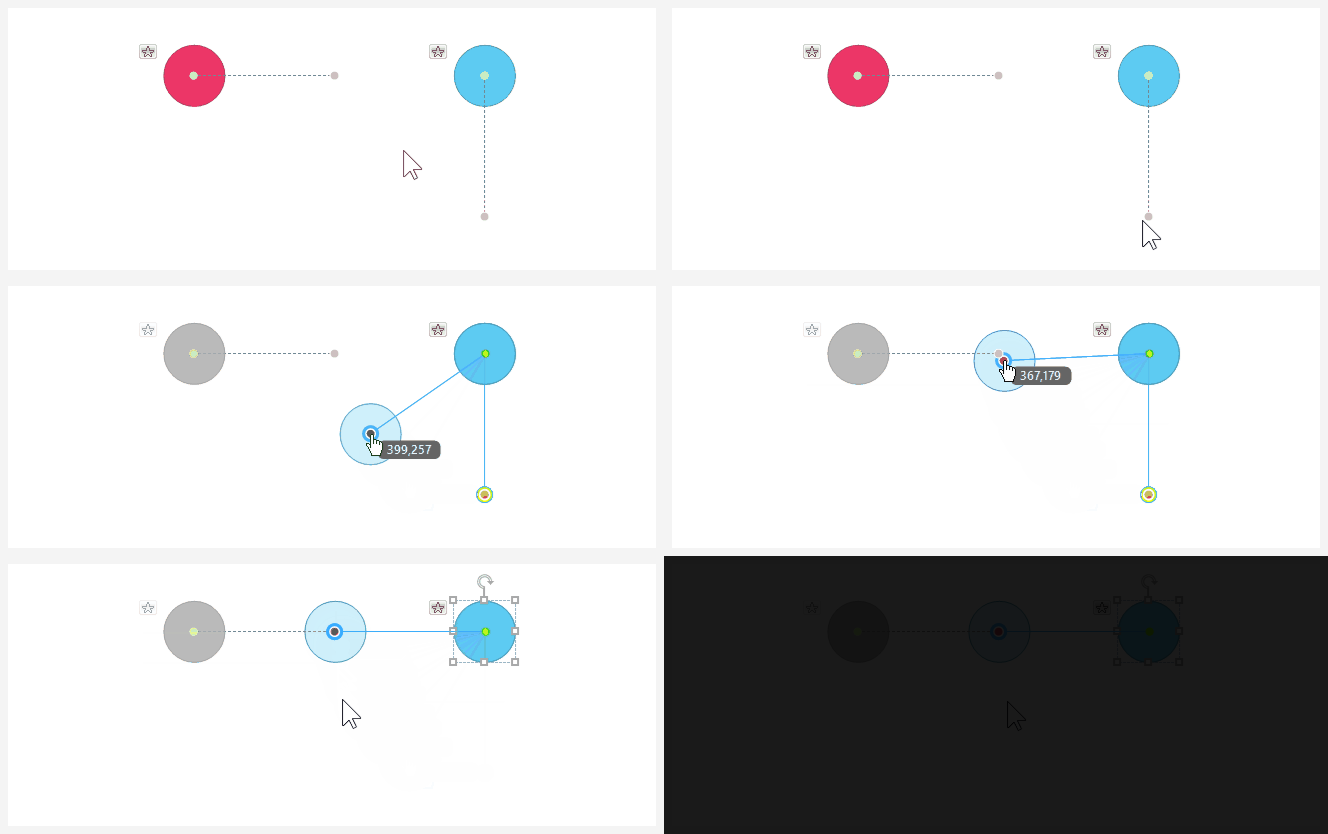
I punti iniziale e finale ora si agganciano con precisione l'uno all'altro e agli altri oggetti della diapositiva, quindi è molto più semplice allineare i percorsi di movimento semplicemente trascinandoli dove si desidera.
Concentrati su ciò che stai modificando con i miglioramenti del Visual Design
Quando viene selezionato un percorso di movimento, diventa blu brillante, quindi è evidente quale percorso viene modificato. Allo stesso modo, quando viene selezionato un punto iniziale o finale, questo viene delineato in blu brillante.
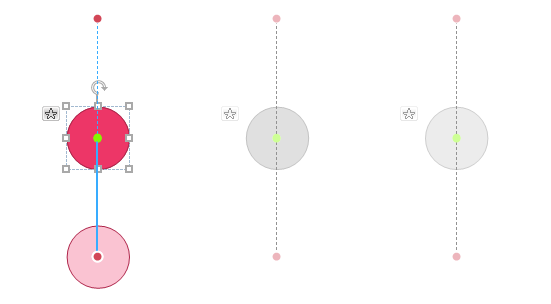
Inoltre, quando viene selezionato un tracciato o un punto, gli altri oggetti e i relativi percorsi di movimento diventano sbiaditi e desaturati, così puoi concentrarti su ciò che stai modificando.
I percorsi di movimento non lineari non presentano più riquadri di delimitazione, il che rimuove le linee non necessarie e semplifica la visualizzazione dei percorsi di movimento. Sono ancora dotati di maniglie di ridimensionamento e rotazione per facilitare la modifica.
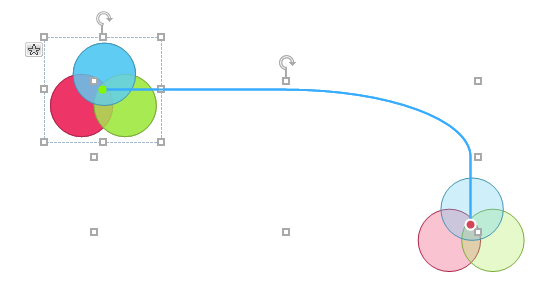
Quando viene selezionato un percorso di movimento, nel punto finale viene visualizzata una versione sbiadita del relativo oggetto principale, quindi è ovvio dove si troverà l'oggetto quando avrà finito di percorrere il percorso, anche se l'oggetto è un oggetto raggruppato, come mostrato sopra.
Modifica rapidamente i percorsi di movimento con nuovi controlli di dimensione e posizione
Modifica i percorsi di movimento più velocemente che mai con nuovi controlli di dimensione e posizione direttamente dalla barra multifunzione.
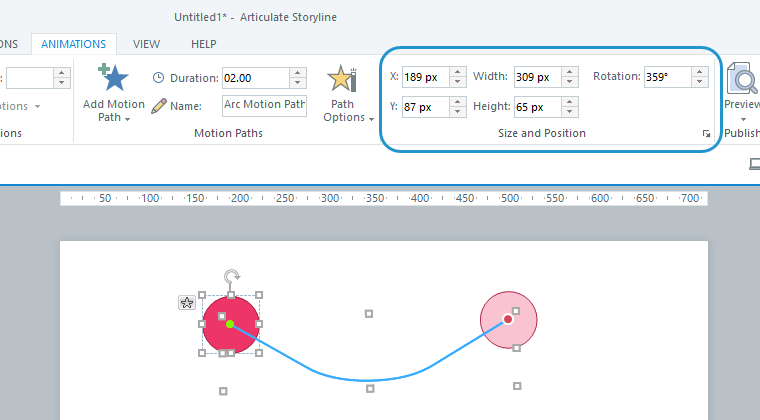
A seconda del tipo di percorso di movimento che stai utilizzando, vedrai i seguenti controlli di dimensione e posizione.
|
|
Coordinate X, Y
|
Larghezza, altezza
|
Lunghezza
|
Rotazione
|
|
Linee
|
 |
|
|
|
|
Archi
|
|
|
|
|
|
Turni
|
|
|
|
|
|
Cerchi
|
|
|
|
|
|
Quadrati
|
|
|
|
|
|
Triangoli
|
|
|
|
|
|
Trapezi
|
|
|
|
|
|
Forme libere
|
|
|
|
|
|
Scarabocchi
|
|
|
|
|
|
Curve
|
|
|
|
|