
Sfoglia gli articoli
Seleziona un prodotto
Directory di supporto di null
Esplora tutti gli articoli di null (Last Updated
Nessun articolo trovato.
Risultati della ricerca
Nessun articolo trovato.
Storyline 360: Miglioramenti alla modifica degli oggetti
Ultimo aggiornamento dell'articolo 16 gen 2026
È più facile che mai ridimensionare e posizionare gli oggetti con una precisione perfetta in Storyline 360. Progetta rapidamente splendidi corsi con i seguenti miglioramenti del flusso di lavoro. Guarda questo video dimostrativo, quindi dai un'occhiata ai dettagli di seguito.
- Modifica gli oggetti in modo rapido e preciso con nuovi segnali visivi
- Ottimizza il posizionamento degli oggetti con controlli a nastro espansi
- Allinea facilmente gli oggetti con più punti Snap
- Progetta diapositive perfette con griglia, guide e righelli migliorati
- Lavora più velocemente con le scorciatoie da tastiera aggiornate
- Modifica più oggetti contemporaneamente
- Modifica oggetti raggruppati in modo prevedibile
Modifica gli oggetti in modo rapido e preciso con nuovi segnali visivi
Man mano che ridimensionate, spostate e ruotate gli oggetti, otterrete nuovi segnali visivi che si aggiornano dinamicamente con le dimensioni, le coordinate e i valori di rotazione esatti degli oggetti.
|
Larghezza x altezza |
Coordinate X, Y |
Grado di rotazione |
 |
 |
 |
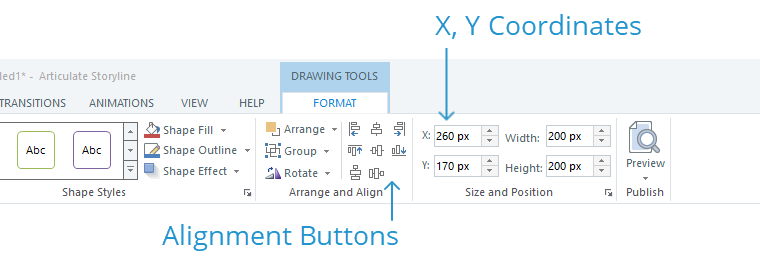
Ottimizza il posizionamento degli oggetti con controlli della barra multifunzione espansi
E i pulsanti di allineamento sono ora esposti sulla barra multifunzione per un accesso più rapido.
Allinea facilmente gli oggetti con più punti Snap
Ci sono più punti di snap quando crei nuovi oggetti e modifichi oggetti esistenti. Inoltre, gli snap point sono più luminosi e più facili da vedere. Di conseguenza, è molto più semplice allineare gli oggetti con altri elementi della diapositiva.

Progetta diapositive perfette con griglia, guide e righelli migliorati
La griglia, le guide e i righelli sono ora ancora più utili per progettare diapositive perfette.
Griglia
Per impostazione predefinita, gli oggetti non si agganciano più alla griglia, il che offre una maggiore precisione quando si spostano gli oggetti. Per impostazione predefinita, i tasti freccia ora spostano gli oggetti di 1 px alla volta.
Se preferisci, puoi comunque agganciare gli oggetti alla griglia. Basta andare alla scheda Visualizza sulla barra multifunzione, fare clic su Griglia e guide e contrassegnare la casella per agganciare gli oggetti alla griglia.
Guide
Per impostazione predefinita, ora ci sono quattro linee guida anziché due. Ed è più facile che mai creare più linee guida. Usa uno di questi metodi:
- Fate doppio clic su un righello per creare una nuova linea guida in quel punto.
- Fai clic su un righello e trascinalo lontano da esso per creare una nuova linea guida.
- Fate clic con il pulsante destro del mouse sulla diapositiva in cui desiderate visualizzare una nuova linea guida, quindi scegliete una delle opzioni della linea guida.
- Premete il tasto Ctrl mentre trascinate una linea guida esistente per crearne una nuova.
Le linee guida sono anche selezionabili, in modo da avere un maggiore controllo quando le posizioni sulla diapositiva. Basta fare clic su una linea guida per selezionarla. Diventerà blu. Quindi usa i tasti freccia per spostarlo.
E puoi bloccare le guide in posizione in modo da non spostarle accidentalmente. Vai alla scheda Visualizza sulla barra multifunzione, fai clic su Griglia e guide e contrassegna la casella Blocca guide.
Righelli
I righelli ora misurano i pixel anziché i pollici, quindi è molto più semplice calcolare dove posizionare le linee guida e gli oggetti della diapositiva.
E ora puoi usare i righelli per creare nuove linee guida. Basta fare doppio clic su un righello o fare clic e trascinare verso l'esterno del righello. Per i dettagli, consulta la sezione precedente.
Lavora più velocemente con le scorciatoie da tastiera aggiornate
Queste scorciatoie da tastiera sono più potenti e prevedibili quando si modificano gli oggetti.
|
Shift+Trascina |
Il tasto Shift ora limita un'operazione, indipendentemente dal fatto che venga premuto prima o dopo aver iniziato a trascinare un oggetto, una maniglia di ridimensionamento o una maniglia di rotazione. Ad esempio, potete trascinare una linea per allungarla, quindi premere il tasto Shift per evitare che ruoti durante il ridimensionamento. In alternativa, puoi trascinare un oggetto per spostarlo, quindi premere il tasto Shift per forzarlo a spostarsi solo su un percorso rettilineo orizzontale o verticale. |
|
Ctrl+Maiusc+Trascina |
Questo duplica l'oggetto selezionato e lo sposta su un percorso rettilineo orizzontale o verticale. |
|
Ctrl+freccia |
Questo sposta l'oggetto selezionato. Se la funzionalità snap-to-grid è disattivata (impostazione predefinita), Ctrl+Freccia sposta l'oggetto in base al numero di pixel nelle impostazioni della griglia. L'impostazione predefinita è 8 px. Se la funzionalità snap-to-grid è attivata, Ctrl+Freccia sposta l'oggetto di 1 px alla volta. |
|
Ctrl+Maiusc+Freccia |
Questo ridimensiona l'oggetto selezionato. Se la funzionalità snap-to-grid è disattivata (impostazione predefinita), Ctrl+Shift+Freccia regola la larghezza o l'altezza dell'oggetto in base al numero di pixel nelle impostazioni della griglia. L'impostazione predefinita è 8 px. Se la funzionalità snap-to-grid è attivata, Ctrl+Shift+Freccia regola la larghezza o l'altezza dell'oggetto di 1 px alla volta. |
|
Ctrl+Maiusc+D |
Quando copiate e incollate un oggetto, è possibile che venga spostato di alcuni pixel verso il basso e verso destra rispetto all'oggetto originale. Ora puoi premere Ctrl+Shift+D quando devi incollare una copia nello stesso posto dell'oggetto originale. |
Modifica più oggetti contemporaneamente
La modifica di più oggetti contemporaneamente è più rapida e intuitiva. Ad esempio, è possibile selezionare più oggetti, inserire le coordinate X e Y sulla barra multifunzione e gli oggetti selezionati si sposteranno contemporaneamente nella stessa posizione sulla diapositiva.
Modifica gli oggetti raggruppati in modo prevedibile
Abbiamo apportato diversi miglioramenti agli oggetti raggruppati per renderli più facili da modificare.
- Gli oggetti di un gruppo vengono ridimensionati proporzionalmente quando si ridimensiona il gruppo.
- Gli oggetti di un gruppo si agganciano alle guide e agli altri oggetti nello stesso modo in cui lo fanno quando non sono raggruppati.
- Gli oggetti di un gruppo possono essere spostati singolarmente senza influire sulla posizione degli altri oggetti nel gruppo.
- Quando un oggetto raggruppato viene ruotato e poi separato, gli oggetti separati mantengono la stessa rotazione dell'oggetto raggruppato.
- L'annullamento e il ripristino delle azioni sugli oggetti raggruppati sono prevedibili e coerenti.