
Sfoglia gli articoli
Seleziona un prodotto
Directory di supporto di null
Esplora tutti gli articoli di null (Last Updated
Nessun articolo trovato.
Risultati della ricerca
Nessun articolo trovato.
Trama: Come testare i corsi AICC in SCORM Cloud
Ultimo aggiornamento dell'articolo 5 ago 2026
Per testare i corsi AICC in SCORM Cloud, apporta una piccola modifica prima della pubblicazione e un'altra dopo la pubblicazione. Ecco come:
1. Modificare il campo Filename (URL)
Quando sei pronto per pubblicare il tuo corso Storyline, procedi nel seguente modo:
- Vai alla scheda Home sulla barra multifunzione Storyline e fai clic su Pubblica.
- Seleziona la scheda LMS a sinistra e scegli AICC come opzione di output (nella parte inferiore della finestra).
- Fai clic su Segnalazione e monitoraggio.
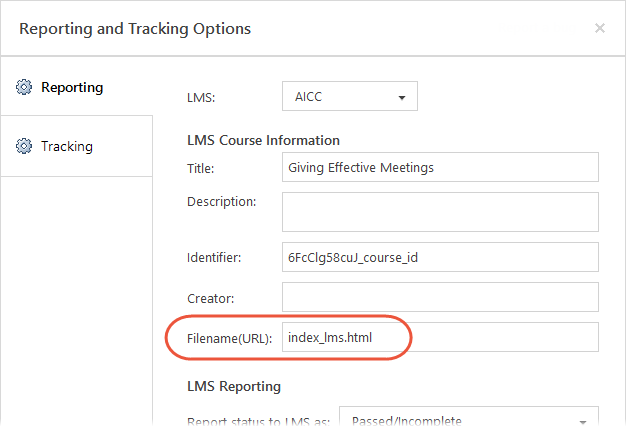
- Modificate il campo Filename (URL)
index_lms.htmlcome mostrato di seguito, quindi fate clic su OK.
2. Termina la pubblicazione e modifica l'output
Personalizza le altre opzioni di pubblicazione come desideri e completa il processo di pubblicazione. Quando viene visualizzata la finestra di dialogo Pubblicazione riuscita, procedi come segue:
- Fate clic su Apri per visualizzare i file pubblicati.
- Apri la
lmscartella. - Vedrai un
scormdriver.jsfile o unConfiguration.jsfile, a seconda dell'app di creazione che hai usato e del formato di pubblicazione che hai scelto. Apri il file in un editor di testo, ad esempio Notepad. - Trova questa riga di testo:
var REVIEW_MODE_IS_READ_ONLY = true; - E cambialo in:
var REVIEW_MODE_IS_READ_ONLY = false; - Salva e chiudi il file.
3. Carica l'output pubblicato su SCORM Cloud
Comprimi l'output pubblicato modificato. (Se la finestra di dialogo Pubblicazione riuscita è ancora aperta, fai clic sul pulsante Zip.) Quindi carica il file zip su SCORM Cloud per il test.