Sfoglia gli articoli
Seleziona un prodotto
Directory di supporto di null
Esplora tutti gli articoli di null (Last Updated
Nessun articolo trovato.
Risultati della ricerca
Nessun articolo trovato.
Trama: suggerimenti per ridurre la durata delle diapositive tramite la timeline
Ultimo aggiornamento dell'articolo 16 gen 2026
Ecco alcuni suggerimenti per utilizzare la timeline Storyline per abbreviare la durata di una diapositiva.
Suggerimento: se utilizzi Storyline 360, dai un'occhiata alla gestione avanzata della timeline per gli esclusivi miglioramenti della durata della timeline.
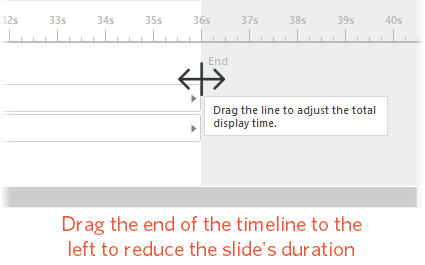
Trascina la fine della timeline per modificare la durata della diapositiva
Trascina la fine della timeline verso sinistra per ridurre la durata della diapositiva. Suggerimento: se devi ridurre drasticamente la durata, inizia a trascinare la fine della timeline, quindi premi il tasto freccia sinistra sulla tastiera. Si aggancierà automaticamente all'oggetto più lungo della timeline.
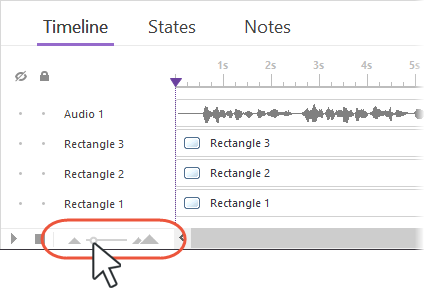
Se non riesci a vedere l'intera timeline senza scorrere, usa il cursore dello zoom per modificare la visualizzazione, in modo da non dover scorrere avanti e indietro lungo la timeline.
Imposta gli oggetti da mostrare fino alla fine
Se non riesci a trascinare la fine della timeline per ridurre la durata di una diapositiva, significa che una o entrambe le seguenti condizioni sono vere:
- La diapositiva contiene una narrazione. La durata complessiva della diapositiva non può essere inferiore alla durata dell'audio.
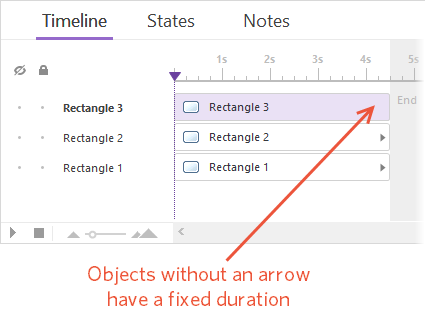
- C'è almeno un oggetto nella diapositiva che non è impostato su Mostra fino alla fine, il che significa che ha una durata fissa. La durata complessiva della diapositiva non può essere inferiore alla durata fissa di un oggetto. Imposta gli oggetti su Mostra fino alla fine, quindi potrai trascinare la fine della timeline per ridurre la durata della diapositiva.