
Sfoglia gli articoli
Seleziona un prodotto
Directory di supporto di null
Esplora tutti gli articoli di null (Last Updated
Nessun articolo trovato.
Risultati della ricerca
Nessun articolo trovato.
Risoluzione dei problemi relativi all'LMS
Ultimo aggiornamento dell'articolo 5 ago 2026
Se la tua organizzazione è come la maggior parte, devi monitorare e riferire sull'attività degli allievo. Fortunatamente, quando si utilizza il software Articulate per creare un corso e-learning, pubblicarlo su un sistema di gestione dell'apprendimento (LMS) è facile.
Ma a volte, il corso non si comporta come previsto nel tuo LMS. Perché? Il più delle volte, è perché ogni LMS utilizza gli standard di tracciamento (AICC, SCORM, xAPI, cmi5) in modo leggermente diverso, e ciò può causare problemi.
In questo articolo, suggeriremo alcuni modi per risolvere i problemi più comuni:
- Il corso non verrà caricato
- I contenuti Rise 360 pubblicati come output xAPI non funzionano
- Il corso non funziona come previsto
- Il corso non traccia né riprende
- Vengono visualizzati pulsanti di interfaccia duplicati
- Impossibile avviare istanze/finestre aggiuntive al di fuori del sistema LMS
Il corso non verrà caricato sul tuo LMS
Se il corso non viene caricato sul tuo LMS o riscontri un errore, prova questi passaggi:
1. Pubblica per la distribuzione LMS.
Innanzitutto, pubblica correttamente il tuo corso per l'hosting LMS, come descritto in queste guide per l'utente:
2. Utilizza una specifica di e-learning supportata.
Quando pubblichi, assicurati di selezionare uno standard di comunicazione supportato dal tuo LMS. Ti consigliamo di scegliere le specifiche più recenti supportate dal tuo LMS. Articulate content supporta queste specifiche (elencate dalla più recente alla meno recente):
- cmi5
- xAPI
- SCORM 2004 (2a, 3a e 4a edizione)
- SCORM 1.2 (Qual è la differenza tra le versioni SCORM? )
- AICC
3. Comprimi l'output pubblicato.
La maggior parte degli LMS richiede di comprimere i contenuti prima di caricarli. E deve essere compresso in un certo modo, altrimenti il tuo LMS non lo accetterà. Rise 360 comprime automaticamente il corso quando lo esporti. Per Storyline e Studio, il modo migliore per comprimere il corso è fare clic sul pulsante Zip nella finestra di dialogo Publish Successful del software Articulate.
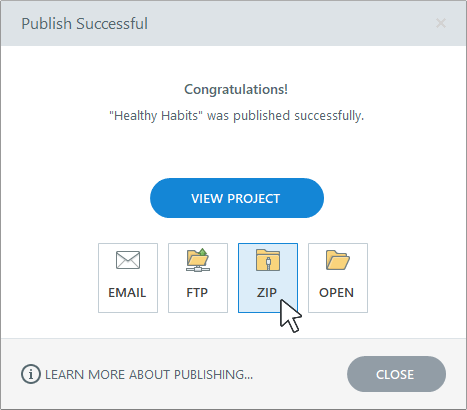
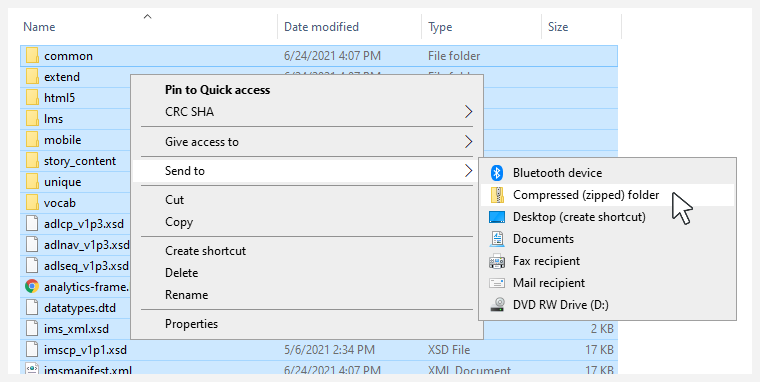
Se decomprimi (estrai) l'output pubblicato, assicurati di comprimerlo di nuovo prima di caricarlo sul tuo LMS. Fai attenzione a comprimere solo i file del corso, non la cartella che li contiene. I file del corso devono trovarsi nella radice del file zip, come illustrato di seguito.
4. Contatta il tuo provider LMS.
Se non riesci ancora a caricare contenuti sul tuo LMS, contatta il tuo provider LMS per istruzioni specifiche.
I contenuti Rise 360 pubblicati come output xAPI non funzionano
L'output xAPI di Rise 360 dovrebbe funzionare senza modifiche con la maggior parte dei sistemi LMS commerciali che seguono le specifiche xAPI standard. Quando si lavora con un LMS personalizzato, potrebbe essere necessario configurare l'LMS per utilizzare tincan.xml come file di avvio.
Se ciò non risolve il problema, assicurati che l'URL di lancio sia simile all'esempio fornito dallo sviluppatore SCORM Rustici:
<AP URL>/?endpoint=<lrs
endpoint>&auth=<token>&actor=<learner>[®istration=<registration>]
[&activity_id=<activity ID>[&activity_platform=<platform>][&Accept-Language=<accept
language>][&grouping=<grouping activity ID>]
Se il problema persiste, segui i passaggi per abilitare la modalità di debug LMS e creare registri per i tuoi contenuti. Quindi avvia un caso, fornendo i log di progetto e di debug, se possibile, e saremo lieti di esaminarlo più da vicino.
Il corso non funziona come previsto nel tuo LMS
Se il tuo corso non funziona come ti aspetti o se non funziona affatto, prova questi passaggi:
1. Carica l'output pubblicato sul tuo LMS.
Assicurati di visualizzare il corso dal tuo LMS e non dal tuo disco rigido locale. Le restrizioni di sicurezza del computer, del browser Web e della rete possono interferire con l'output pubblicato quando viene visualizzato localmente. Carica l'output pubblicato sul tuo LMS, quindi avvialo.
2. Identifica il file di avvio.
Se il tuo LMS richiede di identificare manualmente il file di lancio per ogni corso, assicurati di indicare il file di avvio corretto.
|
Specifiche LMS |
File di avvio |
|---|---|
|
cmi5 |
Rise 360: Trama e studio: |
|
xAPI |
Rise 360: Trama: Presenter 360: Quizmaker 360: Engage 360: |
|
SCORMA 2004 |
Rise 360: Trama e studio: |
|
SCORMA 1.2 |
Rise 360: Trama e studio: |
|
AICC |
Rise 360: Trama e studio: |
3. Non avviare il riproduttore in una nuova finestra.
Se il tuo LMS avvia automaticamente i corsi in una finestra separata, dovrai disabilitare l'opzione Avvia il riproduttore in una nuova finestra nelle proprietà del lettore. In caso contrario, il corso non sarà in grado di comunicare con il sistema LMS e non funzionerà come previsto. Dai un'occhiata a queste guide per l'utente per i dettagli del riproduttore:
- Rise 360 (non applicabile)
- Storyline 360
- Presenter 360
- Quizmaker 360
- Engage 360
4. Aggiungi un pulsante di uscita al tuo corso.
Questo passaggio non è obbligatorio, ma potrebbe offrire agli allievi un'esperienza più fluida. Valuta la possibilità di aggiungere un pulsante di uscita o un link al tuo corso. Alcuni LMS preferiscono o addirittura richiedono un'opzione di uscita. Ad esempio, SCORM 2004 richiede agli allievi di abbandonare completamente il corso per visualizzare i dati di completamento nei report LMS. Rivolgiti al tuo provider LMS per esserne sicuro.
In Storyline, puoi aggiungere un trigger «exit course» a qualsiasi diapositiva, oppure puoi posizionare il trigger sulla cornice del riproduttore come scheda personalizzata.
In Rise 360, puoi aggiungere un blocco di pulsanti a qualsiasi lezione e impostare la destinazione del pulsante per uscire dal corso. E quando esporti un corso Rise 360 come pacchetto LMS, puoi abilitare l'Exit Course Link, che appare nell'angolo in alto a destra del corso pubblicato. (Nota che un trigger di uscita dal corso in un blocco Storyline chiude il corso Rise 360, quindi ti consigliamo di non aggiungere trigger di uscita ai blocchi Storyline incorporati.)
5. Nascondi la copertina durante il corso di formazione Rise 360.
In alcuni ambienti, nascondere la copertina di Rise 360 può migliorare la compatibilità. Seleziona semplicemente Nascondi pagina di copertina quando pubblichi il corso su LMS. Questa opzione non è disponibile per la formazione creata dai modelli di contenuto di Next Big Idea Club.
6. Usa una versione supportata di Java.
Articulate Content non utilizza Java, ma il tuo LMS sì. Chiedi al tuo provider LMS se hai bisogno di Java e scopri quale versione installare. (Il tuo LMS potrebbe non supportare la versione più recente di Java.)
7. Svuota la cache del browser e prova diversi browser.
Svuota la cache del browser, quindi visualizza nuovamente il corso. Se non sei sicuro di come cancellare la cache, consulta questo articolo.
Abbiamo un elenco di browser supportati che puoi utilizzare per i test. Se il problema riscontrato esiste solo in Internet Explorer 11, consulta questi articoli per Rise 360 e Storyline/Studio.
8. Metti alla prova il tuo corso su SCORM Cloud.
Ecco un consiglio da professionista. Testa il tuo corso pubblicato su SCORM Cloud e confronta i risultati con il tuo LMS. Scopri di più sull'utilizzo di SCORM Cloud per risolvere i problemi LMS.
SCORM Cloud è un motore di test standard del settore e, sebbene «SCORM» sia nel nome, puoi utilizzarlo anche per testare contenuti AICC, xAPI e cmi5. (Segui queste istruzioni per testare i contenuti AICC.)
Se i tuoi contenuti funzionano correttamente su SCORM Cloud ma non nel tuo LMS, apri una richiesta di assistenza con il tuo provider LMS per risolvere il problema. Il provider LMS può richiedere un registro di debug per identificare il problema. Scopri come generare un registro di debug per i contenuti di Rise 360 e Storyline/Studio. Se vuoi saperne di più sul registro di debug, dai un'occhiata a The Secret to LMS Debugging, che include un video dimostrativo e alcune informazioni utili.
Se il tuo corso non viene riproducibile correttamente nemmeno su SCORM Cloud, inviaci il file di progetto per la revisione. Siamo felici di aiutarti!
Il corso non tiene traccia o riprende nel tuo LMS
Se il corso non viene monitorato o ripreso correttamente nel tuo LMS anche dopo aver provato i consigli nella sezione precedente, ecco alcune altre cose che puoi provare.
1. Modificare lo stato della segnalazione.
Chiedete al vostro provider LMS se richiede valori specifici per lo stato dei report. Articulate fornisce quattro coppie di valori che possono essere riportate a un LMS per contenuti xAPI, cmi5 (solo Rise 360), SCORM e AICC. Quando esporti o pubblichi il tuo corso, fai clic sull'elenco a discesa Reporting in Rise 360 o sul pulsante Reporting and Tracking in Storyline/Studio e seleziona la coppia di valori che desideri utilizzare:
- Superato/Incompleto
- Superato/Non superato
- Completato/incompleto
- Completato/non riuscito
Se il tuo LMS tiene traccia dello stato di completamento e dello stato di successo, dai un'occhiata a questi suggerimenti su quali opzioni di reporting scegliere.
2. Seleziona un'opzione di tracciamento.
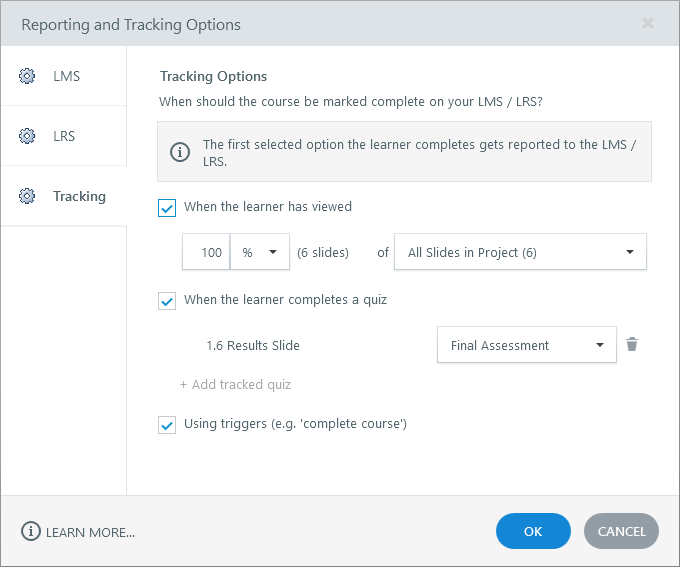
Quando pubblichi un corso Storyline o Studio, fai clic sul pulsante Segnalazione e monitoraggio e specifica se desideri monitorare il completamento in base al numero di diapositive visualizzate o in base a un particolare quiz a scelta multipla del corso. Storyline 360 ha più opzioni; puoi tracciare tramite un trigger di completamento o persino selezionare più metodi di tracciamento, come mostrato di seguito.
- Hai problemi a tracciare il risultato di un quiz a scelta multipla in Storyline? Prova a ricreare la diapositiva del risultato. Basta fare clic con il pulsante destro del mouse sulla diapositiva dei risultati e selezionare Duplica. Quindi elimina la diapositiva del risultato originale. Questo può risolvere il possibile danneggiamento delle variabili della diapositiva del risultato.
- Il monitoraggio del numero di diapositive visualizzate non funziona come previsto? Prova a ripristinare lo stato predefinito del menu del riproduttore e a visualizzarlo durante il corso in modo da poter vedere quante diapositive scorri mentre navighi nel contenuto.
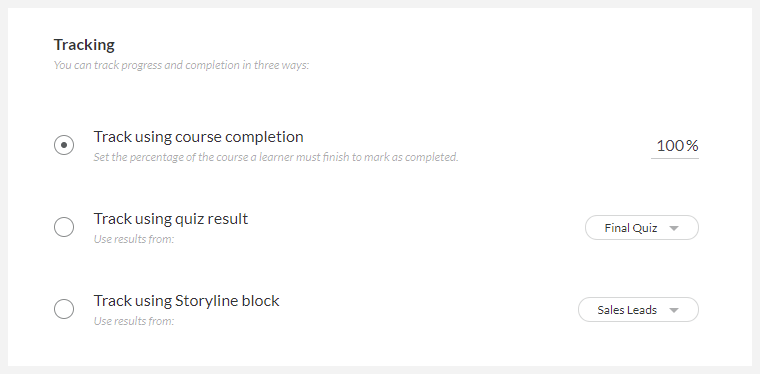
Per un corso Rise 360, puoi tenere traccia dei risultati utilizzando il completamento del corso, il risultato del quiz a scelta multipla o il blocco Storyline, come mostrato di seguito.
3. Controlla l'impostazione Resume.
Verifica che l'impostazione del curriculum sia configurata correttamente per il tuo corso. Consulta queste guide per l'utente per scoprire come funziona la funzionalità di curriculum in ogni app:
- Rise 360 (valido solo quando aggiorni un corso esistente nel tuo LMS)
- Storyline 360
- Presenter 360
- Quizmaker 360
- Engage 360
4. Facoltativo: caricare il contenuto xAPI su un server esterno.
Se hai pubblicato un corso Storyline o Studio per xAPI, puoi ospitare l'output pubblicato su un server separato dal tuo LMS. Devi solo specificare l'URL di lancio durante la pubblicazione. Dai un'occhiata ai dettagli negli articoli seguenti:
5. Determina se il contenuto AICC si trova in un ambiente interdominio.
Se hai pubblicato un corso Storyline o Studio per AICC e stai ospitando l'output pubblicato su un server separato dal tuo LMS, potresti trovarti di fronte a una limitazione AICC interdominio. Per risolvere il problema, aggiungi un file all'output pubblicato. Consulta questo articolo per maggiori dettagli.
6. Prova uno standard LMS diverso.
Articulate content supporta diversi standard LMS, tra cui AICC, SCORM 1.2, SCORM 2004, xAPI e cmi5. Tuttavia, il tuo LMS potrebbe non supportarli tutti, quindi è meglio contattare il tuo provider LMS per scoprire quale standard consiglia.
Se utilizzi SCORM 1.2 o SCORM 2004 2nd edition, tieni presente che questi standard precedenti hanno un limite di dati di sospensione inferiore. Se il corso sembra riprendere solo fino a un certo punto, prova a pubblicarlo su SCORM 2004 3a o 4a edizione, xAPI o cmi5 se il tuo LMS li supporta. Scopri di più sulla sospensione dei limiti relativi ai dati (alcuni LMS non rispettano questi limiti).
7. Esegui il test in diversi browser.
Alcuni LMS sono stati influenzati dalla decisione di Google di interrompere il supporto per la tecnologia XHR sincrona. Se il problema si verifica solo in Google Chrome o nella versione di Microsoft Edge basata su Chromium, contatta l'amministratore o il provider del sistema LMS per verificare se è necessario aggiornare il sistema.
Suggerimento rapido: SCORM Cloud non utilizza l'XHR sincrono (vedi Passaggio 9 di seguito), quindi è un ottimo modo per testare i corsi e-learning e confrontare i risultati con il tuo LMS.
8. Assicurati di avere la versione più recente installata
Ti consigliamo di utilizzare la versione più recente dell'app di creazione per sfruttare tutte le funzionalità e le correzioni disponibili. Ad esempio, a partire dall'aggiornamento di novembre 2022 per Storyline 360, puoi avvisare gli allievi quando perdono la connessione a Internet in modo da non perdere i progressi.
9. Metti alla prova il tuo corso su SCORM Cloud.
Se il corso continua a non essere monitorato o ripreso, testalo su SCORM Cloud e confronta i risultati con il tuo LMS. Ecco come.
SCORM Cloud è un motore di test standard del settore e, sebbene «SCORM» sia nel nome, puoi utilizzarlo anche per testare contenuti AICC, xAPI e cmi5. (Segui queste istruzioni per testare i contenuti AICC.)
Se i tuoi contenuti funzionano correttamente su SCORM Cloud ma non nel tuo LMS, apri una richiesta di assistenza con il tuo provider LMS per risolvere il problema. Il provider LMS può richiedere un registro di debug per identificare il problema. Scopri come generare un registro di debug per i contenuti di Rise 360 e Storyline/Studio. Se vuoi saperne di più sul registro di debug, dai un'occhiata a The Secret to LMS Debugging, che include un video dimostrativo e alcune informazioni utili.
Se il tuo corso non funziona nemmeno su SCORM Cloud, inviaci i file di progetto per la revisione. Siamo felici di aiutarti!
I pulsanti di interfaccia duplicati vengono visualizzati nel tuo LMS
Se il tuo LMS supporta la possibilità di nascondere i pulsanti Sospendi, Continua e Chiudi nella parte superiore dell'allenamento, potresti vedere pulsanti duplicati nell'allenamento esportato con SCORM 2004.
Per nascondere questi pulsanti aggiuntivi nella formazione esportata, alterna Nascondi interfaccia LMS nelle impostazioni di esportazione LMS.
Impossibile avviare istanze/finestre aggiuntive al di fuori del sistema LMS
Per facilitare la conformità della formazione, i contenuti di Rise 360 esportati impediscono per impostazione predefinita il lancio di istanze aggiuntive al di fuori dell'ambiente di formazione LMS. Se è necessario disabilitarlo per scopi di flusso di lavoro, alterna l'opzione Carica solo in LMS su Disattiva.