
Door artikelen bladeren
Selecteer een Product
Supportdirectory van null
Bekijk alle artikelen van null. (Last Updated
Geen artikelen gevonden.
Zoekresultaten
Geen artikelen gevonden.
AI Assistant: Inline content schrijven en bewerken
Artikel laatst bijgewerkt 16 jan 2026
Het genereren van content met behulp van AI duurt slechts enkele seconden. Zonder de juiste begeleiding kan AI-gegenereerde inhoud echter generiek zijn of niet in de pas lopen met uw schrijfstijl en merkstem. Gelukkig kan AI Assistant je nieuwe schrijfpartner zijn, die je helpt om snel content te creëren en te perfectioneren, terwijl je de controle houdt over het eindproduct.
De functie voor schrijven en bewerken van AI Assistant is beschikbaar in Rise 360 en Storyline 360 en stelt je in staat om rechtstreeks vanuit je favoriete authoring-app content te genereren of te verfijnen. Klik in Rise 360 op het Quick Insert-pictogram in een tekstblok zonder inhoud en kies de optie Write with AI (sprankelend pictogram), of selecteer bestaande tekst om een zwevende werkbalk te openen en kies de optie Bewerken met AI. AI Assistant in Rise 360 is contextbewust en verwijst naar lesmateriaal rond het huidige blok, de doelgroep die tijdens de cursusbeschrijving is gedefinieerd en brondocumenten om relevante en samenhangende inhoud te genereren. Ga voor Storyline 360 naar Inline schrijven en bewerken via het AI Assistant-menu op het lint of klik op het glinsterende pictogram op de zwevende werkbalk wanneer je bestaande tekst selecteert. AI Assistant in Storyline 360 haalt alleen referenties uit algemene kennis op basis van de trainingsgegevens.
Klaar om te leren hoe je je schrijven en redigeren kunt verbeteren met AI Assistant? Blijf lezen voor tips om je te helpen erin te duiken.
- Verbeter je schrijfstijl
- Beat Writer's Block
- Krijg snelle technische hulp
- Leerlingen helpen complexe onderwerpen te begrijpen
Verbeter je schrijfstijl
De functie Inline schrijven en bewerken van AI Assistant maakt het eenvoudig om inhoud te vereenvoudigen voor toegankelijkheid, opmaak toe te passen, belangrijke termen te markeren, relevante emoji's toe te voegen en inhoud in een lijst of tabel te ordenen. Je kunt AI Assistant ook vragen om grammatica-, spelling- en interpunctiefouten op te sporen en aan te pakken, of gebruik maken van de vele andere opties die beschikbaar zijn in het dropdownmenu dat hieronder wordt weergegeven.
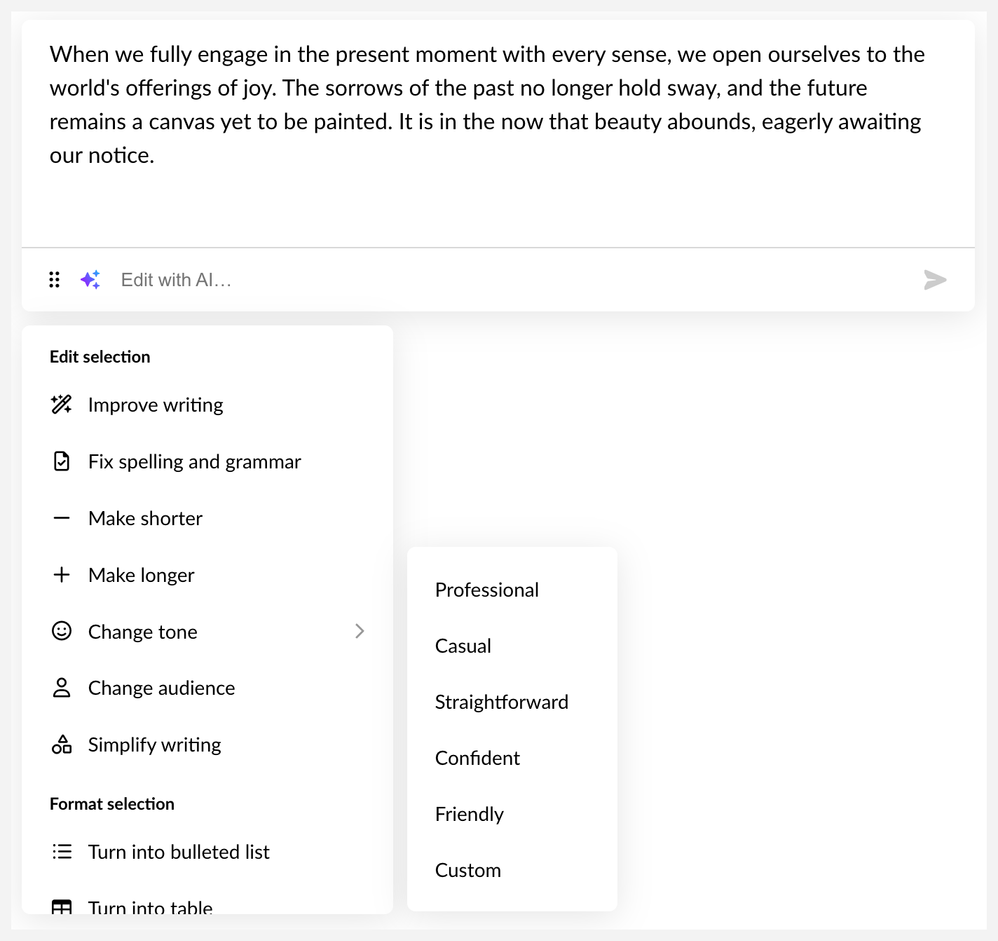
Pro-tip: Weet je niet waar je moet beginnen, maar wil je je schrijven een snelle boost geven? Klik op Schrijven verbeteren en laat AI Assistant je inhoud upgraden.
Beat Writer's Block
De functie Inline schrijven en bewerken van AI Assistant helpt je niet alleen om bestaande inhoud te verfijnen, maar kan ook vanaf nul nieuwe inhoud genereren! Het is perfect voor die momenten waarop je gewoon het gevoel hebt vast te zitten.
Klik om te beginnen op het Quick Insert-pictogram in een tekstblok zonder inhoud. Kies vervolgens de optie Write with AI om het dropdown-menu te openen. Selecteer een vooraf gemaakte prompt, typ het gewenste onderwerp in en druk op Enter. Ga door met het verbeteren van de inhoud met aangepaste aanwijzingen totdat alles perfect is.

Krijg snelle technische hulp
Heb je problemen met het bedenken van een AI Assistant prompt om precies de juiste afbeelding voor je cursus te genereren? Met de functie Inline schrijven en bewerken kunt u een gedetailleerde, effectieve prompt opstellen voor het genereren van afbeeldingen.
Selecteer je inhoud en klik op het glinsterende pictogram op de zwevende werkbalk. Voer een aangepaste prompt in of selecteer de optie Create an AI image prompt in het dropdownmenu. AI Assistant genereert een prompt op basis van de geselecteerde inhoud. Zodra AI Assistant de prompt heeft gegenereerd, klikt u op de optie Kopiëren om deze op het klembord op te slaan.

Leerlingen helpen complexe onderwerpen te begrijpen
Als je de functie Inline schrijven en bewerken van AI Assistant gebruikt, is het alsof je een schrijfexpert aan je zijde hebt die klaar staat om je te helpen bij het maken van de cursus. Je kunt AI Assistant bijvoorbeeld vragen om je inhoud te analyseren en uit te leggen, of om belangrijke opmerkingen vragen die je belangrijkste punten effectief samenvatten. Dit helpt ervoor te zorgen dat cursisten ook uw essentiële boodschappen kunnen begrijpen.
Wilt u uw inhoud herkenbaarder en boeiender maken? Vraag AI Assistant om analogieën te genereren om cursisten te helpen verbanden te leggen tussen complexe ideeën en bekende concepten. Of zorg voor een goed gestructureerd scenario. AI Assistant kan binnen enkele seconden een scenario genereren op basis van de door jou geselecteerde inhoud. Door een herkenbare situatie te behandelen, begrijpen cursisten de nuances van het onderwerp en kunnen ze visualiseren hoe deze concepten van toepassing zijn op contexten in de echte wereld.

Merk op dat de functie Inline schrijven en bewerken van AI Assistant geen ondersteuning biedt voor media- of HTML/CSS-styling van inline-inhoud. En hoewel Rise 360 emoji's, tabellen en lijsten binnen inline-inhoud ondersteunt, ondersteunt Storyline 360 alleen lijsten.
Videohandleidingen
Wil je meer weten voordat je aan de slag gaat? Bekijk onze videohandleidingen voor aanvullende informatie over het gebruik van AI Assistant voor het schrijven en bewerken van inline-inhoud.
Articulate 360 Training bevat ook aanvullende videohandleidingen over het gebruik van andere AI Assistant-functies.
Je moet ingelogd zijn op je Articulate 360 account om de video's te kunnen bekijken. Heb je nog geen account? Meld je nu aan voor een gratis proefperiode!